

Mit Iris arbeiten
Wie du mit Iris sprichst, was Iris für dich erledigt und wo du eingreifst.
Iris ist die KI-Assistenz von theconsumer.ai. Du schreibst ihr in normaler Sprache, und Iris erledigt die Schritte für dich: Sie sucht und vergleicht Panels, entwirft und speichert Umfragedesigns, bereitet Studien und Ad-hoc-Fragen vor, prüft den Fortschritt, liest Ergebnisse, rechnet mit allen Antworten, erstellt Diagramme, passt Berichte auf Wunsch an und baut Decks. Alles, was Credits kostet oder sich nicht zurücknehmen lässt, bestätigst du selbst auf einer Karte im Chat.
In diesem Abschnitt
- Projekte und Chats: Projekte beginnen, teilen und archivieren, Chats umbenennen und die Warteschlange.
- Dateien: Dateien hochladen, PDFs mit Iris lesen und durchsuchen und im Projekt verwalten.
- Werkzeuge & Bestätigungen: die Karten im Chat für Rückfragen, Auswahl und Bestätigungen.
- Ad-hoc-Fragen & Nachbefragung: eine schnelle Frage an ein ganzes Panel und Gespräche mit einzelnen Befragten.
- Auswerten im Chat: Berechnungen, Zahlen mit kleiner Basis, Zitate und Themenlisten.
- Research-Details: Zielgruppen, Dateien, Ad-hoc-Fragen, Studien und Decks in Research öffnen.
Gute Anfragen formulieren
Schreib Iris so, wie du es einer Kollegin erklären würdest. Je mehr Iris weiß, desto weniger muss sie nachfragen.
Sagst du klar, was du willst, legt Iris los und nennt die Annahmen, die sie dabei trifft. Überlegst du noch, denkt Iris mit: Sie nennt Optionen und fragt, wie du weitermachen willst, ohne schon etwas anzulegen oder eine Karte zu öffnen.
- Was willst du wissen? „Wie kommt die neue Verpackung unseres Haferriegels an?“ ist besser als „Teste die Packung“.
- Was wird getestet? Nenn das Produkt, das Konzept oder die Claims. Bilder lädst du direkt hoch.
- Wer soll antworten? Beschreib die Zielgruppe oder nenn ein Panel beim Namen.
- Ein Vorhaben pro Projekt. Für ein neues Vorhaben startest du auf der Startseite mit Neues Projekt. Weitere Chats zum selben Vorhaben beginnst du auf der Projektseite.
Was für alle Gespräche gilt, etwa Branche, Marken und übliche Zielgruppen, legt ein Inhaber im Team-Kontext ab. Iris liest ihn bei jeder Antwort mit. Was nur für ein Vorhaben gilt, schreibst du in den Projektkontext des Projekts.
Während Iris arbeitet
Nach deiner Nachricht zeigt eine Zeile, was Iris gerade tut: Denkt nach oder den laufenden Schritt, etwa Panelkatalog wird geladen, dazu eine mitlaufende Uhr. Manchmal steht dort stattdessen ein kurzer englischer Satz aus Iris' aktuellem Gedankengang.
Darüber steht die Phase, in der Iris arbeitet: Zielgruppe, Design, Befragung, Auswertung, Bericht, Deck oder Rückfrage. Baut Iris einen Bericht oder ein Deck, nennt die Zeile den Schritt, etwa Rechnet oder Baut Folie 3 von 8. Darunter siehst du die letzten drei Schritte. Ein Klick auf die Phase zeigt alle Schritte.

Iris erklärt den Arbeitsbeginn, teilt wichtige Erkenntnisse oder Richtungswechsel mit und beschreibt das Ergebnis. Nicht jeder interne Versuch braucht eine Chat-Nachricht. Text und Karten erscheinen in der Reihenfolge, in der Iris sie erstellt.
Ist Iris fertig, schrumpft die Anzeige auf eine Zeile mit dem Ergebnis und der Dauer, zum Beispiel „Design mit 6 Fragen erstellt · 38 Sek.“. Brauchte Iris für das Ergebnis mehr Schritte, steht ihre Zahl davor, etwa „6 Kennzahlen gefunden · 12 Schritte · 20 Sek.“. Ein Klick klappt die Schritte wieder auf. Ist ein Schritt fehlgeschlagen, steht er mit dem Grund darunter. Reißt die Verbindung kurz ab, siehst du Verbindung wird wiederhergestellt …, und Iris arbeitet weiter.
Iris arbeitet auf dem Server. Du kannst den Tab schließen oder einen anderen Chat öffnen, Iris macht trotzdem weiter. Kommst du zurück, siehst du, was sie inzwischen getan hat, und der Rest erscheint live.
Schreiben, während Iris arbeitet
Solange Iris arbeitet, hat das Eingabefeld neben Stoppen zwei Buttons zum Senden:

- Sofort (oder die Eingabetaste): Deine Nachricht geht in die laufende Arbeit. Iris liest sie nach dem aktuellen Schritt und richtet sich danach, etwa „Nimm nur die Frauen“ oder „Lass die Preisfrage weg“. Einen laufenden Schritt bricht sie dafür nicht ab.
- Danach senden: Deine Nachricht wartet, bis Iris fertig ist, und läuft dann als eigene Anfrage. Sie steht bis dahin mit In Warteschlange im Chat. Mehr dazu unter Projekte und Chats.
Mit Sofort gehen nur Textnachrichten. Sendest du eine Datei oder ein Objekt mit, gibt es nur den Senden-Button, und die Nachricht wartet in der Warteschlange. Antwortest du auf eine Rückfrage von Iris, etwa die Auswahl eines Panels, ist das deine Antwort und keine neue Anweisung.
Mehrere Befragungen
Bittest du Iris, mehrere Befragungen vorzubereiten, zeigt sie diese gemeinsam zur Prüfung. Jede Befragung startest du einzeln mit ihrem angezeigten Preis. Der Chat bleibt währenddessen verfügbar.
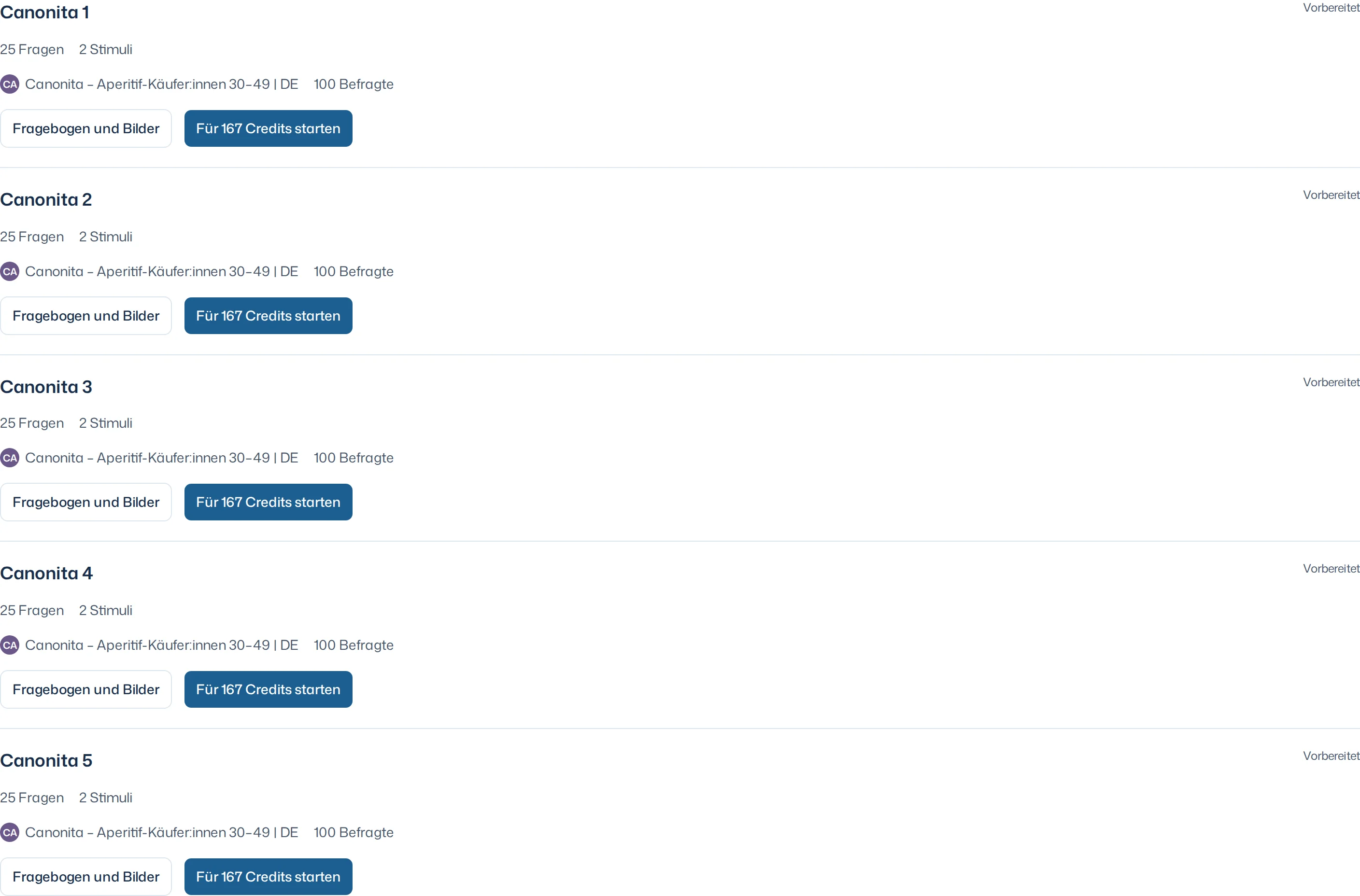
Den Fortschritt einer gestarteten Befragung siehst du auf ihrer Karte und in der Studienübersicht. Dort hat jede Befragung ihren eigenen Zustand, auch wenn andere Befragungen derselben Studie noch vorbereitet werden oder bereits fertig sind. Nach einem Neuladen bleibt der aktuelle Stand sichtbar. Fertige Ergebnisse erscheinen außerdem als eigene Nachricht im Chat.
Iris stoppen
Während Iris arbeitet, erscheint im Eingabefeld der Button Stoppen. Iris hält die aktuelle Arbeit an und wartet, bis laufende Modellaufrufe und Berechnungen beendet und aufgeräumt sind. Bereits gespeicherte Ergebnisse bleiben erhalten. Solange zeigt die Zeile Wird nach diesem Schritt gestoppt …, danach Von dir gestoppt. Weiter geht es, sobald du eine neue Nachricht schreibst.
Die Arbeitsdauer allein beendet einen Auftrag nicht. Braucht eine Serverausführung eine Übergabe, setzt Iris mit dem gespeicherten Zwischenstand automatisch fort. Nach 300 Schritten steht im Chat Schrittgrenze erreicht mit dem Button Weiter. Ein Klick darauf lässt Iris dort weitermachen. Ist ein Chat zu lang geworden, steht dort Kontextgrenze erreicht, und du machst in einem neuen Chat weiter.
Die abgeschlossenen Schritte bleiben im Chat gespeichert. Auch nach einem Neuladen kannst du an einer Schritt- oder Zeitgrenze mit Weiter fortsetzen.
Objekte in den Chat holen
Iris arbeitet am besten, wenn du ihr genau sagst, worum es geht. Dafür fügst du deiner Nachricht Objekte hinzu:
- Iris fragen: Diesen Button findest du zum Beispiel auf der Seite eines Designs und auf der Seite einer Studie. Er öffnet die Startseite, und das Objekt steht schon im Eingabefeld. Du schreibst nur noch deine Frage dazu.
- + > Aus der Bibliothek: Hier wählst du Studien, einzelne Befragungen, Designs, Panels und Dateien aus.
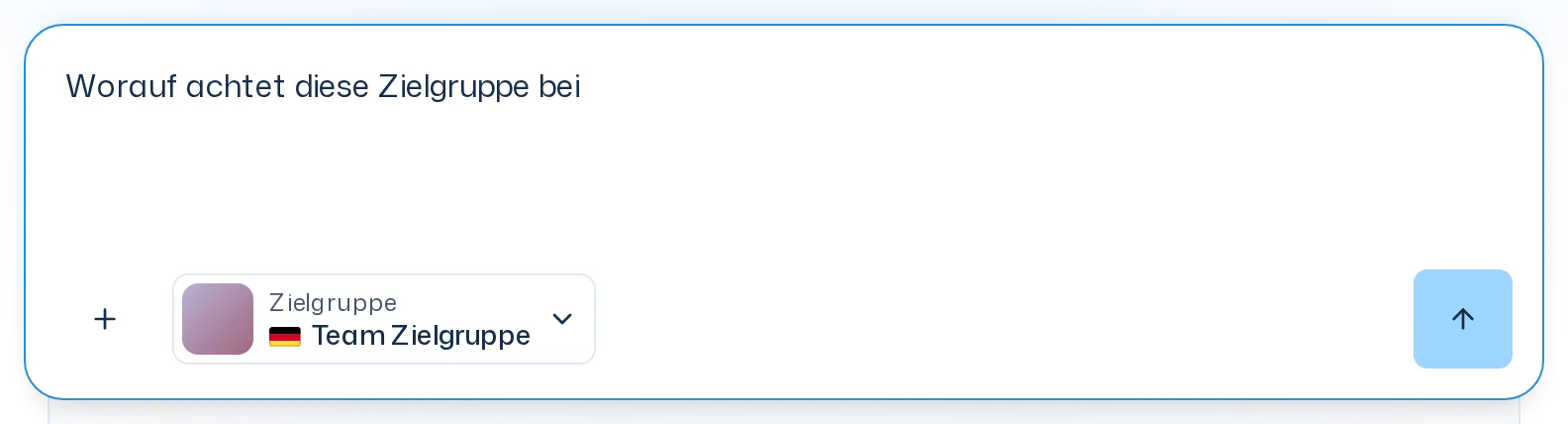
Pro Nachricht kannst du bis zu zehn Objekte hinzufügen. Iris liest dann genau diese Objekte, statt zu raten, welches du meinst.