

Studie durchführen
Eine Studie im Dock bearbeiten: Befragungen wählen, Ergebnis lesen, Aufbau vorbereiten, dazu die Studien-Seite.
Eine Studie bearbeitest du im Dock rechts neben einem Chat ihres Projekts. Dort wählst du eine Befragung, liest ihr Ergebnis, bereitest ihren Aufbau vor und startest sie. Die Studien-Seite zeigt dieselbe Studienübersicht in voller Breite. Diese Seite erklärt beides. Wie du startest, den Fortschritt verfolgst und mit Fehlern umgehst, steht auf den Seiten weiter unten.
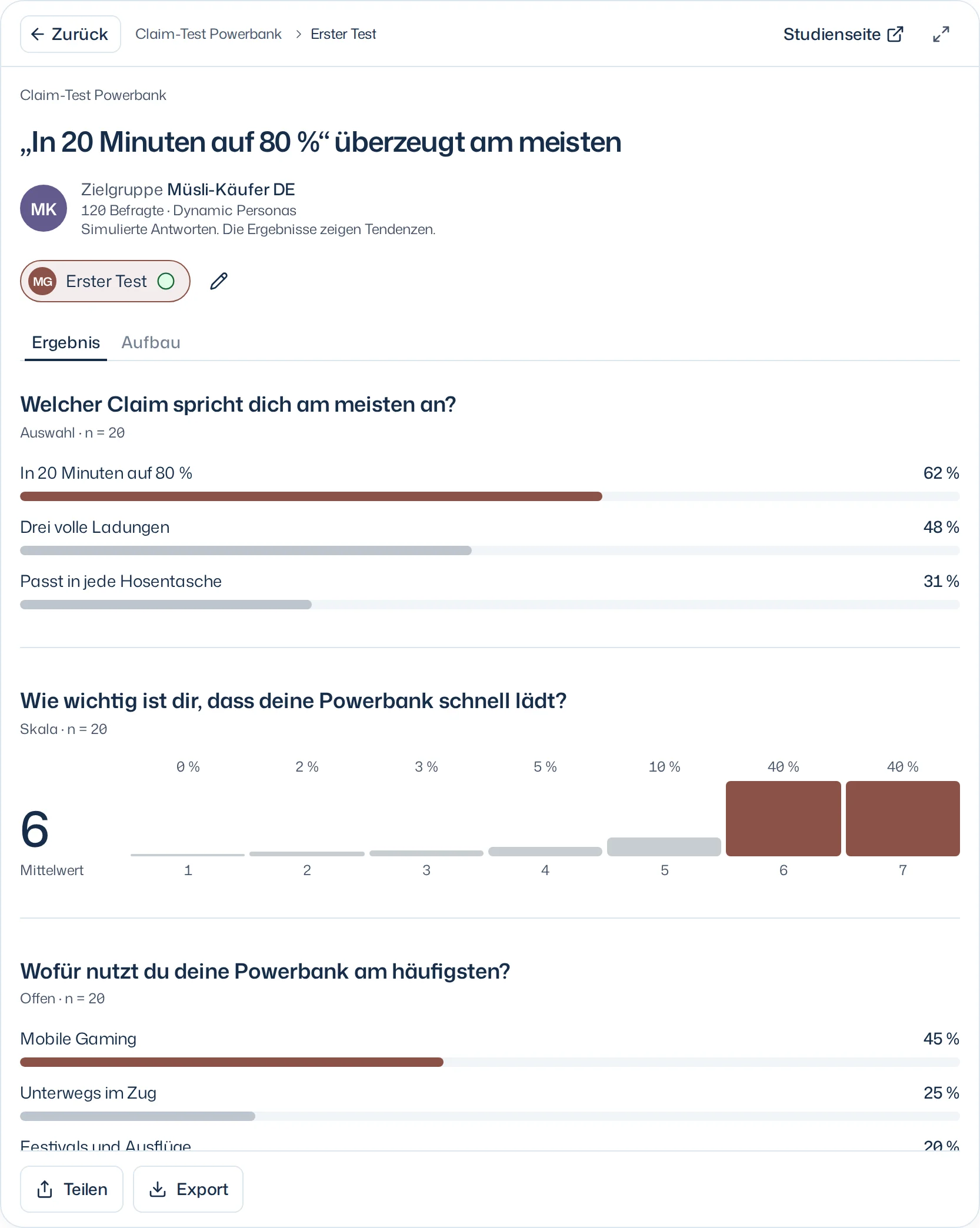
Die Research-Übersicht
Auf breiten Bildschirmen bleibt das Dock mit der Research-Übersicht offen. Oben stehen unter Zielgruppen die Zielgruppen, die die Befragungen, Vorbereitungen und Fragen des Projekts nutzen oder die ein Mitglied hinzugefügt hat. Darunter steht eine Karte pro Studie, Frage und Präsentation, alle gleich gebaut: ein Kopf mit ihrer Art (Studie, Frage oder Präsentation), der letzten Änderung und ihrem Status, darunter ihr Name als Titel. Eine Studie zeigt eine Zeile pro Befragung mit Zielgruppe, Zahl der Fragen und Stimuli und eigenem Status; die Studie selbst hat keinen eigenen Status. Eine Frage zeigt unter dem Titel ihre Zielgruppe, eine fertige Präsentation ihre Folienzahl. Lange Namen brechen um und bleiben ganz lesbar. Unter Dateien stehen die hochgeladenen Dateien des Projekts.
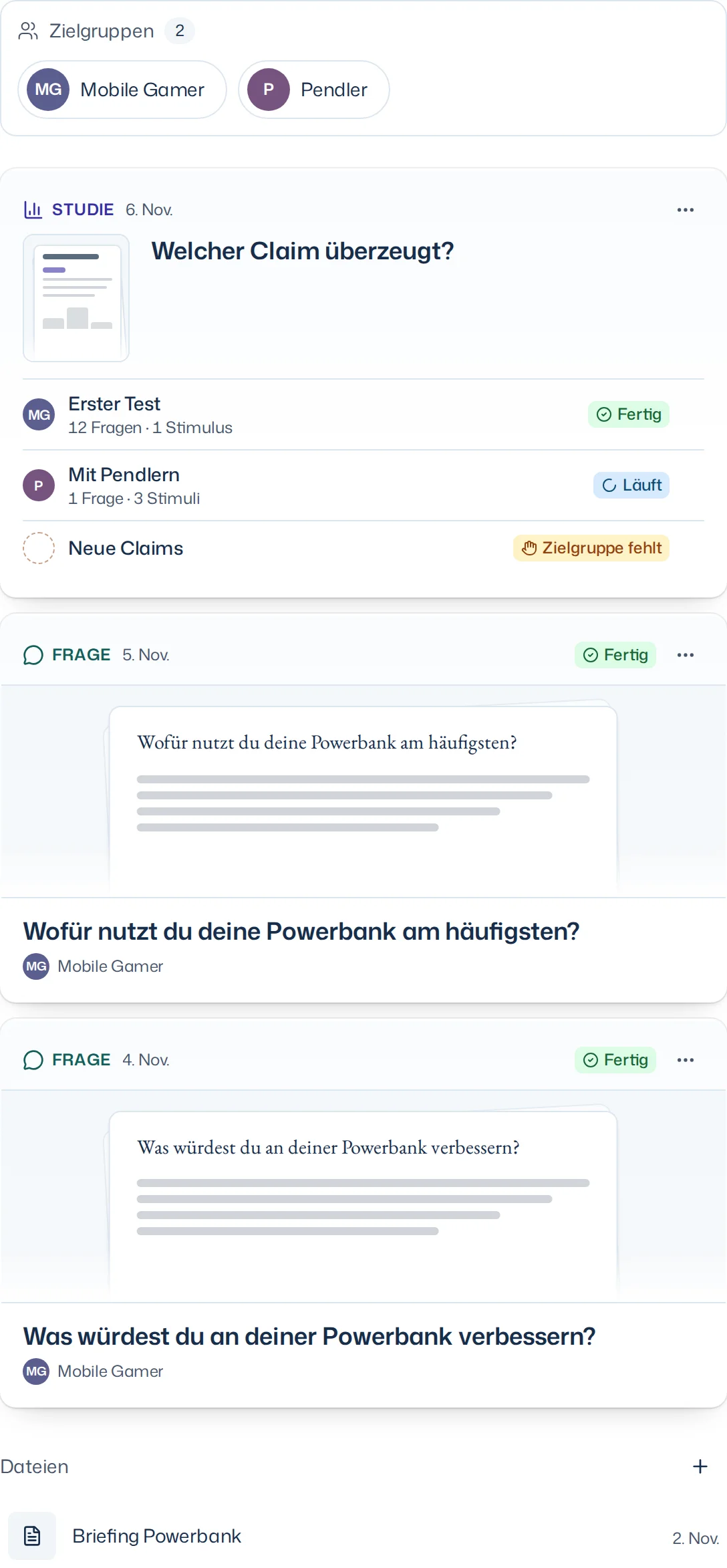
- Zuerst stehen Karten, die dich brauchen: eine Vorbereitung mit Zielgruppe fehlt, eine fehlgeschlagene Befragung oder eine Präsentation, die mit Braucht dich auf deine Antwort an Iris wartet. Dann folgt laufende Arbeit, danach das zuletzt Geänderte.
- Eine laufende Befragung zeigt ihren Fortschritt in ihrer Zeile. Antworten erscheinen erst, wenn sie fertig ist.
- Ein Klick auf eine Karte öffnet sie. Ein Klick auf eine Befragungszeile öffnet die Studie mit genau dieser Befragung.
- ⋯ an jeder Karte bietet Öffnen, bei einer Studie Umbenennen, Link kopieren und Aus dem Projekt entfernen. Link kopieren kopiert denselben Link wie Teilen > Link fürs Team kopieren. Aus dem Projekt entfernen blendet die Karte im Dock aus; ihr Inhalt bleibt erhalten. Nach dem Menü liegt der Fokus wieder auf ⋯.
- Solange eine Präsentation erstellt wird, steht Wird erstellt an der Karte, und sie öffnet sich erst, wenn sie fertig ist; dann zeigt die Karte ihre Folienzahl. Braucht dich heißt, dass Iris auf eine Antwort der Person wartet, die die Präsentation beauftragt hat. Im Chat, aus dem sie beauftragt wurde, springt Zur Frage zur Rückfrage von Iris.
- Neu und Aktualisiert markieren, was sich seit deinem letzten Besuch getan hat.
- Ein Klick auf eine Zielgruppe zeigt nur ihre Karten, dazu Bild, Beschreibung und Kriterien der Zielgruppe. Ihr Name öffnet die vollständige Ansicht der Zielgruppe. Ein zweiter Klick hebt den Filter auf. + Zielgruppe fügt eine Zielgruppe aus der Auswahl dem Projekt hinzu; Neue Zielgruppe beschreiben schreibt stattdessen eine Anfrage in das Eingabefeld von Iris, ohne sie zu senden. Das × einer Zielgruppe blendet sie für alle im Projekt aus.
- + in der Kopfleiste bereitet eine Anfrage für eine Studie, eine Frage oder eine Präsentation vor oder holt ausgeblendete Karten zurück. + neben Dateien lädt eine Datei hoch.
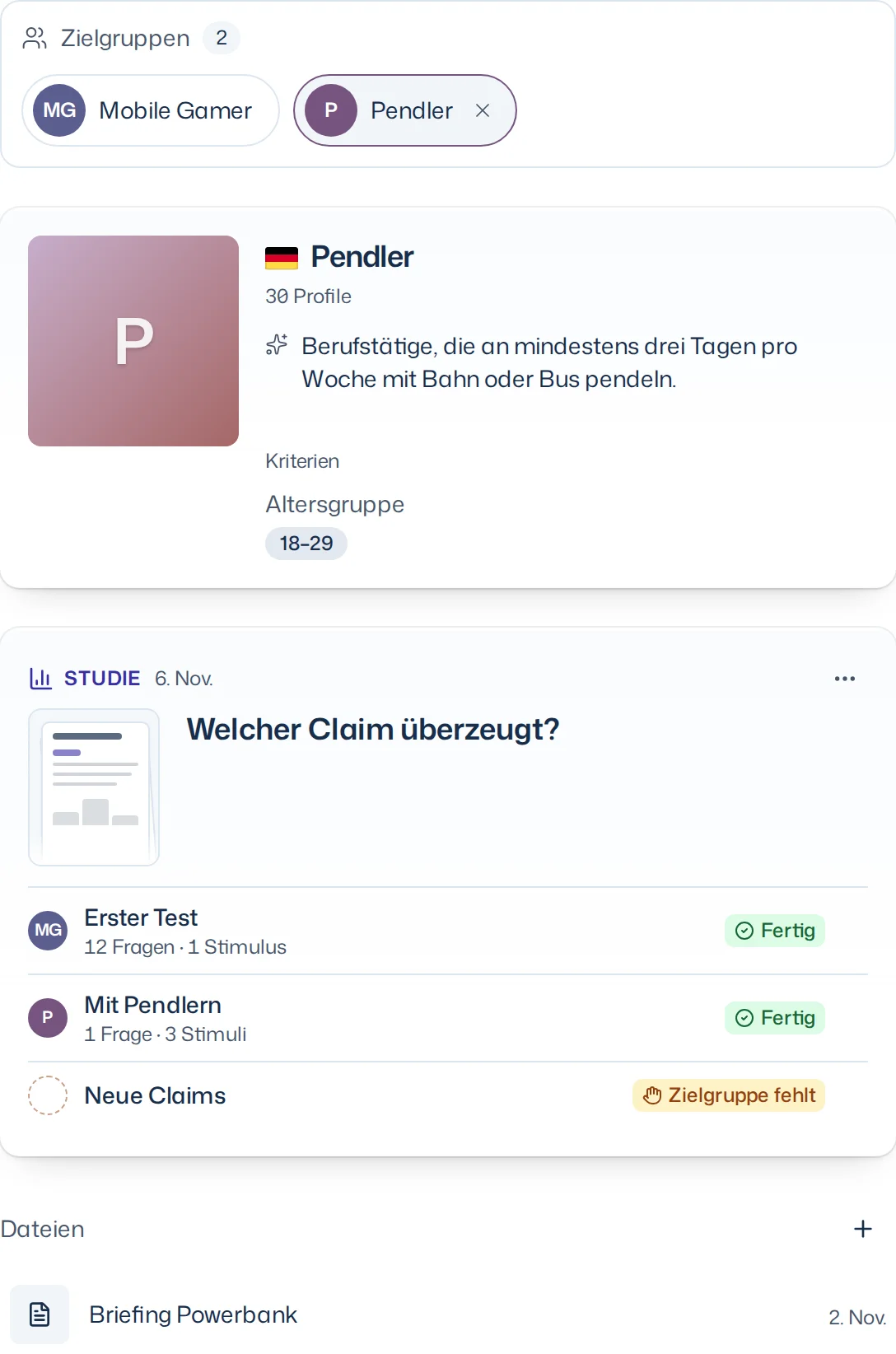
- Zurück führt immer zur Research-Übersicht des Projekts; zur Studie gelangst du über den Standortpfad.
- Die Breite ziehst du am Rand zwischen Gespräch und Dock. Übersicht und Details merken sich ihre jeweilige Breite.
- Vollbild in der Kopfleiste des Docks zeigt das Dock in voller Breite. Der Chat wird zu einer schmalen Leiste am linken Rand; ihr Chat-Button holt den Chat zurück. Eine eigene Seite öffnet sich dabei nicht.
- Auf schmalen Bildschirmen wie dem Smartphone öffnet Dock öffnen das Dock bildschirmfüllend über dem Gespräch, mit denselben Ansichten. Zur Unterhaltung führt zurück zum Gespräch. Wird das Fenster breiter, erscheint das Dock wieder mit derselben Auswahl. Verschwindet beim Verkleinern eine fokussierte Übersichtskarte, erhält das Eingabefeld den Fokus, auch während eine Nachricht gesendet wird. Ist das Eingabefeld gesperrt, erhält das sichtbare Gespräch den Fokus.
- Im Dock ansehen auf einer Gesprächskarte öffnet die Studie mit genau dieser Befragung, auch wenn du inzwischen eine andere gewählt hast. Erneutes Öffnen derselben Karte lässt das Dock offen.
- Weitere Studien und Präsentationen erstellst du mit Iris. Das Dock zeigt die sichtbaren Studien des Projekts, auch die, die andere angelegt haben. Vorbereitungen anderer Mitglieder, die noch nicht gestartet sind, bleiben unsichtbar.
Konnte ein Inhalt nicht geladen werden, lädt Erneut versuchen ihn neu, ohne den Chat zu verlassen.
Die Studienübersicht
Die feste Kopfleiste enthält Zurück, den kurzen Standortpfad aus Studie und Befragung, Vollbild und Studienseite.
Darunter steht klein der Name der Studie. Ein Klick darauf benennt die Studie um (höchstens 200 Zeichen). Zurück und ein Ansichtswechsel speichern einen begonnenen Namen zuerst. Während des Speicherns gilt die zuletzt gewählte Befragung oder Ansicht. Beginnst du währenddessen einen neuen Namen, bleibt er zum Bearbeiten geöffnet; wähle danach erneut Zurück oder die andere Ansicht. Schlägt das Speichern des letzten Namens fehl, bleibt er zum erneuten Speichern erhalten. Eine spätere erfolgreiche Änderung ersetzt einen zuvor abgelehnten Namen. Eine bereits gesendete Namensänderung kann nach dem Verwerfen noch ankommen. Den ursprünglichen Namen stellst du wieder her, indem du ihn erneut bestätigst. Öffnest und verlässt du das unveränderte Namensfeld nur, wird nichts gespeichert. Namensänderungen, die du in diesem Browser für dieselbe Studie bestätigst, werden der Reihe nach gespeichert, auch nach einem Chat-Wechsel.
Der Titel ist die Kernaussage aus dem Bericht der gewählten Befragung. Hat sie noch keine, steht dort der Name ihres Designs oder der Studie.
Befragungen
Die Befragungen einer Studie stehen als Chips nebeneinander. Jeder Chip zeigt:
- die Zielgruppe als Bild: das Panel-Bild oder ihre Initialen in der Farbe der Zielgruppe.
- den Namen der Befragung.
- ihren Zustand: Eine laufende Befragung zeigt die bisherigen Antworten, etwa 18/30. ! heißt, dass die Befragung dich braucht: Sie ist fehlgeschlagen, oder ihrer Vorbereitung fehlt die Zielgruppe.
Ein Klick auf einen Chip wählt die Befragung. Hat die Studie mindestens zwei fertige Befragungen, steht beim Öffnen der Vergleich vorne. Sonst ist die neueste fertige Befragung gewählt. Gibt es keine, ist es die neueste laufende, sonst die neueste Vorbereitung. Alle Status erklärt Fortschritt.
Ist eine gestartete Befragung gewählt, benennst du sie mit dem Stift neben den Chips um.
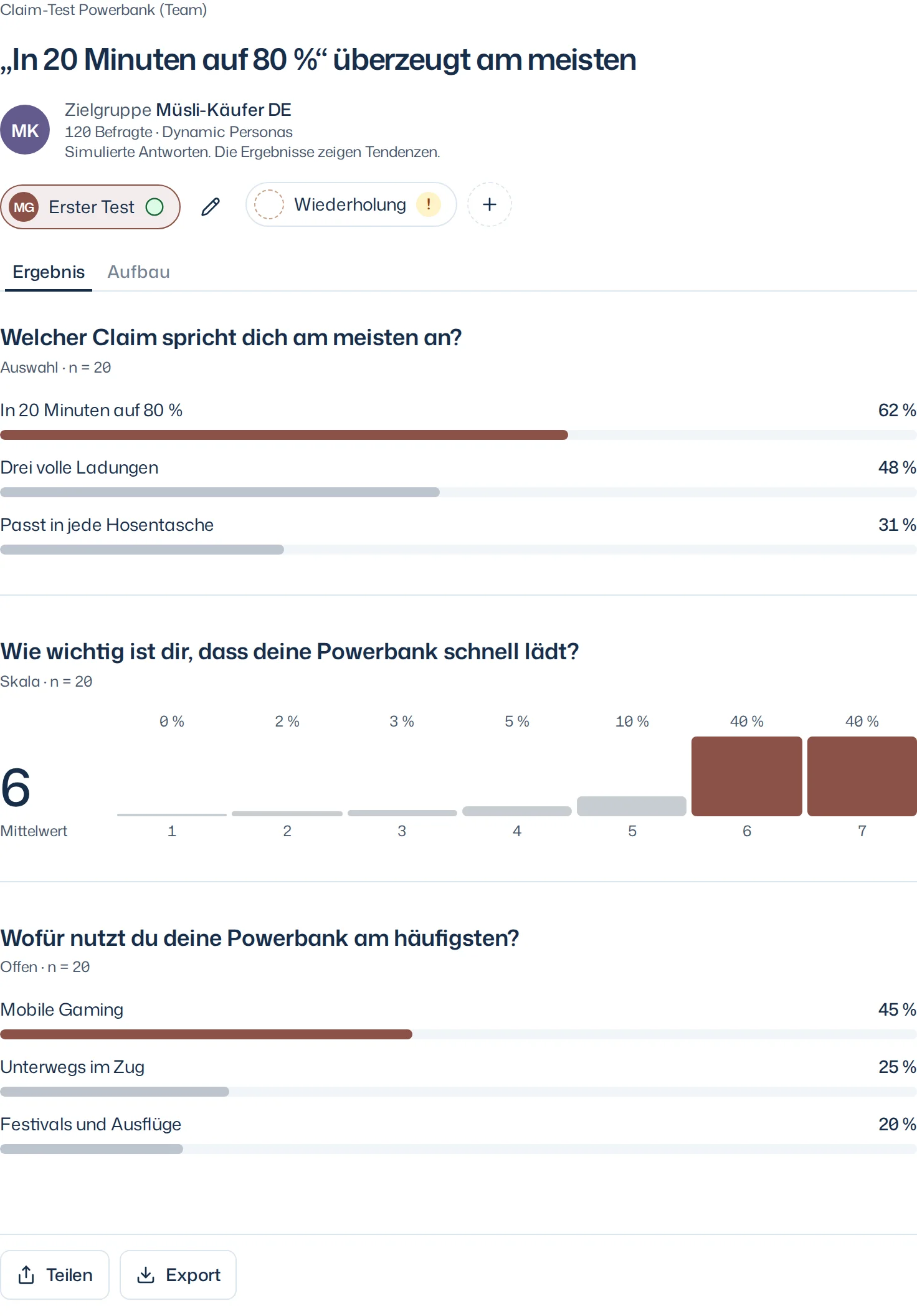
Eine Studie kann beliebig viele Befragungen haben. Jede hat ihr eigenes Design, ihre eigene Zielgruppe und ihren eigenen Bericht. Eine weitere Befragung legst du mit + neben den Chips an, siehe Neue Befragung, oder mit Iris im Chat.
Das Ziel bearbeitest du oben im Aufbau. Es gilt für die ganze Studie und fließt in den Bericht ein. Jede Befragung hält beim Start fest, wie es in diesem Moment ist. Eine spätere Änderung gilt erst ab der nächsten Befragung.
Neue Befragung
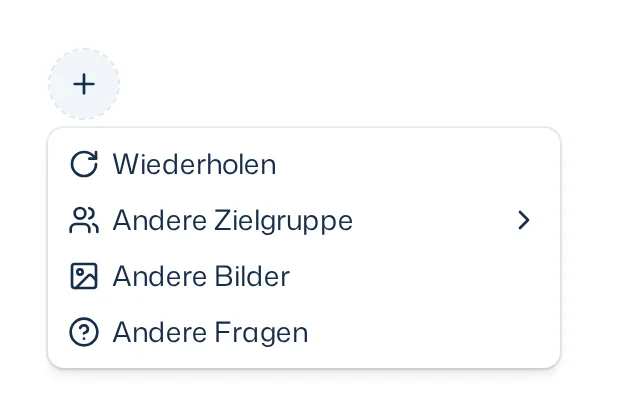
Mit + neben den Chips wählst du, was sich in einer neuen Befragung ändert. Sie baut auf der gewählten Befragung auf. Ist eine Vorbereitung gewählt, baut sie auf der neuesten gestarteten auf.
| Eintrag | Was passiert |
|---|---|
| Wiederholen | Eine neue Befragung mit demselben Design und derselben Zielgruppe. |
| Andere Zielgruppe | Zeigt die Zielgruppen des Projekts mit Bild. Weitere Zielgruppen legt die Befragung ohne Zielgruppe an; du wählst sie im Aufbau aus der Bibliothek. Neue Zielgruppe mit Iris schreibt Iris eine Bitte ins Eingabefeld. |
| Andere Bilder, Andere Fragen | Schreibt Iris eine Bitte ins Eingabefeld, mit der Befragung als Bezug. Gesendet wird nichts. |
Wiederholen und eine Zielgruppe aus der Liste öffnen die neue Befragung im Aufbau, mit dem Start darunter, siehe Starten & Kosten. Auf der Studien-Seite gibt es kein Eingabefeld von Iris, dort bietet + nur Wiederholen und die Zielgruppen der Studie.
Wiederholen und eine andere Zielgruppe prüfen beim Klick zuerst den aktuellen Stand. Dauert das länger, zeigt + einen Ladekreis, auch ohne Klick. Haben sich Ausgangsbefragung oder Zielgruppe geändert, erscheint ein Hinweis; wähle erneut. Scheitert die Prüfung, verfällt der Klick.
Eine neue Befragung heißt nach ihrem Unterschied zur Ausgangsbefragung: Wiederholung, Mit und der Name der Zielgruppe, Neue Bilder oder Neue Fragen. Ändert sich mehreres, zählt zuerst die Zielgruppe, dann die Bilder, dann die Fragen. Hat die Studie den Namen schon, kommt eine Zahl dazu, etwa Wiederholung 2. Das gilt auch für Befragungen, die Iris vorbereitet. Beim Start wird der Name festgeschrieben, umbenennen kannst du danach mit dem Stift. Die erste Befragung einer Studie und bereits gestartete Befragungen behalten ihren Namen.
Vergleich
Ab zwei fertigen Befragungen steht vor den Befragungs-Chips der Chip Vergleich. Fertig heißt hier: Der Bericht liegt vor und hat eine Kernaussage. Öffnest du eine solche Studie, steht der Vergleich vorne. Öffnest du gezielt eine Befragung, etwa mit Im Dock ansehen, oder kehrst du zu einer zuvor gewählten zurück, bleibt diese Befragung vorne.
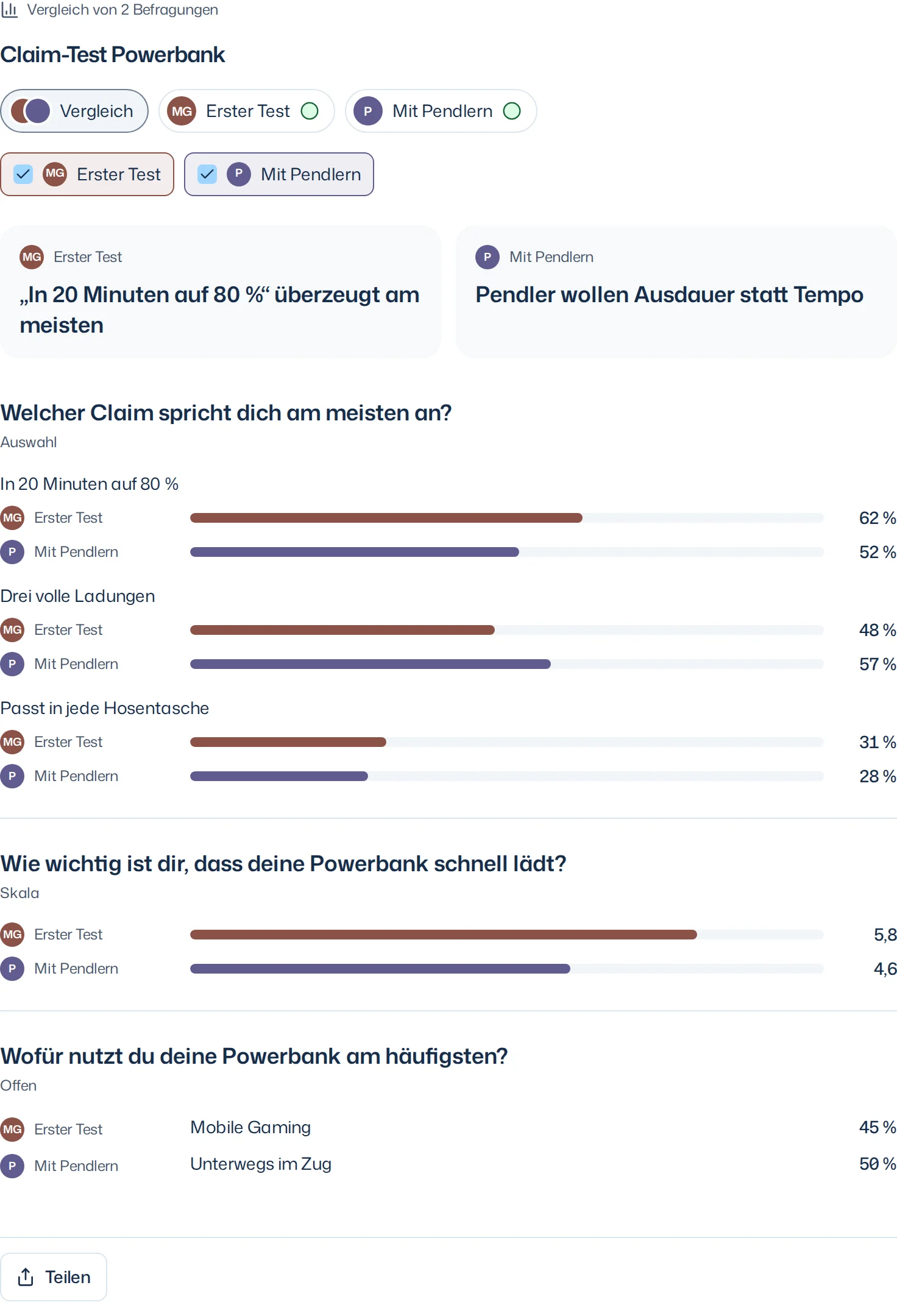
- Unter den Chips wählst du zwei bis vier Befragungen. Vorausgewählt sind die neuesten bis zu vier. Die Auswahl gilt, solange das Dock offen ist. Nach dem Neuladen sind wieder die neuesten gewählt.
- Oben stehen die Kernaussagen der gewählten Befragungen nebeneinander. Der Vergleich trifft keine eigene Aussage. Eine Aussage über mehrere Befragungen gehört in eine Präsentation.
- Diagramme gibt es nur für Fragen, die in allen gewählten Befragungen gleich gestellt wurden: gleicher Wortlaut und gleiche Antwortoptionen oder dieselbe Skala. Jeder Balken nennt seine Befragung und hat die Farbe ihrer Zielgruppe; zwei Befragungen derselben Zielgruppe unterscheidest du am Namen. Eine Skala zeigt je Befragung den Mittelwert, eine offene Frage ihr führendes Thema.
- Alle anderen Fragen stehen unter Nicht in allen gewählten Befragungen, nach Befragung geordnet. Ein Klick auf die Befragung öffnet sie.
Wenn ein Ergebnis fertig wird
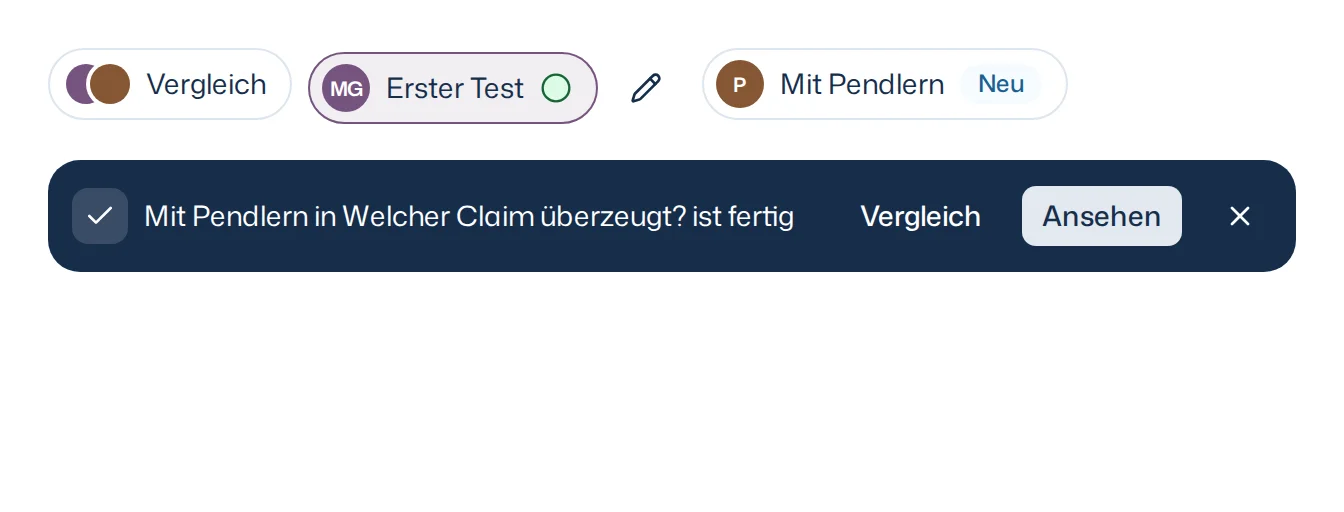
Wird eine Befragung fertig, springt das Dock nicht dorthin. Ihre Studienkarte zeigt Aktualisiert und rückt als zuletzt geänderte Karte nach oben. Ihr Chip trägt Neu, bis du die Befragung öffnest. Bist du gerade in einem anderen Objekt, erscheint unten im Dock ein Hinweis mit Ansehen. In der Studie selbst bietet er ab zwei fertigen Befragungen auch Vergleich an. Der Hinweis bleibt, bis du ihn öffnest, schließt oder weiternavigierst. Ein neueres Ergebnis ersetzt ihn. Eine beantwortete Frage und eine fertige Präsentation melden sich genauso. Bei geschlossenem Dock gibt es keinen Hinweis, nur die Markierung.
Ergebnis und Aufbau
Unter den Chips wechselst du zwischen zwei Ansichten der gewählten Befragung. Beide zeigen alles auf einmal, nichts ist zugeklappt. Eine noch nicht gestartete Befragung hat noch kein Ergebnis: Sie zeigt nur ihren Aufbau, ohne Ansichtswechsel.
| Ansicht | Inhalt |
|---|---|
| Ergebnis | Was die Befragung ergeben hat oder wie weit sie ist. |
| Aufbau | Das Ziel der Studie, dazu Zielgruppe, Bilder (Stimuli) und Fragen der Befragung. |
Was Ergebnis zeigt, hängt vom Stand der Befragung ab:
- Fertig: die Ergebnisansicht, beschrieben unter Ergebnisansicht.
- Läuft: nur einen großen Zähler wie 18 von 30 mit Balken. Antworten erscheinen erst, wenn die Befragung fertig ist.
Darunter stehen die Aktionen, die zum Stand passen:
| Stand | Aktionen |
|---|---|
| Befragung läuft | Befragung abbrechen, mit Rückfrage |
| Fertig | Wiederholen über + neben den Chips |
| Befragung fehlgeschlagen | Erneut starten oder Design anpassen |
| Abgebrochen | Wiederholen |
| Auswertung hängt oder ist fehlgeschlagen | Auswertung fortsetzen |
| Vorbereitung | Starten und Befragung verwerfen in der Startleiste unter dem Aufbau |
Erneut starten, Design anpassen und Wiederholen legen eine neue Befragung mit demselben Design und derselben Zielgruppe an und wählen ihren Chip. Befragung verwerfen entfernt eine nie gestartete Befragung. Ist es die letzte Befragung der Studie, verschwindet auch die Studie. Gestartete Befragungen bleiben immer erhalten. Was in den Fehlerfällen passiert, steht unter Probleme & Erstattung.
Wie du einen Bericht liest, steht unter Ergebnisansicht.
Person hinter einem Zitat
Neue Berichte zeigen keine Zitate. In älteren Berichten öffnet ein Klick auf ein Zitat unter Ergebnis die Person dahinter: im Dock seitlich über der Studienübersicht, auf der Studien-Seite am Rand. Oben stehen Geschlecht, Altersgruppe und Region, ob es ein Premium Twin oder eine Dynamic Persona ist, und die Zielgruppe. Darunter folgen die Frage und die ganze Antwort mit den Nachfragen der Moderation. Der zitierte Ausschnitt ist markiert. Zeigt die App die Antwort übersetzt, ist die ganze zitierte Antwort markiert, nach Original anzeigen der genaue Ausschnitt. Wo vorhanden, folgt das Profil mit Beschreibung, Merkmalen, Bildung, Beruf, Haushalt und Einkommen.
Eine schon geöffnete Antwort erscheint sofort, während die App sie neu prüft. Gibt es sie nicht mehr, steht das Zitat mit Rohantwort nicht mehr verfügbar da. Scheitert das Neuladen nur kurz, bleiben Antwort und Profil lesbar unter Aktualisieren fehlgeschlagen. Das ist der zuletzt geladene Stand. und Erneut laden. Escape oder Schließen führt an dieselbe Stelle zurück: Ansicht und Scrollposition bleiben, wie sie waren.
Oben im Aufbau steht das Ziel der Studie. Darunter bereitest du eine Befragung vor dem Start vor: Das Design bearbeitest du hier, die Zielgruppe wählst du mit Verwenden. Danach zeigt der Aufbau sie als Karte mit Bild, Beschreibung und Kriterien, Zielgruppe ändern tauscht sie. Ein anderes vorhandenes Design nimmst du über das Menü Design mit Design wechseln. Unten steht die Startleiste mit Befragten, verfügbaren Credits und Starten, links davon Befragung verwerfen. Nach dem Start trägt der Aufbau ein Schloss mit Unveränderlich und lässt sich nicht mehr ändern. Eine Änderung braucht eine neue Befragung.
Aktualisieren, ein abgeschlossener Start oder eine andere Fensterbreite erhalten die gewählte Befragung und die Ansicht. Auch eine in einem anderen Tab gestartete Befragung ändert daran nichts. Ist ein gespeichertes Ziel nicht mehr verfügbar, bleibt Zurück erreichbar. Speichern und Verwerfen folgen denselben Prüfungen wie andere Ansichtswechsel: Ein Speicherfehler oder ein neuer ungesendeter Name hält die aktuelle Ansicht offen. Eine verzögerte Rückkehr übernimmt nicht den Fokus einer neueren Eingabe im Gespräch. Ein späteres Dock schließen oder Escape schließt die schmale Ansicht, sobald die Speicherprüfungen erfolgreich sind. Deine Ansicht bleibt zum erneuten Öffnen erhalten.
Die Studien-Seite
Jede Studie hat eine eigene Seite in voller Breite. Du erreichst sie über die Projektseite, den Tab Ergebnisse auf der Startseite, eine Benachrichtigung oder im Dock über Studienseite in der Kopfleiste.
Die Seite zeigt dieselbe Studienübersicht wie das Dock: Studienname, Kernaussage, die Befragungen als Chips und die Ansichten Ergebnis und Aufbau, für eine Vorbereitung nur ihren Aufbau. Mit mindestens zwei fertigen Befragungen beginnt auch die Seite mit dem Vergleich. Ein Link aus einer Benachrichtigung führt so zum selben Bild wie das Dock. Eine startbereite Befragung startest du auch hier, danach steht sie vorne. Eine neue Befragung bereitest du hier vor, soweit das ohne Iris geht.
In den Ansichten einer Befragung, etwa ihrer Zielgruppe, führt oben links ihr Name zurück zur Übersicht. Ein langer Name bricht um und bleibt ganz lesbar.
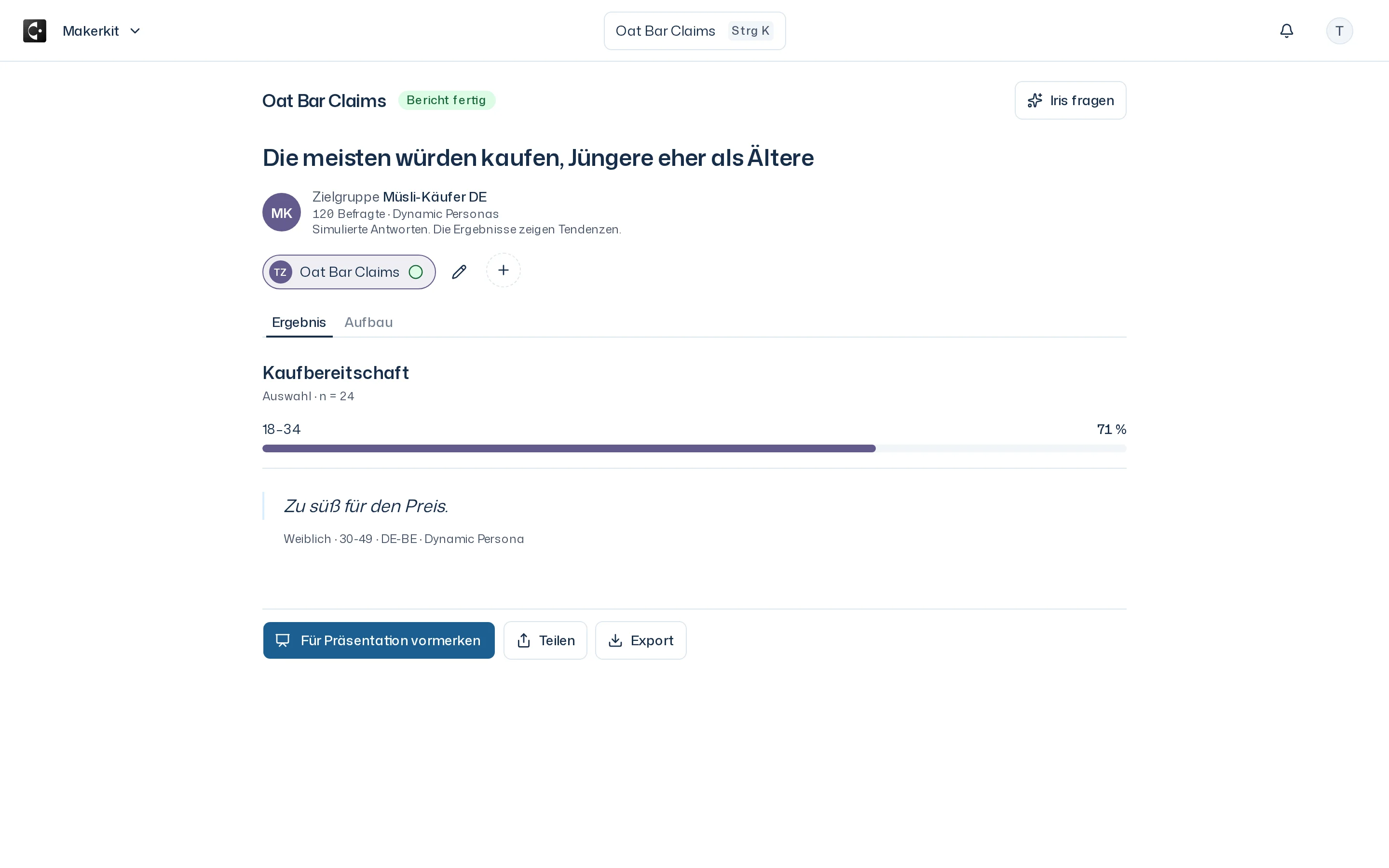
Oben rechts öffnet Iris fragen die Startseite mit dem Projekt der Studie. Im Eingabefeld steht die Studie. Sendest du, beginnt ein neuer Chat in diesem Projekt, und dort bearbeitest du die Studie im Dock.
Eine Studie sehen alle, die ihr Projekt sehen, auch vor dem ersten Start und auf der Studien-Seite.
In diesem Abschnitt
- Starten & Kosten: eine Befragung starten und verstehen, was sie kostet.
- Fortschritt: Status, Befragung und Auswertung verfolgen.
- Probleme & Erstattung: fehlgeschlagene und abgebrochene Befragungen, und wann Credits zurückkommen.