

Team verwalten
Wie dein Team aufgebaut ist und wo du es einstellst.
Ein Team ist der gemeinsame Arbeitsbereich in theconsumer.ai. Team-Panels, Brand Kits, Kennzahl-Vorlagen, Team-Kontext, Team-Vorlagen und Credits gehören dem Team. Studien, Präsentationen, Dateien und Fragen liegen in Projekten, die ihr miteinander teilt, siehe Projekte und Chats. Dieser Abschnitt richtet sich vor allem an Inhaber, die das Team einrichten und verwalten.
Team wechseln und erstellen
Den Namen deines aktuellen Teams siehst du links oben in der Kopfzeile. Ein Klick darauf öffnet die Liste deiner Teams. Dort wechselst du das Team oder legst mit Team erstellen ein neues an. Wer ein Team erstellt, ist dessen Hauptinhaber.
Einstellungen
Die Einstellungen öffnest du im Kontomenü rechts oben mit Einstellungen. Mitglieder, Abrechnung und Nutzung im Kontomenü und in der Suche führen direkt zum jeweiligen Bereich der Einstellungen.
Die Übersicht zeigt alle Bereiche in Gruppen, jeden mit einer Zeile, was du dort findest:
| Gruppe | Bereiche |
|---|---|
| Mein Konto | Profil: deine persönlichen Angaben, gültig in allen deinen Teams, siehe Mein Konto |
| Team | Allgemein (Teamname, Teamlogo, Gefahrenbereich), Mitglieder, Team-Kontext, Kennzahlen, Brand Kits |
| Credits & Abrechnung | Nutzung und Abrechnung, sofern dein Team diese Seite hat |
| Verbindungen | Integrationen |
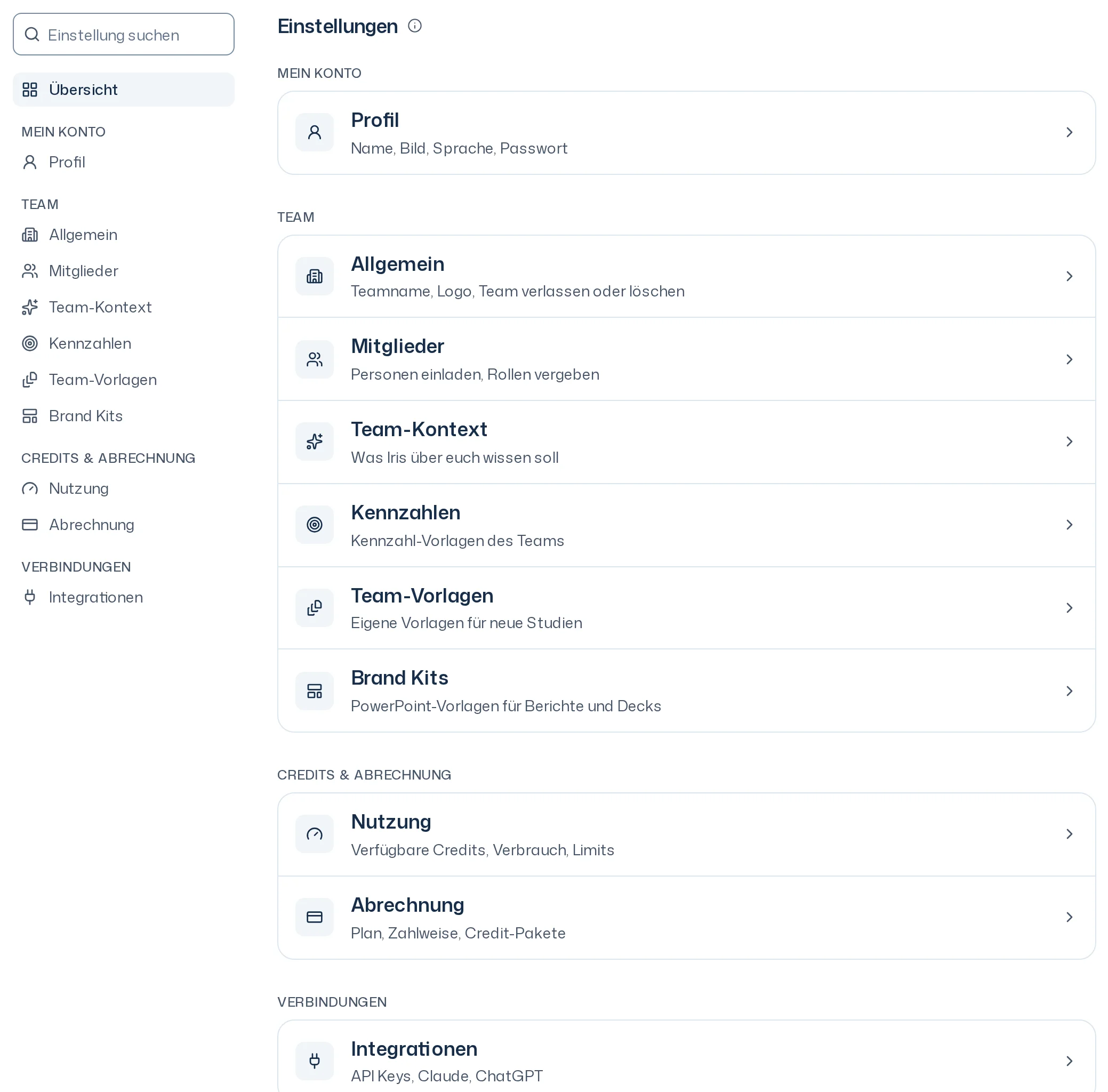
Links steht dieselbe Gliederung als Seitenleiste mit dem Feld Einstellung suchen. Die Suche findet Bereiche auch über Begriffe, die nicht im Namen stehen, etwa „Abo“ für Abrechnung oder „einladen“ für Mitglieder. Mit der Eingabetaste öffnest du den ersten Treffer. Auf dem Smartphone gibt es keine Seitenleiste, dort führt die Übersicht in die Bereiche.
Jeder Bereich zeigt über dem Titel, wo er liegt, etwa Einstellungen › Team. Das ? neben dem Titel erklärt den Bereich kurz und verlinkt die passende Seite dieses Handbuchs. Die Kennzahlen des Teams erklärt Kennzahlen.
Was du ändern darfst
Das Info-Symbol neben Einstellungen zeigt deine Rolle in diesem Team und wer Inhaber ist, zum Beispiel: Du bist Mitglied in Acme. Bereiche mit Schloss kannst du nur ansehen. Inhaber sind Anna Weber und Ben Kraus. Was darf welche Rolle? führt zu Mitglieder & Rollen.
- Bereiche, in denen du nichts ändern kannst, tragen in der Übersicht ein Schloss und Nur ansehen. Für Mitglieder sind das Team-Kontext und Abrechnung.
- Darfst du in einem Bereich etwas nicht, steht unter dem Titel eine Zeile mit Schloss. Sie sagt, wer es darf, und nennt die Personen, etwa Den Team-Kontext ändern nur Inhaber: Anna Weber und Ben Kraus.
Ändert sich deine Rolle, passen sich die Einstellungen ohne Neuladen an, sobald du wieder in das Fenster wechselst.
Teamname und Teamlogo
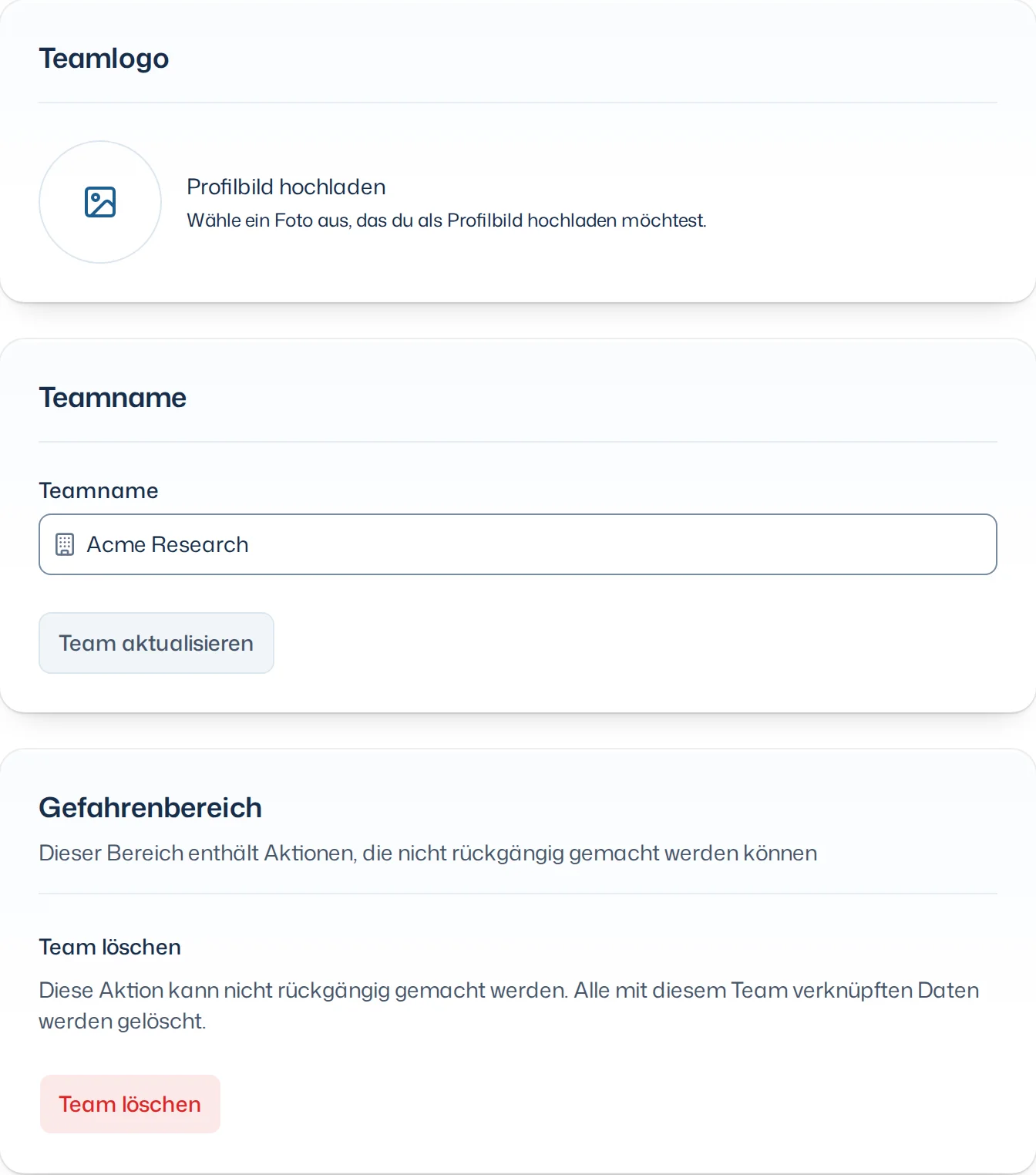
Unter Allgemein stehen Teamlogo, Teamname und der Gefahrenbereich. Name und Logo ändert nur der Hauptinhaber. Alle anderen sehen beides schreibgeschützt und darüber Teamname und Logo ändert nur der Hauptinhaber: mit seinem Namen. Wie du das Team verlässt oder löschst, steht unter Mitglieder & Rollen.
Rollen im Überblick
Jede Person im Team ist Inhaber oder Mitglied. Genau ein Inhaber ist zusätzlich Hauptinhaber.
| Aufgabe | Mitglied | Inhaber | Hauptinhaber |
|---|---|---|---|
| Mit Iris forschen, Studien starten, Berichte lesen | ja | ja | ja |
| Personen als Mitglied einladen, Einladungen entfernen | ja | ja | ja |
| Kennzahl-Vorlagen anlegen, ändern und entfernen | ja | ja | ja |
| Claude oder ChatGPT als Verbundene App verbinden | ja | ja | ja |
| Eigene API Keys erstellen und widerrufen | ja | ja | ja |
| Team-Vorlagen verwalten | ja | ja | |
| Personen als Inhaber einladen | ja | ja | |
| Einladungen mit der Rolle Mitglied ändern oder erneuern | ja | ja | |
| Rolle von Mitgliedern ändern, Mitglieder entfernen | ja | ja | |
| Team-Kontext schreiben, Integrationen einschalten, alle API Keys widerrufen | ja | ja | |
| Credit-Limits setzen, Abrechnung verwalten | ja | ja | |
| Panels erzeugen | ja | ja | ja |
| Einladungen mit der Rolle Inhaber ändern oder erneuern, Rolle von Inhabern ändern, Inhaber entfernen | ja | ||
| Teamname und Teamlogo ändern | ja | ||
| Inhaberschaft übertragen, Team löschen | ja |
Details stehen unter Mitglieder & Rollen.
In diesem Abschnitt
- Mitglieder & Rollen: Personen einladen, Rollen vergeben, Inhaberschaft übertragen.
- Team-Kontext: Iris einmal sagen, wer ihr seid und worauf sie achten soll.
- Brand Kits: eure PowerPoint-Vorlage für Präsentationen hochladen.
- Credits, Nutzung & Limits: wie Credits funktionieren, wo du den Verbrauch siehst und wie Credit-Limits wirken.
- Preise und Credits: die Pläne, die Credit-Formel, Pakete, zusätzliche Panels und Premium Twins.
- Abrechnung: Plan und Credits deines Teams.
- Integrationen: Studien und Fragen per REST oder MCP aus anderen Werkzeugen nutzen.