

Bericht teilen
Einen Bericht über einen Link ohne Anmeldung zeigen.
Einen Bericht sehen alle, die sein Projekt sehen. Mit Personen im Team teilst du das ganze Projekt, einzelne Berichte nicht. Personen ohne Konto zeigst du einen Bericht über einen Link ohne Anmeldung, genau wie eine Präsentation. Du findest ihn in der Aktionsleiste unter dem Bericht unter Teilen, auf der Studien-Seite und im Dock.
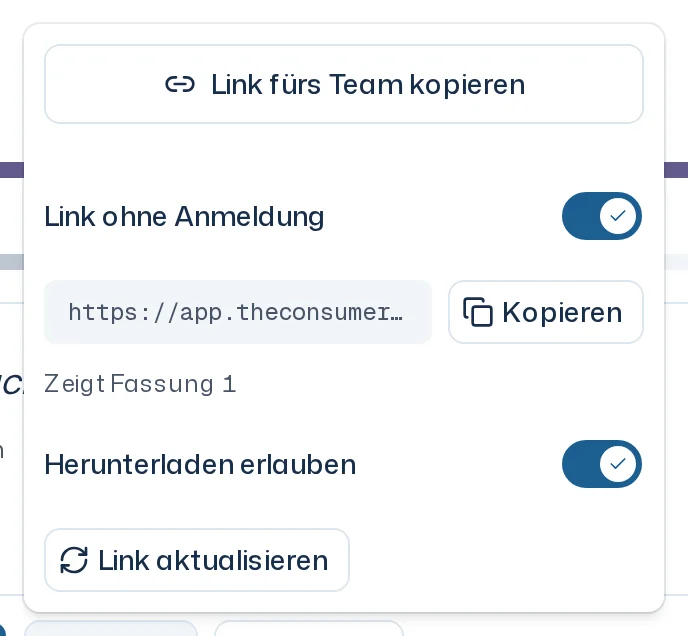
Link ohne Anmeldung
Den Link steuert jedes Mitglied des Projekts, in dem die Studie liegt. Verlangt dein Team die Zwei-Faktor-Anmeldung, brauchst du sie auch dafür. Den Link gibt es, sobald der Bericht seine erste Fassung hat.
- Öffne den Bericht und klicke in der Aktionsleiste unten Teilen.
- Schalte Link ohne Anmeldung ein. Die App friert dabei die aktuelle Fassung des Berichts ein und zeigt die Adresse.
- Klicke Kopieren und gib die Adresse weiter.
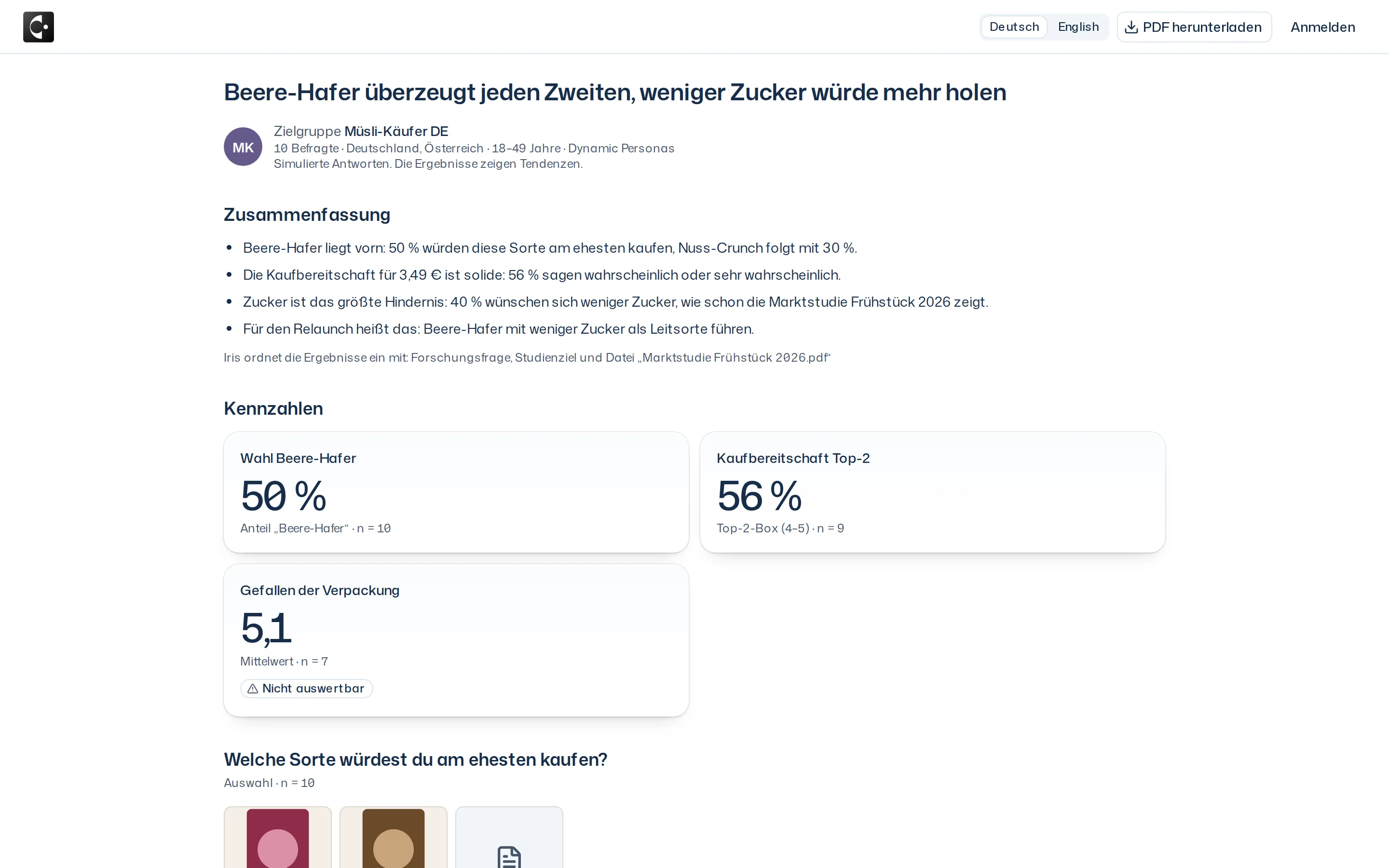
Wer den Link öffnet, sieht die eingefrorene Fassung in der Ergebnisansicht, ohne Aktionsleiste: die Kernaussage, die Zielgruppe, die Zusammenfassung, die Kennzahlen und jede Frage mit ihren Stimuli und ihrem Diagramm, in älteren Berichten auch mit Zitaten. Die Zusammenfassung nennt dabei die Namen der Projektdateien, aus denen Iris etwas übernommen hat, im Text und in einer Zeile darunter. Nichts lässt sich dort aufklappen. Wer ein Zitat gesagt hat, die einzelnen Antworten zu einem Thema, die Studie dahinter und jeder Weg in die App bleiben verborgen, auch für angemeldete Besucher. Wer nicht angemeldet ist, sieht am Ende Teste dein eigenes Konzept mit Iris. mit Anmelden. Suchmaschinen nehmen den Link nicht auf.
- Stimuli zeigt nur ein Link, den du nach Einführung dieser Freigabe eingeschaltet oder aktualisiert hast: Das Einschalten gibt die Stimuli frei. Ältere Links zeigen keine Stimuli, bis du Link aktualisieren klickst.
- Herunterladen erlauben ist anfangs aus. Schaltest du es ein, laden Besucher die eingefrorene Fassung über PDF herunterladen als PDF, ohne Anmeldung.
- Unter der Adresse steht, welche Fassung der Link zeigt, etwa Zeigt Fassung 2 · aktuell 3. Link aktualisieren friert die aktuelle Fassung neu ein und gibt ihre Stimuli frei. Die Adresse bleibt gleich. Ändert Iris den Bericht, sehen Besucher die Änderung erst danach. Hat der Bericht inzwischen eine neuere Fassung als die, die du gerade liest, meldet die App Der Bericht hat eine neuere Fassung und ändert nichts.
- Schaltest du den Link aus, zeigt die Adresse Dieser Link ist nicht mehr aktiv. Schaltest du ihn wieder ein, gilt dieselbe Adresse wieder, mit der dann aktuellen Fassung.
- Der Link gehört zur Befragung. Verlässt jemand das Team, auch wer den Link eingeschaltet hat, bleibt er bestehen.
- Der Link öffnet in der Sprache des Browsers, wenn sie Deutsch oder Englisch ist. Besucher wechseln die Sprache oben mit Deutsch oder English. In der anderen Sprache sehen sie die Übersetzung des Berichts und der Zitate mit Maschinell übersetzt und Original anzeigen.
- Ruft jemand den Link sehr oft hintereinander auf, meldet die Seite Zu viele Aufrufe. Versuche es gleich noch einmal.