

Ergebnisansicht
Wie du das Ergebnis einer fertigen Befragung liest: Kernaussage, Zielgruppe, Zusammenfassung, Kennzahlen, Fragen, Themen und Aktionsleiste.
Jede Befragung bekommt ihren eigenen Bericht. Ist die Auswertung fertig, wechselt der Status auf Bericht fertig. Den Bericht liest du immer in derselben Ergebnisansicht: unter Ergebnis im Dock und auf der Studien-Seite, im Tab Ergebnisse der Bibliothek, über die Suche, im Dock aus dem Chat und auf der Projektseite. Ein Link ohne Anmeldung und das PDF zeigen sie ebenfalls, ohne Aktionsleiste und ohne etwas aufzuklappen. Auf der Projektseite fehlt die Aktionsleiste ebenfalls. Eine Frage zeigt ihre Antworten in derselben Ansicht, ohne Zusammenfassung und Kennzahlen.
Fragen, Diagramme und Kennzahlen berechnet die App aus den Antworten. Iris schreibt dazu die Kernaussage und die Zusammenfassung; wie du beide änderst, steht unter Bericht ändern. Berichte erscheinen immer im Look der App.
Kernaussage und Zielgruppe
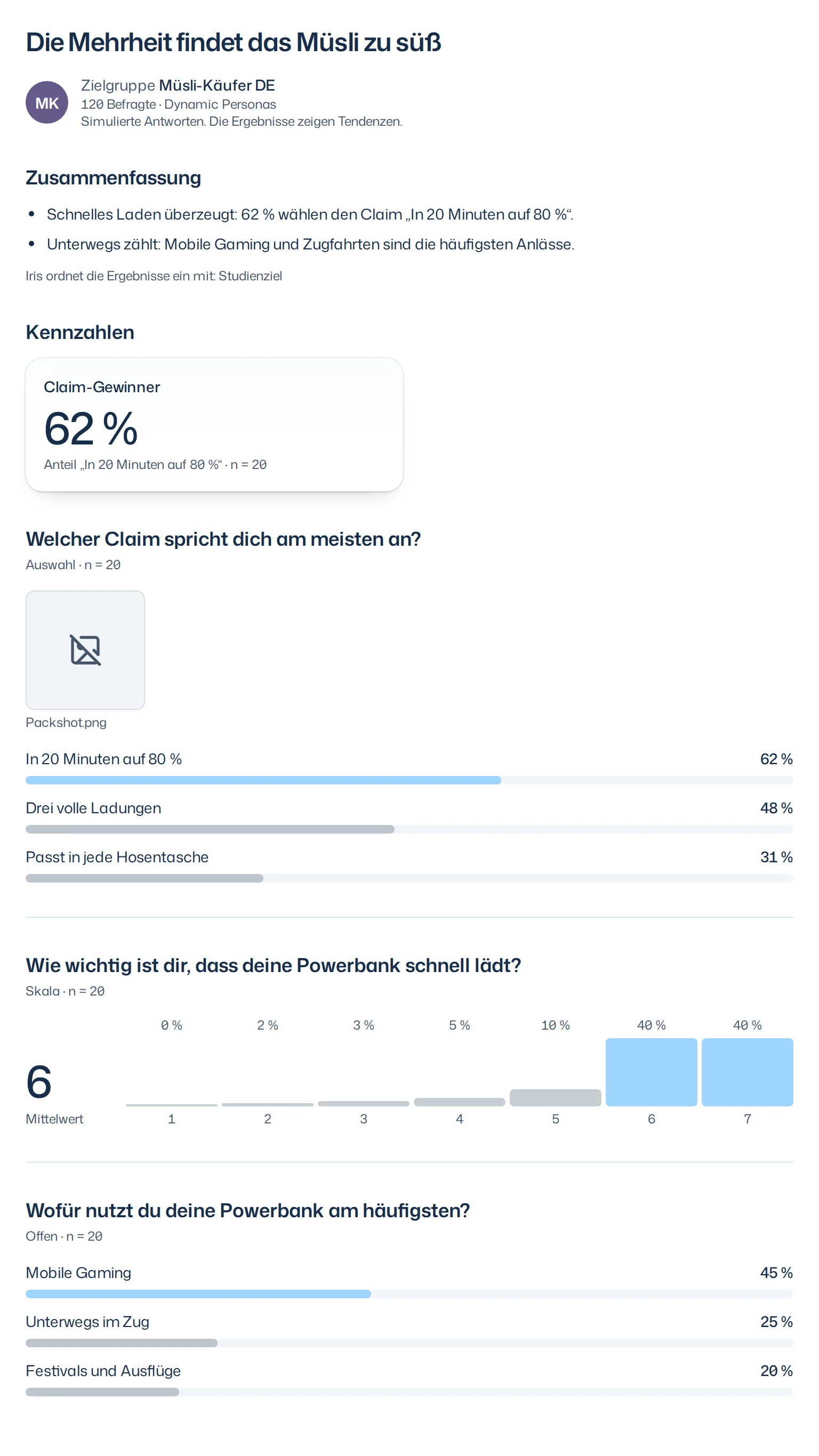
Die Kernaussage ist der Titel: das wichtigste Ergebnis in einem Satz, etwa Die meisten würden kaufen, Jüngere eher als Ältere. Iris schreibt sie auf Deutsch und Englisch; du liest sie in deiner App-Sprache.
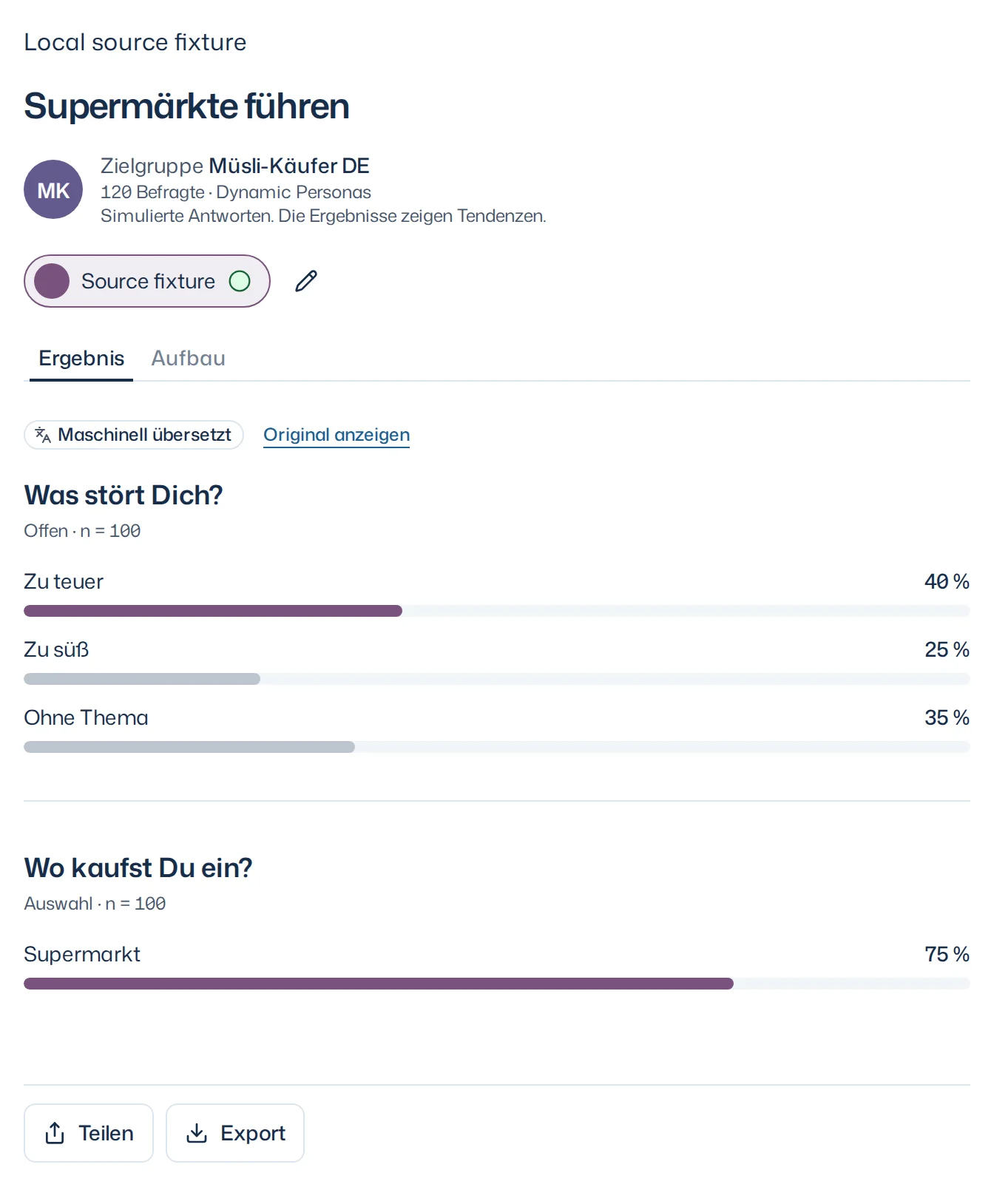
Darunter steht die Zielgruppe der Befragung mit Anzahl der Befragten, Land, Alter und Art der Zielgruppe (Dynamic Personas oder Premium Twins), dazu immer Simulierte Antworten. Die Ergebnisse zeigen Tendenzen. Diese Angaben stammen aus der Befragung, nicht aus dem heutigen Stand des Panels. Was sie für die Belastbarkeit bedeuten, steht unter Belastbarkeit einschätzen.

Zusammenfassung
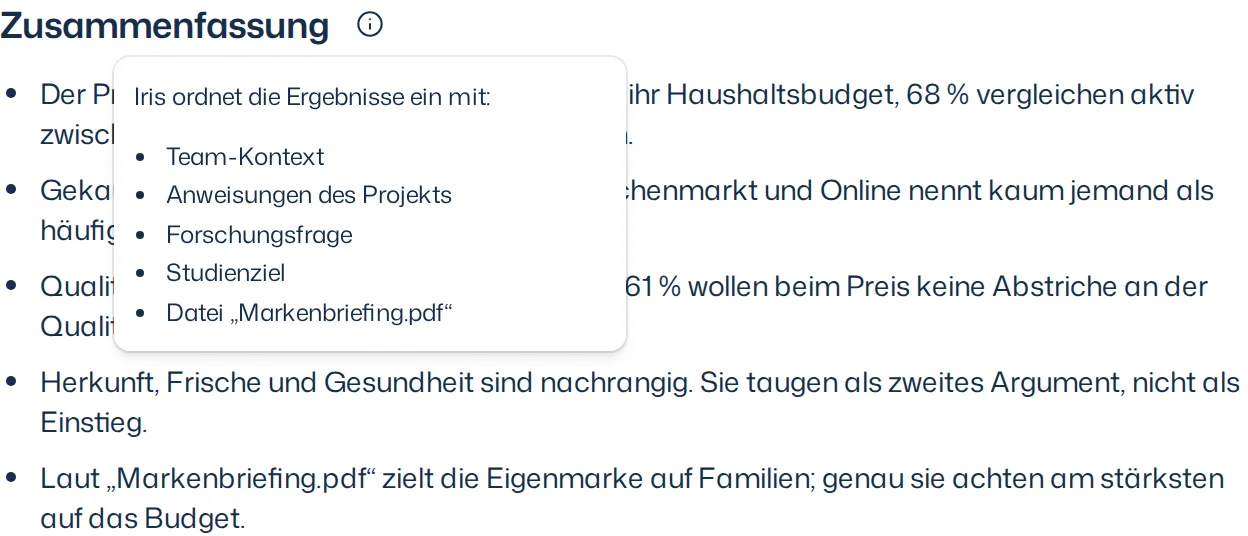
Unter der Zielgruppe steht die Zusammenfassung: Iris ordnet das Ergebnis in einigen Stichpunkten ein, bezogen auf Forschungsfrage, Studienziel, Team-Kontext, die Anweisungen des Projekts (Projektkontext) und die Dateien des Projekts. Jede Zahl darin stammt aus den Ergebnissen der Befragung. Was Iris aus einer Datei übernimmt, nennt sie mit dem Namen der Datei, etwa „Laut ‚Markenbriefing.pdf‘ …“. Das Info-Symbol neben der Überschrift nennt den Kontext, den Iris dafür hatte, und die Dateien, aus denen sie etwas genutzt hat; im PDF und im Link ohne Anmeldung steht das in einer Zeile unter den Stichpunkten. Iris liest die Dateien so, wie sie beim Start der Auswertung im Projekt lagen; was du danach hochlädst oder änderst, ändert diese Auswertung nicht. Konnte Iris keine Zusammenfassung schreiben, fehlt der Bereich; Berichte von vor ihrer Einführung haben keine.
Kennzahlen
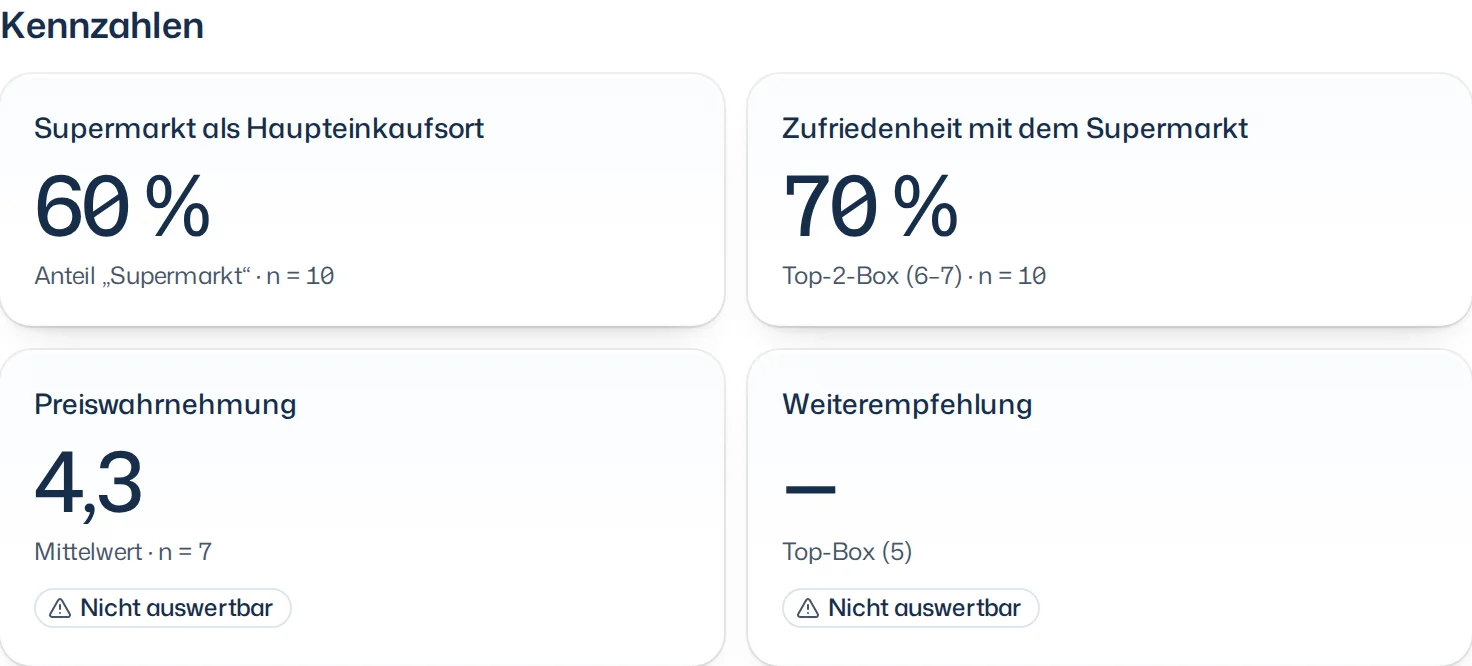
Darunter stehen die Kennzahlen: je Frage, die im Aufbau als Kennzahl markiert ist, eine Karte mit Name, Wert, Auswertung und n, in der Reihenfolge des Aufbaus. Ein Klick oder Enter auf eine Karte springt zu ihrer Frage. Ist bei einer Frage mehr als ein Fünftel der Antworten fehlgeschlagen, trägt ihre Karte Nicht auswertbar; hat sie gar keine gültige Antwort, steht statt des Werts ein Strich. Ohne markierte Kennzahl fehlt der Bereich.
Fragen
Eine Linie trennt die Fragen voneinander. Unter jeder Frage stehen ihre Art und die Zahl der Antworten, etwa Auswahl · n = 120. Lässt sich eine Frage nicht eindeutig zuordnen, steht dort Frage nicht verfügbar. Einen Gesamtsieger über alle Fragen gibt es nicht.
- Auswahlfragen erscheinen als Balken mit Anteil, die führende Option in der Farbe der Zielgruppe.
- Skalenfragen zeigen den Mittelwert und daneben die Verteilung über die Skalenpunkte.
- Offene Fragen zeigen ihre Themen als Balken, Ohne Thema eingeschlossen. Fehlen die Themen noch, sagt der Bericht das und was zu tun ist; Iris bildet sie auf deine Bitte im Chat als Themenliste. Der Bericht behält die Themen seiner Befragung.
Unter einer Frage stehen die Bilder (Stimuli), die mit ihr gezeigt wurden, so wie die Befragung sie gezeigt hat; ein Klick öffnet die Vorschau.
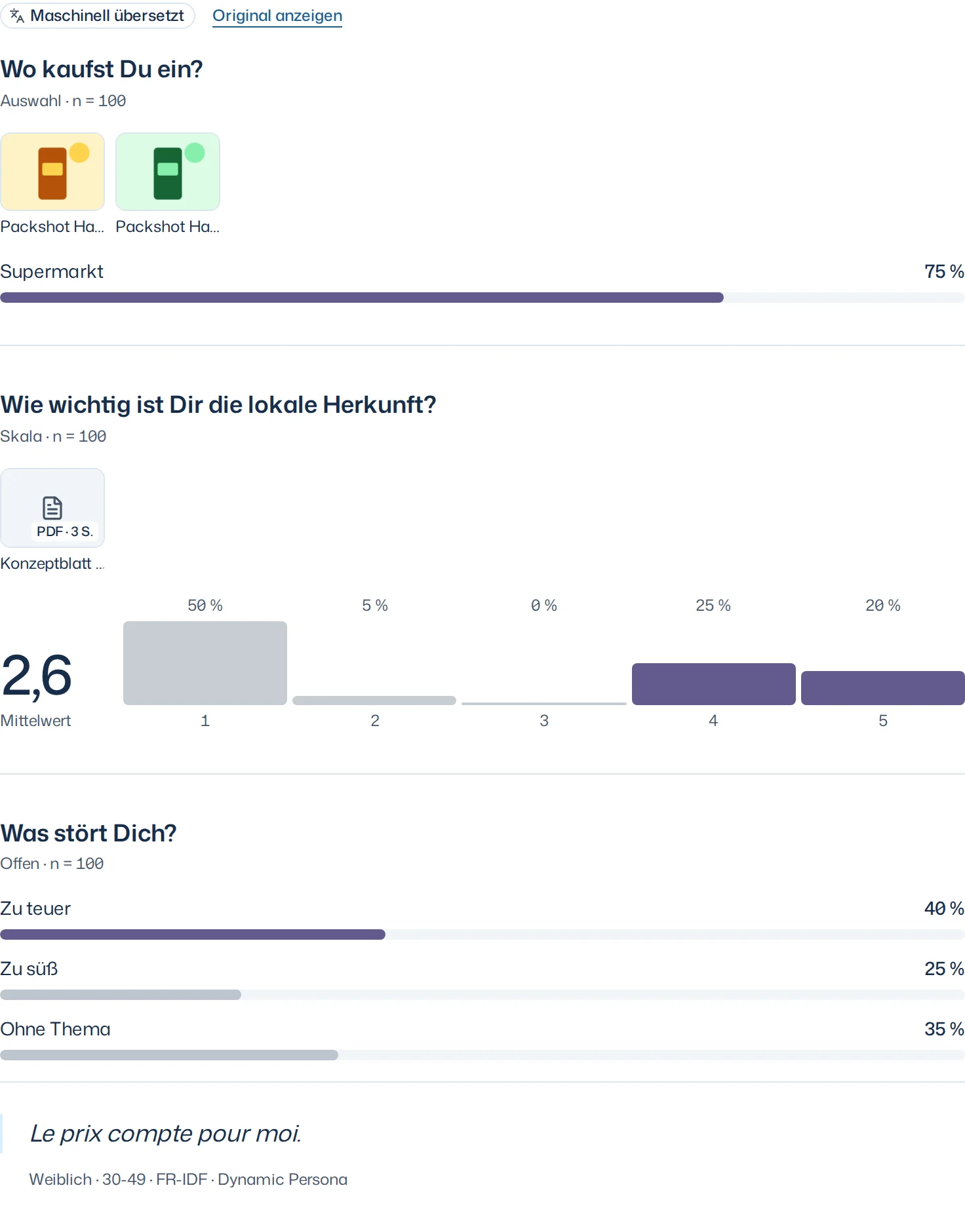
Ein Bild lädt bei jedem Öffnen neu und prüft dabei den Zugriff. Fehlt er, etwa weil du das Team verlassen hast, ein geteilter Link aus ist oder sein PDF nicht mehr heruntergeladen werden darf, zeigt die Kachel ein durchgestrichenes Bildsymbol. Das übrige Ergebnis bleibt lesbar.
Neue Berichte zeigen keine Zitate; die Antworten erreichst du über die Themenbalken. In älteren Berichten stehen Zitate unter ihrer Frage, mit den Merkmalen der befragten Person, etwa Geschlecht, Altersgruppe und Region. Ein Klick auf ein Zitat öffnet die Person dahinter.
Antworten zu einem Thema
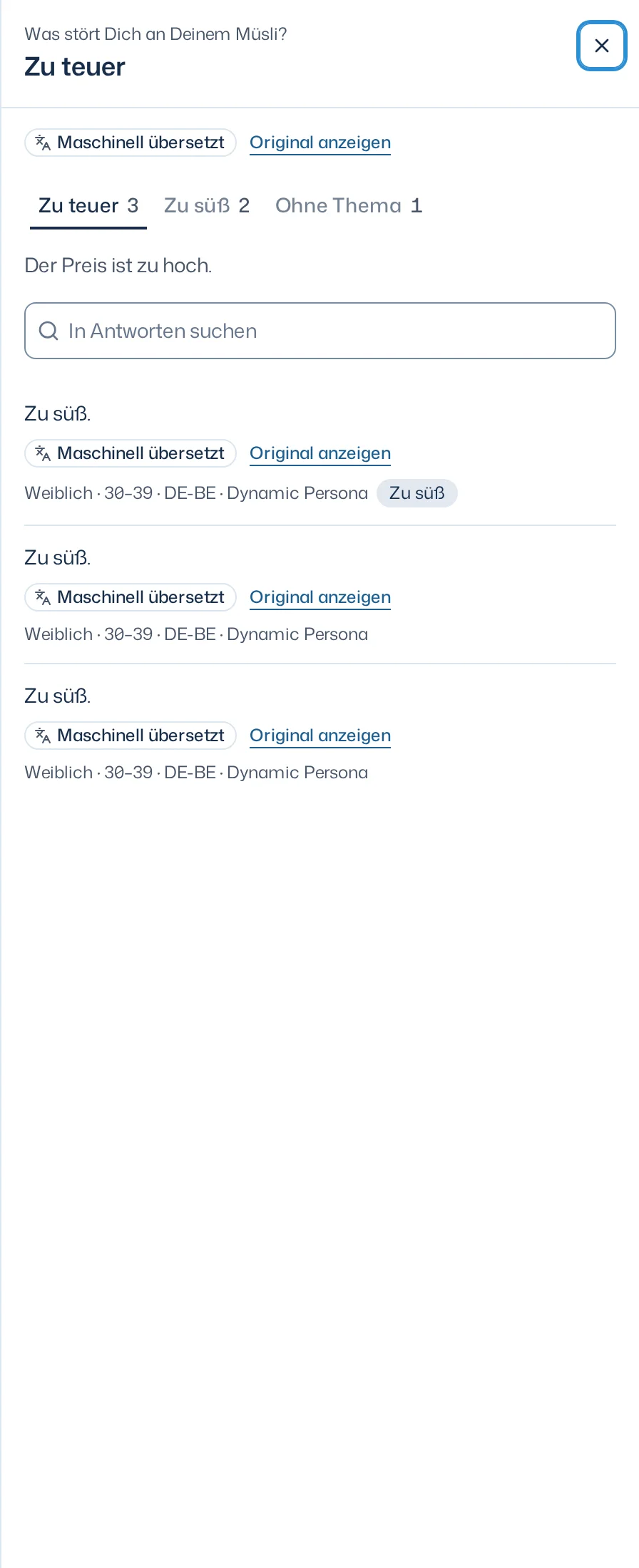
Ein Klick auf einen Themenbalken öffnet rechts die Antworten dazu:
- Oben stehen Frage und Thema, darunter je Thema ein Reiter mit der Zahl seiner Antworten und ein Reiter Ohne Thema.
- Unter den Reitern steht, was das Thema umfasst.
- Mit In Antworten suchen findest du Antworten mit einem bestimmten Wort.
- Jede Antwort zeigt Merkmale der befragten Person und die weiteren Themen, zu denen sie gehört.
Schließe die Leiste mit dem X oder mit Esc. Themen überarbeitest du im Chat, etwa „Fass Preis und Geschmack zusammen“ oder „Diese Antwort gehört nicht zu Preis“.
Beschriftungen und Übersetzung
Fragen, Antwortoptionen und Themen erscheinen in deiner App-Sprache, gekennzeichnet mit Maschinell übersetzt. Original anzeigen zeigt die ursprünglichen Beschriftungen der Fassung; Zahlen und Zielgruppe bleiben gleich. Was du hier wählst, druckt auch das PDF. Solange eine Übersetzung noch läuft, bleibt das Original mit Übersetzung folgt sichtbar. In der Themen-Leiste zeigt Original anzeigen den Wortlaut der befragten Person; nur das Original belegt den genauen Wortlaut. Mehr unter Sprachen.
Scheitert das Aktualisieren, bleibt der zuletzt geladene Bericht lesbar unter Aktualisieren fehlgeschlagen. Das ist der zuletzt geladene Stand. mit Erneut laden.
Aktionsleiste
Unten steht die Aktionsleiste:
- Für Präsentation vormerken merkt die Befragung für eine Präsentation vor; wie Vormerkungen funktionieren, steht unter Research-Details.
- Teilen > Link fürs Team kopieren kopiert den Link für Mitglieder deines Teams. Unter Teilen steht auch der Link ohne Anmeldung zur aktuellen Fassung.
- Export lädt das Ergebnis als PDF, die Kreuztabelle oder die Rohdaten herunter, siehe Export.
Fragen zum Ergebnis stellst du Iris im Eingabefeld des Docks oder auf einer Seite über Iris fragen.