

Präsentation
Ergebnisse mehrerer Befragungen als Präsentation im Look eures Brand Kits bauen, ändern und wiederfinden.
Eine Präsentation besteht aus Folien im Look eures Brand Kits mit Zahlen, Diagrammen und Zitaten. Anders als ein Bericht gehört sie zu keiner einzelnen Befragung. In einer Präsentation vergleichst du Befragungen, etwa zwei Wellen einer Studie, und ergänzt Ergebnisse aus einzelnen Fragen und Dateien. Eine Präsentation sehen alle, die ihr Projekt sehen; Personen ohne Konto zeigst du sie per Link.
Eine Präsentation bauen
Bitte Iris im Chat um eine Präsentation, zum Beispiel „Bau mir eine Präsentation aus beiden Wellen“. Zwei Abkürzungen gibt es:
- Für Präsentation vormerken in der Aktionsleiste eines Ergebnisses oder an der Ergebnis-Nachricht im Chat merkt die Befragung vor; Präsentation erstellen beginnt dann einen neuen Chat im Projekt mit allen vorgemerkten Befragungen. Mehr unter Research-Details.
Nenne gewünschte Folienzahl, Reihenfolge und Darstellung, etwa eine kompakte Matrix aus Hypothese, Test und verantwortlicher Rolle. Du kannst freie Frames mit bestimmten Positionen und Maßen verlangen. Diese Entscheidungen haben Vorrang vor Iris' Standardempfehlungen. Ein Template Slot ersetzt keinen ausdrücklich gewünschten freien Frame. Kann das verfügbare Brand Kit oder Werkzeug einen Wunsch nicht umsetzen, führt Iris ihn als offene Anforderung auf. Du kannst auch ausdrücklich Prozentwerte mit ihrer jeweiligen Bezugsbasis verlangen.
Nennst du keinen Titel, fragt Iris danach. Eine neue Präsentation nutzt das Brand Kit, das euer Team als Standard gesetzt hat. Soll es ein anderes sein, nenne es Iris beim ersten Bau. Später stellt Iris die Präsentation auf Wunsch auf ein anderes Brand Kit um.
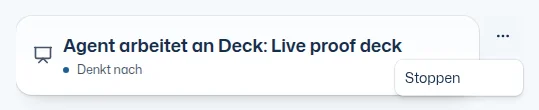
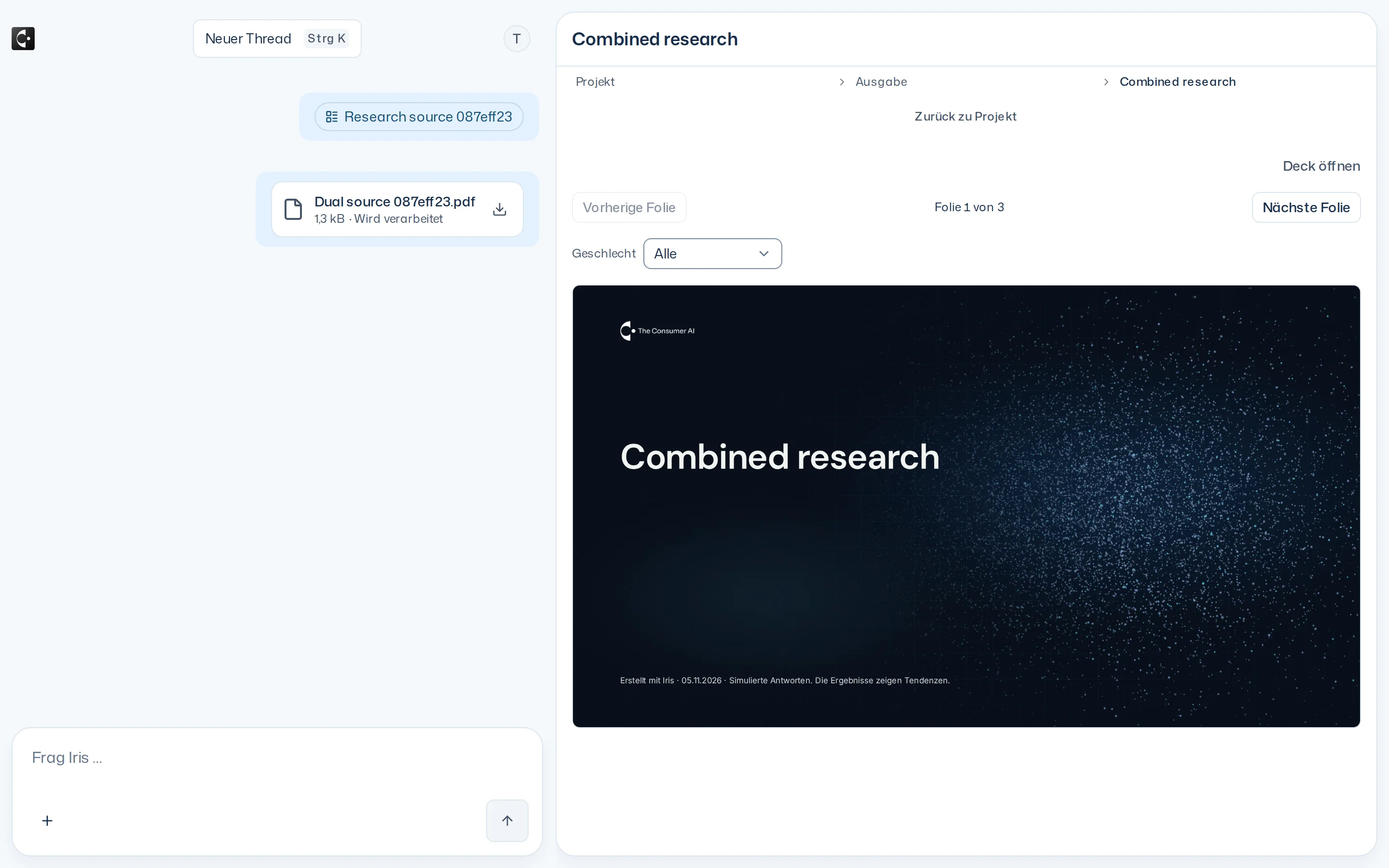
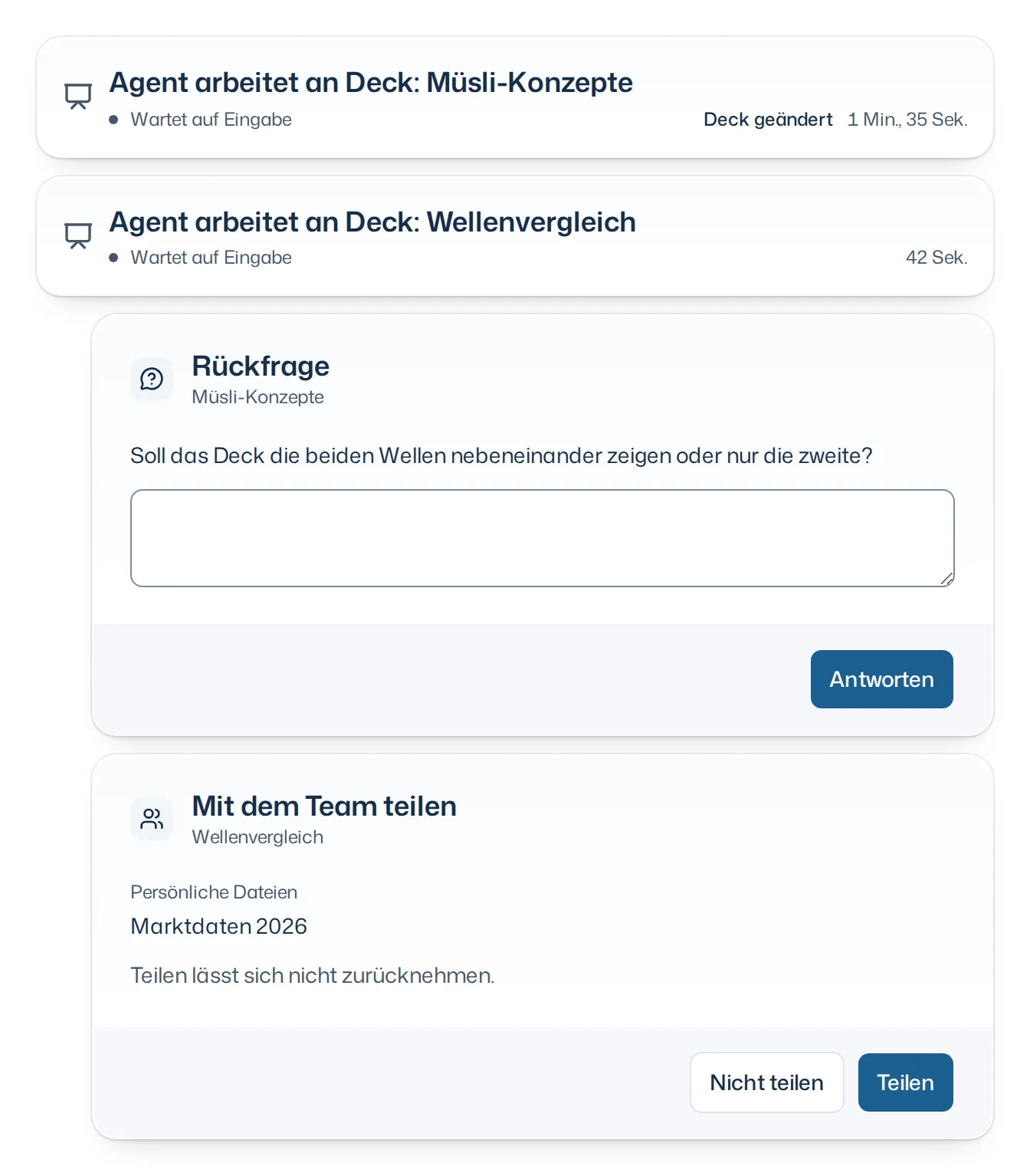
Iris gibt die Präsentation als Auftrag an einen Agenten ab, der im Hintergrund arbeitet. Im Chat erscheint die Karte Agent arbeitet an Präsentation: mit dem Titel der Präsentation. Sie zeigt, woran der Agent gerade denkt, oder Denkt nach, und wie lange er schon arbeitet. Währenddessen kannst du Iris weiter fragen, auch zu etwas ganz anderem. Ein Klick auf die Karte öffnet die Präsentation im Dock; dort steht das Gerüst der Folien, bis die neue Fassung gespeichert ist. Bis zur ersten Speicherung zeigt das Dock eine Vorschau der Präsentation mit ihrem Titel; Zurück führt zur Research-Übersicht. Ist die Vorschau beim Speichern noch vorne, zeigt sie danach die gespeicherte Präsentation. Hast du inzwischen etwas anderes geöffnet, bleibt es vorne, und die Präsentation erscheint unter Research → Ausgabe.
Ist der Auftrag fertig, meldet sich Iris im Chat. Darunter nennt die Karte Präsentation erstellt Titel, eine Zusammenfassung und Offene Anforderungen; Im Dock öffnen zeigt die Präsentation im Dock. Hast du den Chat inzwischen verlassen, bekommst du die Benachrichtigung Präsentation fertig. Der Auftrag läuft auch weiter, wenn du den Browser schließt. Wird die Arbeit auf dem Server unterbrochen, setzt der Agent denselben Auftrag fort: Schon gespeicherte Fassungen bleiben, und es entsteht weder eine zweite Präsentation noch eine doppelte Fassung.
Mehrere Präsentationsaufträge
Iris kann mehrere Präsentationen gleichzeitig bearbeiten lassen; jede Karte gehört zu ihrem Auftrag. An einer Präsentation arbeitet immer nur ein Auftrag, auch wenn du oder jemand aus dem Projekt sie in einem anderen Chat ändern lässt. Weitere Aufträge für dieselbe Präsentation warten der Reihe nach, ihre Karte zeigt Wartet auf die Präsentation. Ist die Präsentation frei, beginnt der nächste Auftrag mit der dann aktuellen Fassung. Wer die Präsentation gerade bearbeitet, zeigt die Karte nicht. Will Iris eine Änderung selbst erledigen, während die Präsentation belegt ist, sagt sie das und gibt die Änderung als Auftrag ab oder antwortet, ohne die Präsentation zu ändern.

Einen Präsentationsauftrag stoppen
Neben der Karte eines laufenden Auftrags öffnet … das Menü mit Stoppen. Damit endet nur dieser Auftrag; schon gespeicherte Fassungen bleiben. Eine neue Präsentation, die noch keine Fassung hat, entsteht dann nicht; ihre Vorschau im Dock zeigt Keine Präsentation gespeichert. Hat der Auftrag schon eine Fassung gespeichert, zeigt die Vorschau sie, auch wenn er gestoppt wird oder scheitert. Du kannst Iris auch im Chat bitten, den Auftrag zu stoppen. Der Stopp-Knopf im Eingabefeld beendet nur Iris' aktuelle Antwort, nie einen Präsentationsauftrag.
Eine kleine Änderung oder eine einfache neue Präsentation erledigt Iris selbst im Gespräch, statt sie an ihren Authoring Agent zu übergeben. Die Karte zeigt dann das Gerüst, bis Iris speichert, und die Statuszeile zählt keine Folien. Beide Wege prüfen und speichern gleich. Hat jemand die Präsentation währenddessen geändert, wendet Iris deine Änderung auf die neueste Fassung an und überschreibt sie nie mit einer älteren. Betrifft deine Änderung eine Folie, die inzwischen jemand geändert hat, sagt Iris das, statt zu speichern.
Beim Speichern werden Zahlenbezüge zu Berechnungen und Formregeln geprüft. Iris kann Entwürfe während der Arbeit als Folienbilder betrachten, Inhalt und Gestaltung mit deiner Anfrage abgleichen und nach Änderungen erneut prüfen. Bei Bedarf kann sie eine zusätzliche Kritik einholen.
Für einen Vergleich kann Iris während desselben Builds auch frühere Folienbilder wieder öffnen, etwa vor und nach einer Änderung. Sie sieht dabei die ursprünglichen Bilder dieser Darstellung. Fehlt die gespeicherte Kopie oder der Zugriff auf eine ihrer Quellen, meldet sie das, statt eine neue Darstellung als die alte auszugeben.
Bleibt ein Teil deiner Anfrage offen, kann Iris eine nützliche Fassung trotzdem speichern. Sie benennt, was gespeichert ist, was noch fehlt und welche Teile sie nicht prüfen konnte.
Einen laufenden Auftrag korrigieren
Während der Agent arbeitet, schreibst du deine Korrektur in den Chat, etwa „Folie 3 lieber als Balken“ oder „Nimm die Marktdaten dazu“. Iris gibt sie an diesen Auftrag weiter; könnten mehrere Aufträge gemeint sein, fragt sie nach. Fragen zu etwas anderem beantwortet sie selbst, ohne sie weiterzugeben. Iris bestätigt, dass der Auftrag die Korrektur angenommen hat. Der Agent arbeitet sie beim nächsten Schritt ein und speichert keine Fassung, der sie fehlt. Deine Korrektur gilt danach als Entscheidung des Auftrags, auch für spätere Änderungen an der Präsentation. Eine Datei, die du hochlädst oder erwähnst, prüft die App wie gewohnt für dich; der Auftrag rechnet mit genau dem Inhalt, auf dem die Zahlen der Präsentation beruhen.
Unter der Karte des Auftrags steht jede Korrektur mit ihrem Stand: Angenommen, Angewandt in Fassung … oder, wenn der Auftrag ohne sie endete, Offen.
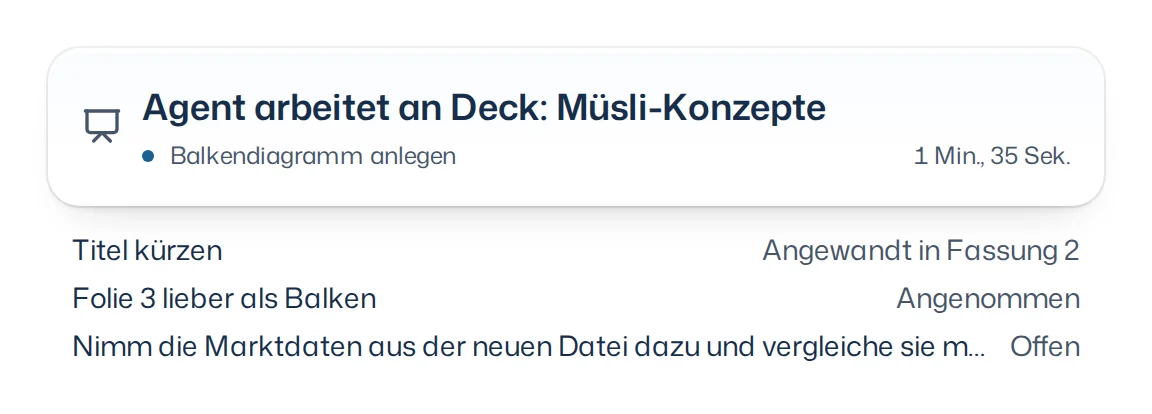
Kommt eine Korrektur erst nach dem Speichern an oder endet der Auftrag vorher, bleibt sie offen: Die Karte Präsentation erstellt führt sie unter Offene Anforderungen, und deine nächste Änderung an der Präsentation übernimmt sie. Ist der Auftrag schon beendet, startet Iris mit deiner Korrektur einen neuen Auftrag. Ein Ergebnis, das erst ankommt, nachdem jemand eine neuere Fassung gespeichert hat, gibt sich nicht als aktueller Stand der Präsentation aus.
Rückfragen eines Präsentationsauftrags
Fehlt dem Agenten eine Entscheidung, die nur du treffen kannst, fragt er nach. Die Karte des Auftrags zeigt dann Wartet auf Eingabe, und als letzte Karte direkt über dem Eingabefeld erscheint Rückfrage mit dem Titel der Präsentation und der Frage. Du antwortest in dieser Karte mit Antworten; eine normale Nachricht im Chat beantwortet keine Rückfrage. Warten mehrere Aufträge, hat jeder seine eigene Karte, auch neben einer offenen Frage von Iris. Die Karte bleibt nach dem Neuladen stehen und verschwindet, wenn du den Auftrag stoppst.
Während der Auftrag wartet, ist die Präsentation frei: Andere Aufträge, Iris und dein Team können sie ändern. Ändert jemand die Präsentation in dieser Zeit, zeigt die Karte des Auftrags Präsentation geändert. Nach deiner Antwort baut der Auftrag dann auf der neuen Fassung neu auf, mit deiner Antwort, deinen Festlegungen und Korrekturen; die Änderung der anderen bleibt erhalten.
Eine Präsentation ändern
Eine Präsentation ändert sich nur, wenn du Iris im Chat darum bittest, etwa „Kürze die Folie zur Methode“ oder „Ergänze die Kaufbereitschaft der zweiten Welle“. Jede Änderung wird eine neue Fassung, die Karte heißt dann Präsentation geändert. Ändert der Auftrag am Inhalt nichts, entsteht keine neue Fassung: Die Karte Präsentation zeigt Keine Änderungen, Iris' Zusammenfassung und gemeldete Offene Anforderungen. Deine Bitte kann dabei noch offen sein. Bei älteren Karten ohne diese Angaben steht Offene Anforderungen unbekannt. Die Seite der Präsentation selbst ändert nichts.
Bei einer begrenzten Überarbeitung erhält Iris Inhalte und Strukturen außerhalb deines Auftrags, auch unberührte Objekte auf einer geänderten Folie. Fällt ihr andernorts ein älterer Fehler auf, nennt sie ihn als offene Anforderung und lässt ihn unverändert. Die erledigte Teiländerung bedeutet keine erneute Prüfung der gesamten bisherigen Präsentation.
Was du festlegst, etwa „Die ersten zwölf Folien bleiben, wie sie sind“, gibt Iris dem Auftrag verbindlich mit. Bittest du später um eine weitere Änderung an derselben Präsentation, gelten deine Festlegungen und die noch offenen Anforderungen aus deinem letzten gespeicherten Auftrag weiter, bis du etwas anderes sagst. Zahlen aus einer Datei rechnet Iris im ganzen Auftrag mit genau dem Inhalt, auf dem die Präsentation beruht.
Jedes Mitglied des Projekts, in dem die Präsentation liegt, kann Iris um Änderungen bitten.
Die Präsentation lesen
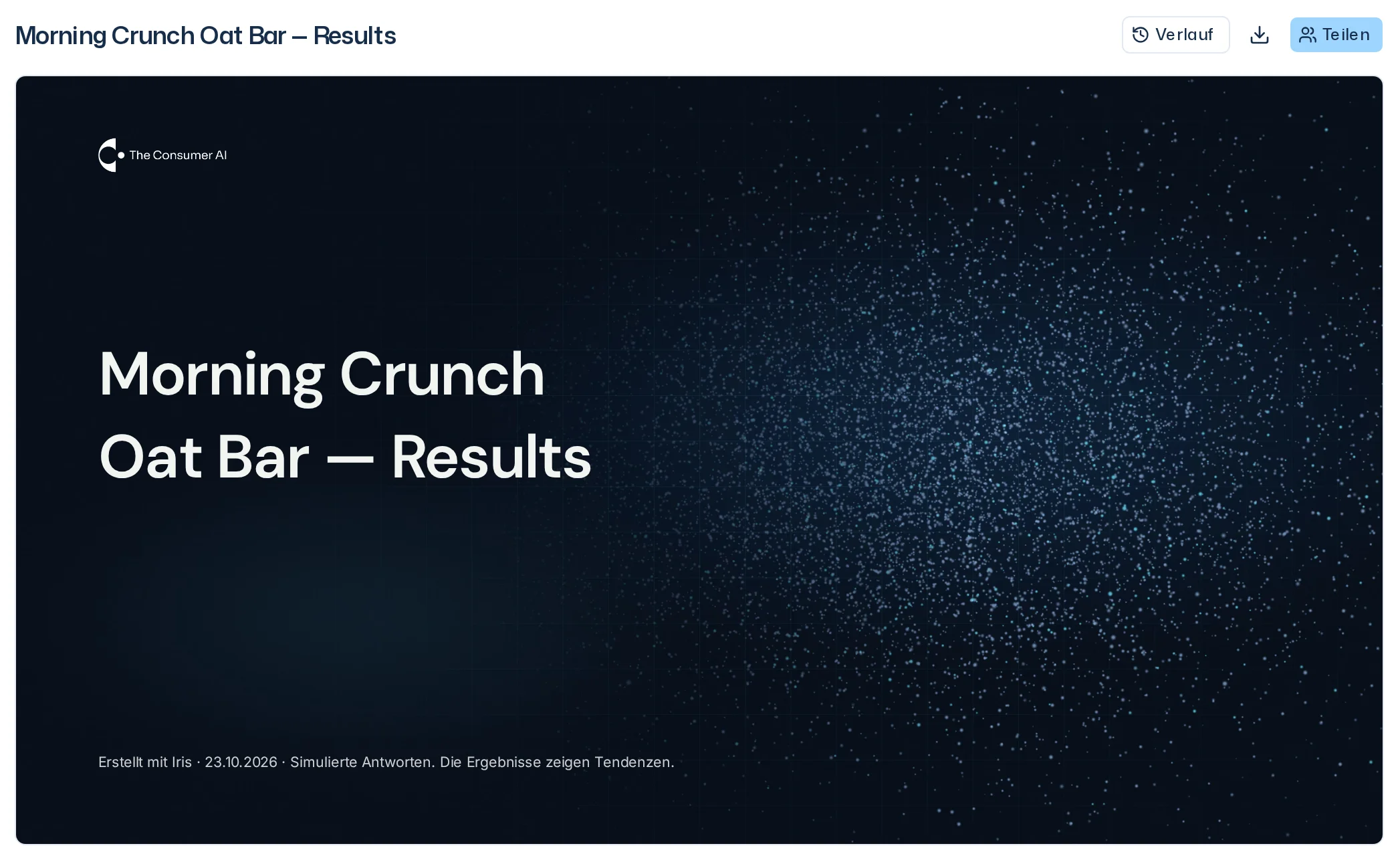
Die Seite der Präsentation zeigt alle Folien untereinander im Format 16:9, in Farben, Schriften, Logo und Layouts des Brand Kits. Auf schmalen Bildschirmen werden die Folien kleiner, ihr Aufbau bleibt. Ist eine Folie zu klein zum Lesen, etwa auf dem Handy oder im Dock, zeigt Vergrößern oben rechts an der Folie sie groß; was nicht auf den Bildschirm passt, verschiebst du mit dem Finger.
- Die Titelfolie trägt unten Erstellt mit Iris mit dem Datum der Fassung und den Hinweis Simulierte Antworten. Die Ergebnisse zeigen Tendenzen.
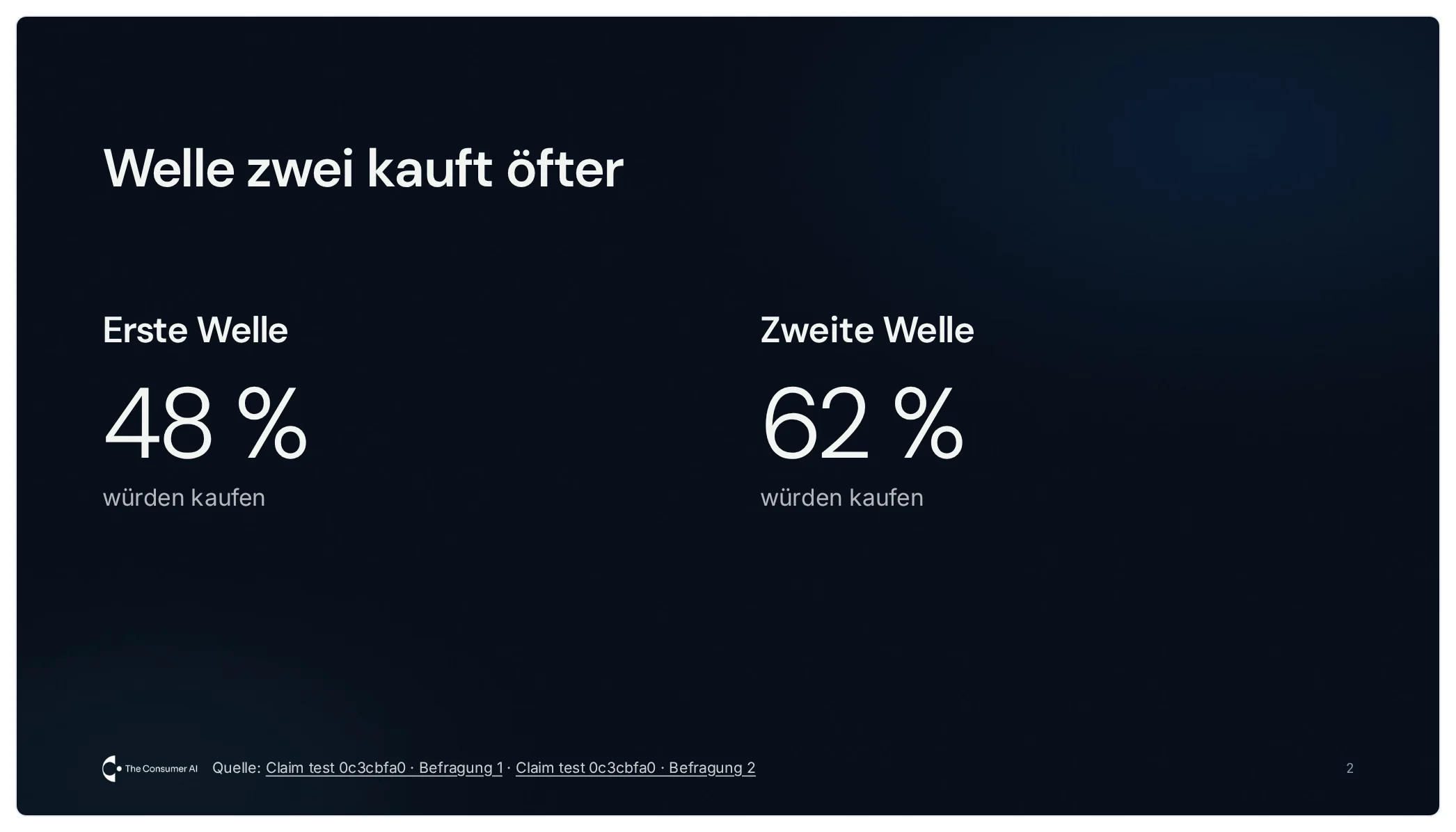
- Jede Folie mit Zahlen nennt im Fuß ihre Folienquelle, etwa Quelle: Snackriegel-Konzepttest · Befragung 2. Ein Klick öffnet die Studie, die Frage oder die Datei. Du siehst nur Folienquellen, die du selbst öffnen kannst.
- Die Präsentation hält beim Bauen alles, was ihre Folien zeigen: Zahlen, Zitate, Bilder und Grafiken. Wer die Präsentation öffnet, sieht alle Folien gleich, auch ohne Zugang zu ihren Quellen. Ändert sich eine Quelle, ändert sich die Präsentation erst, wenn Iris sie neu baut.
- Zahlen mit weniger als 30 Personen dahinter tragen n = ….
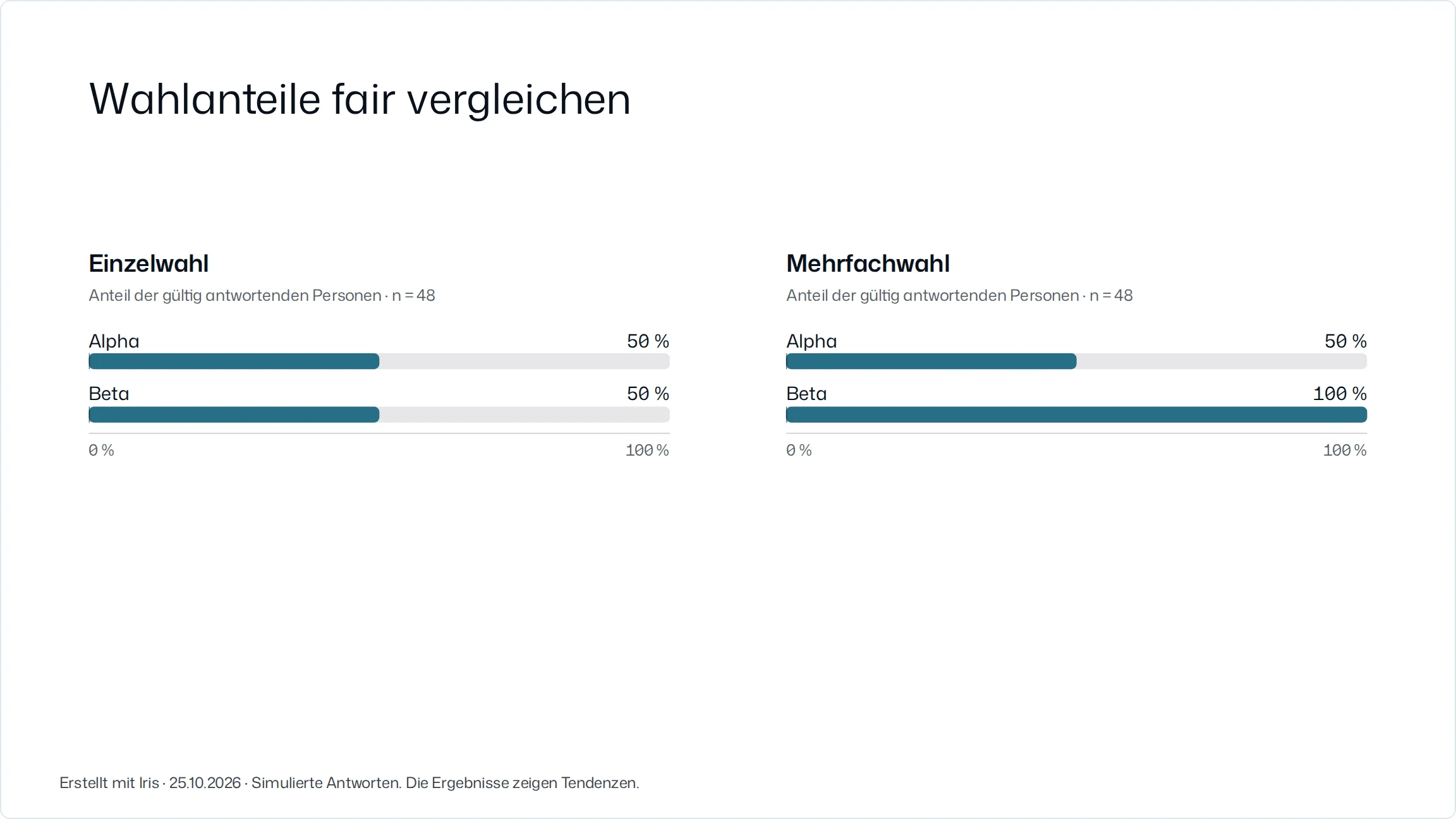
- Die Skalen einfacher und gruppierter Balkendiagramme, Verteilungen und Trichter nennen ihren Zahlenbereich. Legen Längen einen Vergleich derselben Messgröße nahe, verwendet Iris gleiche Bereiche oder kennzeichnet bewusst unterschiedliche Bereiche eindeutig. Vergleiche Längen nur bei gleichen Achsenbereichen.
- Prozentdiagramme zeigen standardmäßig mindestens 0–100 %. Andere Messgrößen nutzen ihren tatsächlichen Bereich, auch bei negativen und kleinen Werten. Liegen Daten außerhalb eines gewünschten Bereichs, erweitert sich die Skala; Werte werden nicht abgeschnitten.
- Zeigt eine Folie die Themen einer offenen Frage, öffnet ein Klick auf ein Thema die Antworten dazu.
- Ein Stimulus einer Befragung, etwa eine Verpackung, steht als Bild auf der Folie, darunter sein Name. Die Folienquelle nennt die Befragung, die ihn gezeigt hat.
- Ein Bild aus euren Dateien steht ebenso auf der Folie, ist dort aber kein Stimulus. Nenne es Iris, wenn sie die Präsentation baut. Die Folienquelle nennt die Datei; wer die Datei nicht öffnen kann, sieht das Bild ohne ihren Namen.
Über den Folien steht der Titel der Präsentation, daneben Verlauf, das Download-Symbol (Herunterladen) und Link. Darüber nennt ein Link das Projekt der Präsentation; Ergebnisse führt zurück zum Tab Ergebnisse der Startseite. Wie du eine Präsentation als PDF oder PowerPoint herunterlädst, steht unter Export.
Filter
Hat Iris der Präsentation Filter gegeben, stehen sie über den Folien, zum Beispiel Geschlecht mit Alle, Weiblich und Männlich. Wählst du eine Gruppe, zeigen Diagramme, Tabellen und Themen auf allen Folien nur diese Gruppe, in jeder Befragung, aus der sie stammen; ihre Beschriftung nennt die Gruppe und „n = …“. Texte und Kennzahlen bleiben bei allen Befragten. Eine Präsentation hat höchstens zwei Filter. Bitte Iris im Chat, wenn du einen Filter möchtest, etwa „Filter die Präsentation nach Geschlecht“. Zahlen, die sich nicht nach Gruppen neu rechnen lassen, etwa aus Dateien oder aus einem übernommenen Bericht, zeigen in jeder Gruppe alle Befragten; ihre Beschriftung sagt dann Alle Befragten.
Wählst du eine Gruppe zum ersten Mal, rechnet die App ihre Zahlen; solange stehen an den Diagrammen Platzhalter. Danach ist die Gruppe sofort da.
Wo du Präsentationen findest
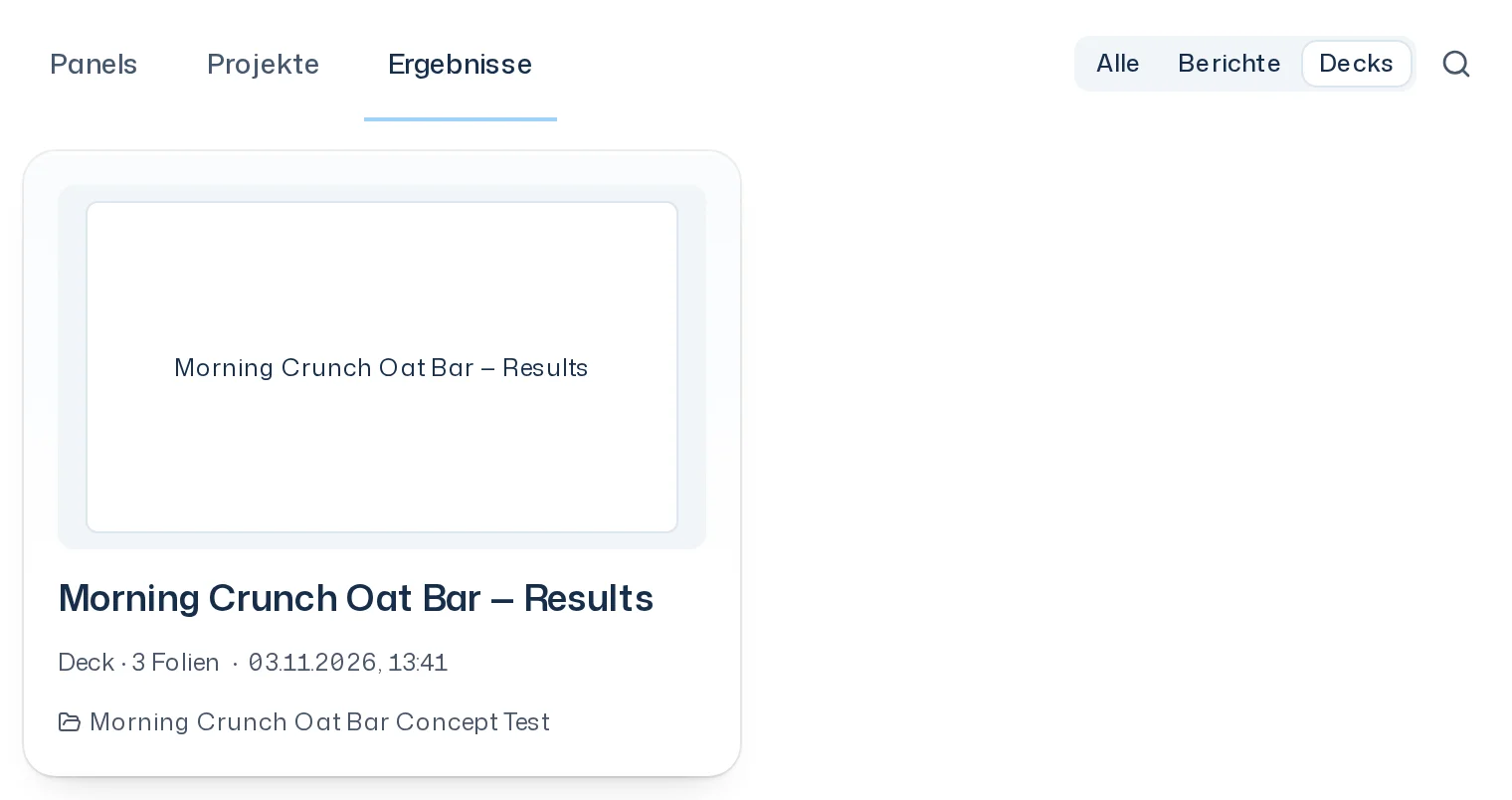
- In der Bibliothek: Der Tab Ergebnisse listet die Berichte und Präsentationen aller Projekte, die du siehst. Jede Karte zeigt eine gezeichnete Vorschau, ihre Art, den Titel, bei Präsentationen die Folienzahl und das Projekt. Mit Präsentationen siehst du nur Präsentationen. Hat eine Präsentation einen aktiven Link, steht dort Link ohne Anmeldung aktiv. Ein Klick führt zur Seite der Präsentation.
- Auf der Projektseite: unter Präsentationen.
- Im Dock: Unter Research → Ausgabe öffnet eine Karte die Präsentation neben dem Gespräch. Das Dock zeigt die Präsentationen des Projekts. Baut Iris eine Präsentation oder speichert ein Präsentationsauftrag, während du zusiehst, erscheint sie dort. Scheitert das Aktualisieren im Dock, bleibt die zuletzt geladene Präsentation lesbar unter Aktualisieren fehlgeschlagen. Das ist der zuletzt geladene Stand. und Erneut laden. Präsentation öffnen führt zur Seite der Präsentation.
- In der Benachrichtigung Präsentation fertig.
Verlauf
Verlauf öffnet die Fassungen der Präsentation, die neueste zuerst. Jede nennt, wer sie bei Iris angefragt hat, wann, und was sich geändert hat. Die aktuelle trägt Aktuell.
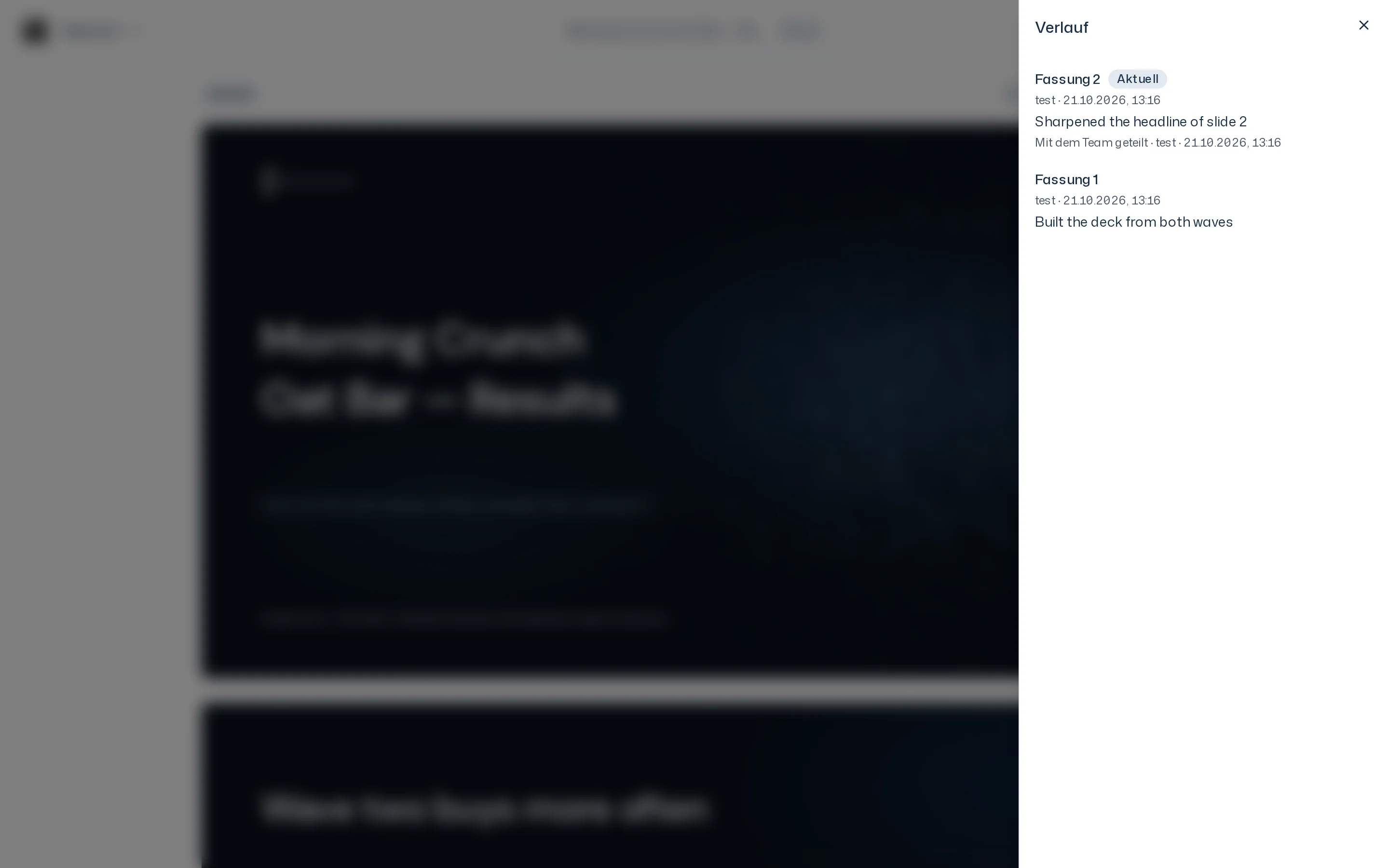
Ein Klick auf eine ältere Fassung zeigt sie schreibgeschützt mit der Leiste Fassung 1 und ihrem Datum:
- Zur aktuellen Fassung bringt dich zurück.
- Wiederherstellen öffnet einen neuen Chat, in dem du Iris bittest, diese Fassung wiederherzustellen. Iris speichert sie als neue Fassung, die alten bleiben erhalten.
Herunterladen lässt sich nur die aktuelle Fassung.