

Deine erste Studie
Von der Vorlage bis zum fertigen Bericht in einem Durchgang.
Dieser Durchgang zeigt den ganzen Weg an einem Beispiel: Du testest das Konzept des neuen Haferriegels Morning Crunch mit dem Panel Health-conscious snackers 18–45 aus Dynamic Personas. Du brauchst dafür ein Team mit genug Credits und, wenn du ein Bild des Konzepts zeigen willst, eine Datei als JPG, PNG oder WebP. Zwei Bilder stammen aus anderen Studien des Demo-Teams; das steht dann in der Bildunterschrift.
1. Vorlage wählen und Iris schreiben
- Öffne die Startseite über das Logo.
- Klick unter Vorlagen auf Konzepttest. Im Eingabefeld steht jetzt Ich möchte einen Konzepttest für [Konzept] anlegen., und der Platzhalter ist markiert.
- Tipp einfach drüber, zum Beispiel: „unseren neuen Haferriegel Morning Crunch, Zielgruppe gesundheitsbewusste Snacker zwischen 18 und 45“.
- Willst du das Konzeptbild zeigen, hängst du es über + > Datei hochladen an. Liegt es schon in der Bibliothek, nimm + > Aus der Bibliothek.
- Klick auf Nachricht senden. Ein neuer Thread öffnet sich, und Iris beginnt zu arbeiten.
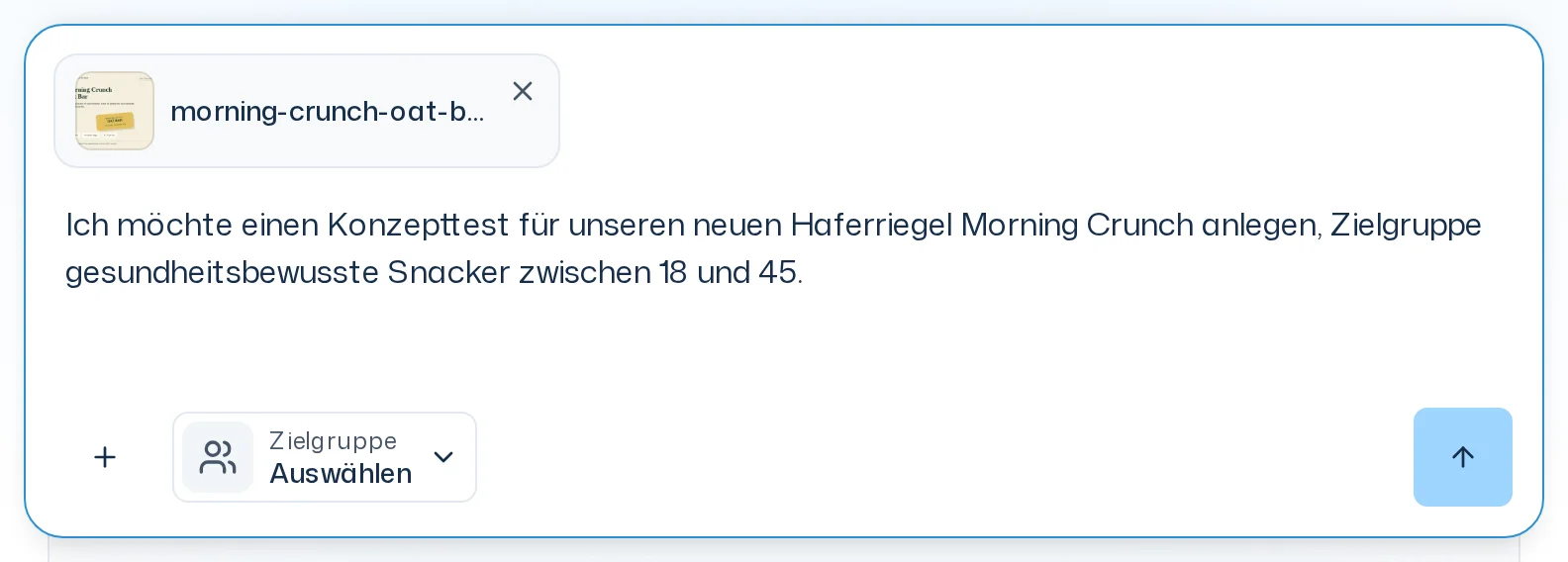
Lässt du einen Platzhalter in eckigen Klammern stehen, kann die Studie später nicht starten. Ersetze ihn immer.
2. Rückfragen beantworten
Fehlt Iris noch etwas, erscheint die Karte Folgefragen beantworten. Sie zeigt eine Frage nach der anderen. Wähle eine Antwort, schreib mit Eigene Antwort schreiben deine eigene oder geh mit Überspringen weiter. Am Ende prüfst du alles unter Prüfen und absenden: Bei übersprungenen Fragen steht dort Iris entscheidet. Mit Antworten senden schickst du alles ab. Mehr zu den Karten unter Werkzeuge & Bestätigungen.
3. Zielgruppe wählen
Als Nächstes fragt Iris Welche Zielgruppe soll antworten? und zeigt passende Panels. Eins ist als Vorschlag markiert, darunter steht die Begründung von Iris:. Blättere durch die Panels und klick bei deinem auf Diese Zielgruppe verwenden.
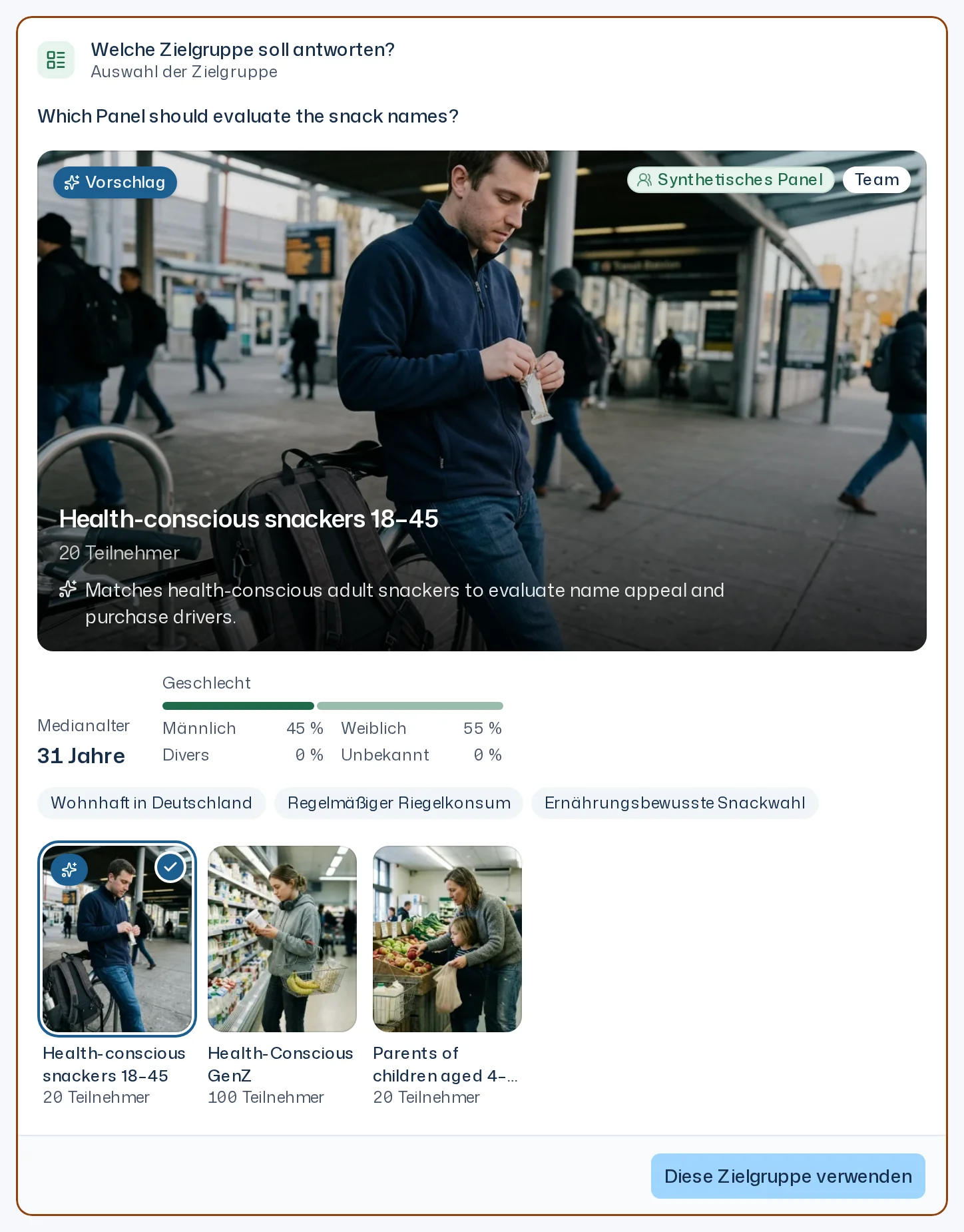
Passt keins, beschreib Iris die Zielgruppe, die du brauchst. Iris kann dann ein neues Panel erzeugen. Wie das geht und wer es darf, steht unter Panel wählen oder erzeugen.
4. Design prüfen
Jetzt entwirft Iris das Umfragedesign und legt die Studie an. Öffne mit Dock öffnen rechts das Dock mit der Übersicht der neuen Studie: Unter Vorbereitung sind Design und Zielgruppe gesetzt.
- Wechsle im Dock zur Ansicht Design. Dort stehen die Forschungsfrage und alle Fragen. Solange die Befragung nicht gestartet ist, kannst du sie direkt ändern oder Iris im Chat um Änderungen bitten, etwa „Frag zusätzlich, zu welcher Tageszeit sie den Riegel essen würden“. Nach dem Start ist das Design der Befragung eingefroren.
- Dasselbe Design findest du auch im Tab Designs der Bibliothek. Dort bleibt es bearbeitbar, auch nach dem Start.
- Die Vorlage bringt Kennzahlen wie Gefallen und Kaufabsicht mit. Sie erscheinen später im Bericht als eigene Werte.
- Soll das Konzeptbild den Befragten gezeigt werden, muss es ein Stimulus des Designs sein. Ein im Chat hochgeladenes Bild ist zunächst persönlich. Iris teilt es nur, wenn du sie ausdrücklich darum bittest.
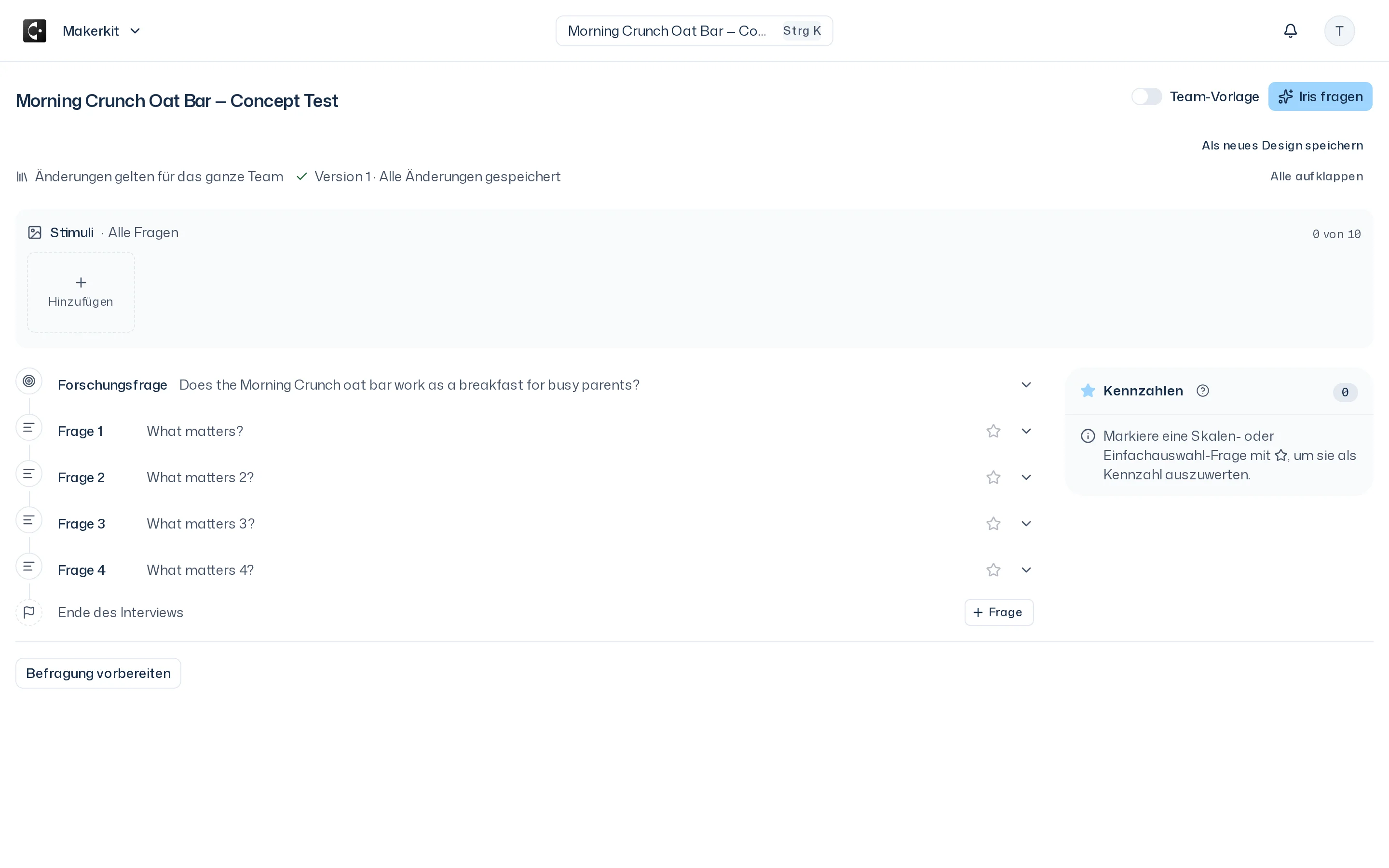
Details findest du unter Umfragedesign und Stimuli & Materialien.
5. Start bestätigen
Sag Iris, dass es losgehen kann. Iris zeigt die Karte Studie starten? mit Zielgruppe, Teilnehmende, Fragen, Geschätzte Dauer, Preis, den Stimuli und deinen Verfügbar-Credits.
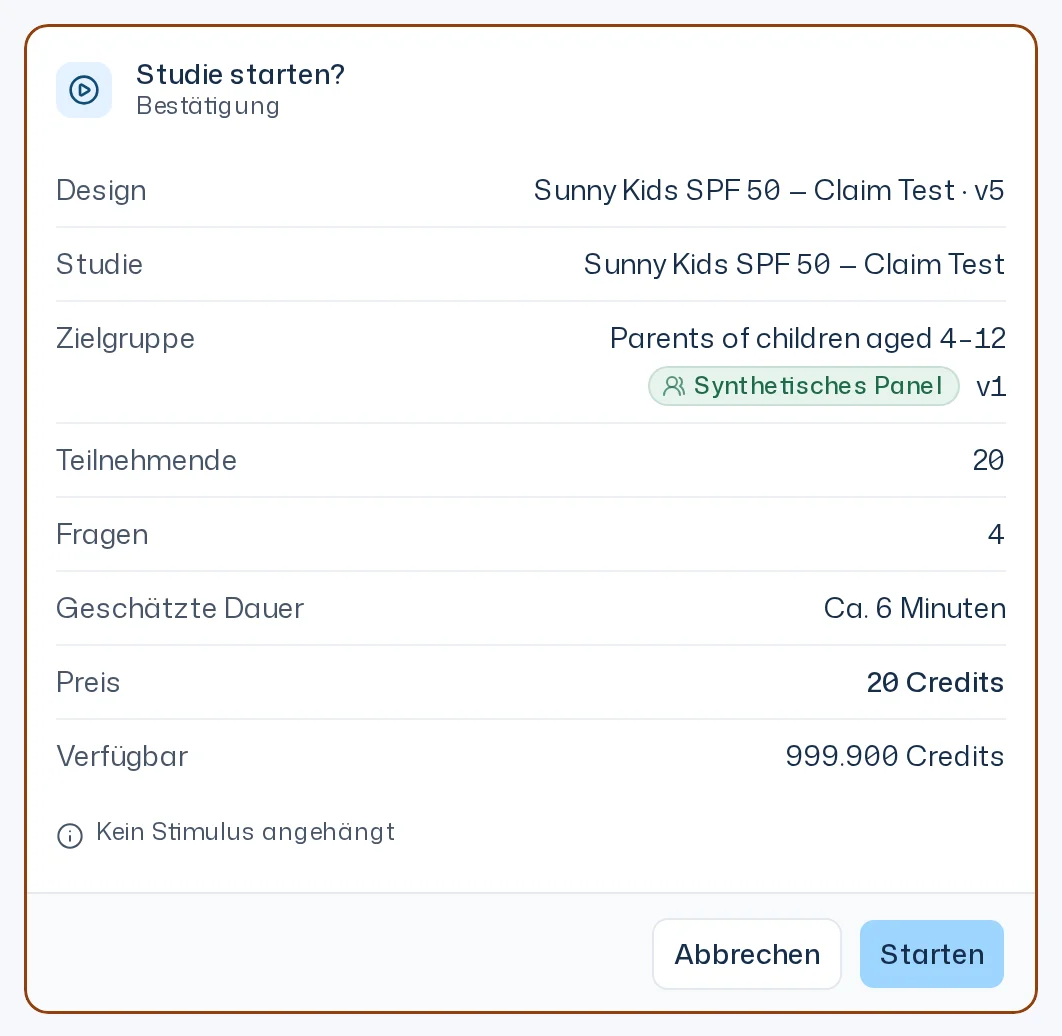
Prüf die Angaben, vor allem den Preis, und klick auf Starten. Mit Abbrechen verwirfst du den Start, ohne dass Credits verbraucht werden. Der Preis richtet sich nach Teilnehmenden und Fragen: Teilnehmende × Fragen ÷ 15 Credits, mit Premium Twins das Zehnfache. Mehr unter Starten & Kosten.
6. Fortschritt verfolgen
Nach dem Start wird die Karte zur Fortschrittsanzeige. Während der Befragung läuft, siehst du, wie viele Antwortzellen fertig sind, und die Geschätzte Restzeit. Danach folgt Auswertung läuft. Du musst nicht warten: Schließ den Thread oder arbeite an etwas anderem weiter. Denselben Stand zeigt die Übersicht im Dock und auf der Seite der Studie im Tab Studien. Mehr unter Fortschritt.
7. Bericht lesen
Ist der Bericht fertig, wechselt der Status auf Bericht fertig, die Glocke meldet Bericht bereit, und Iris schreibt eine Ergebnis-Nachricht in den Thread. Sie zeigt den Namen der Studie mit Befragung 1, die Berichtsgrundlage, die Zusammenfassung und die Kennzahlen.
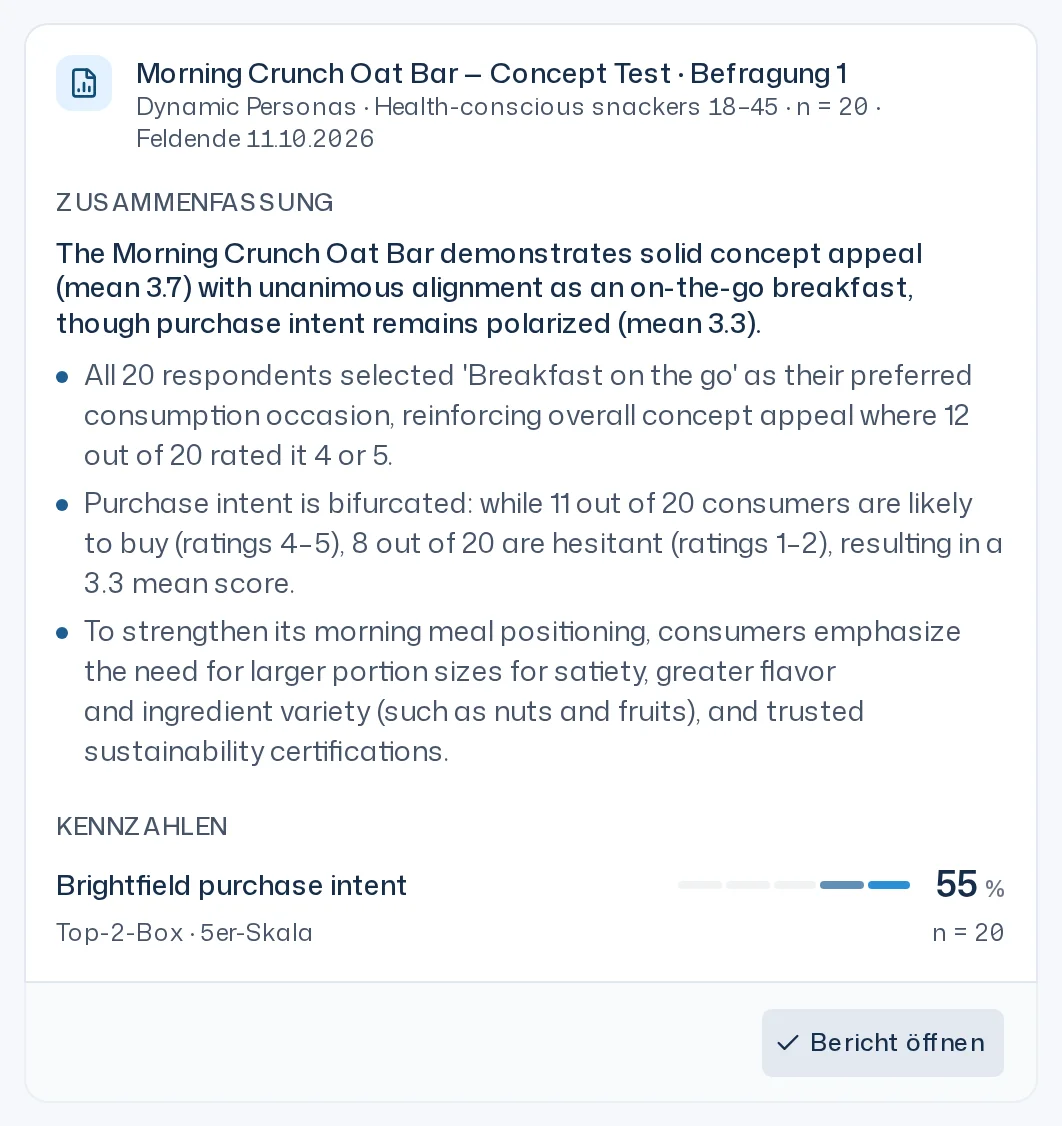
Klick auf Bericht öffnen, um den ganzen Bericht im Dock zu lesen. Fragen zum Ergebnis stellst du Iris einfach im selben Thread. Wie du den Bericht liest, steht unter Bericht lesen.