
Die Oberfläche
Kopfzeile, Suche mit ⌘K, die Startseite mit ihren Tabs und die Thread-Ansicht mit dem Dock.
Anmelden
Melde dich mit E-Mail-Adresse und Passwort an oder mit Mit Google anmelden. Eine freie Registrierung gibt es nicht: Neu dazu kommst du über die Einladung in ein Team. Öffne den Link aus der Einladungs-E-Mail, klicke Weiter zur Einladung und dann Als … fortfahren mit deiner E-Mail-Adresse. Ist es dein erstes Konto, legst du danach unter Konto für die Anmeldung verknüpfen fest, wie du dich künftig anmeldest. Mehr unter Mitglieder & Rollen. Nach der Anmeldung landest du auf der Startseite des Teams, in dem du zuletzt gearbeitet hast. Gehörst du noch zu keinem Team, legst du zuerst eins an.
Die Startseite
Die Startseite ist dein Ausgangspunkt für alles. Oben begrüßt dich Iris mit Hi, ich bin Iris. und der Frage Was möchtest du von deiner Zielgruppe wissen?.
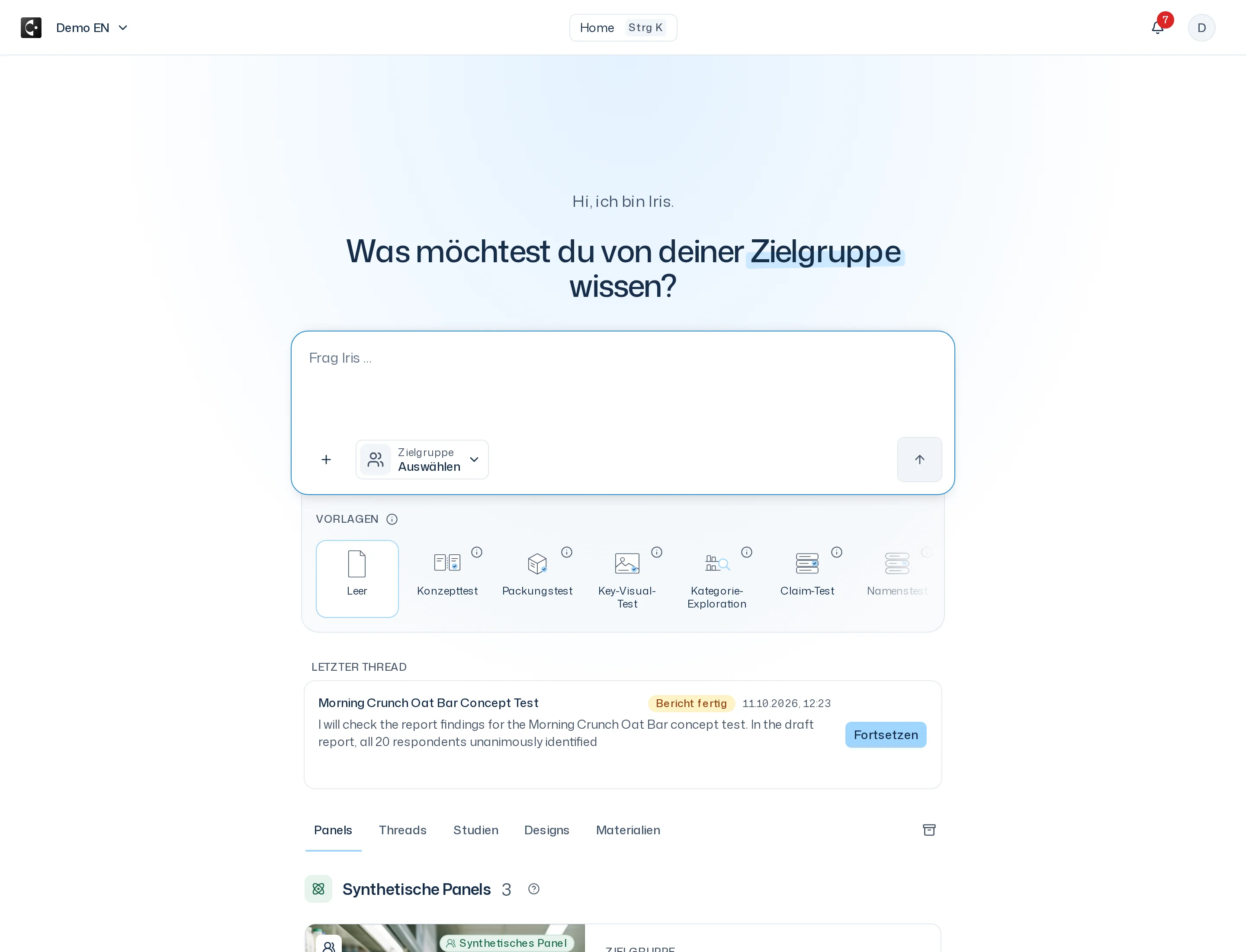
- Eingabefeld (Frag Iris …): Hier schreibst du Iris. Mit Nachricht senden beginnt ein neuer Thread. Über + hängst du Dateien oder Objekte an, siehe Dateien & Materialien. Mit der Zielgruppen-Auswahl (zeigt Auswählen oder den Namen des Panels) legst du vorab fest, welches Panel antworten soll.
- Vorlagen: fertige Studienaufbauten wie Packungstest oder Konzepttest. Ein Klick schreibt einen Satz mit einem Platzhalter in eckigen Klammern ins Eingabefeld, abgeschickt wird noch nichts. Mehr unter Vorlagen.
- Letzter Thread: dein zuletzt aktiver Thread mit Vorschau, Studienstatus und dem Zeitpunkt der letzten Aktivität. Arbeitet Iris dort gerade, steht da Iris arbeitet …. Wartet eine Karte auf dich, steht da Warten auf deine Bestätigung. Mit Fortsetzen springst du hinein. Die Karte erscheint auf dem Tab Panels.
Die Tabs der Bibliothek
Unter dem Eingabefeld liegt deine Bibliothek. Der Tab Panels ist die Startseite selbst.
| Tab | Was du dort findest |
|---|---|
| Panels | Die Panels deines Teams und die Standard-Panels, getrennt nach Dynamic Personas und Premium Twins |
| Threads | Deine Gespräche mit Iris. Nur du siehst sie. |
| Studien | Die Studien deines Teams mit ihrem Status, dazu über den Filter Adhoc-Fragen deine Ad-hoc-Fragen und die des Teams aus Integrationen |
| Designs | Die Umfragedesigns des Teams, auch die Team-Vorlagen |
| Materialien | Die Dateien des Teams |
Was du ins Eingabefeld geschrieben hast, bleibt stehen, während du zwischen den Tabs wechselst. Verlässt du die Bibliothek mit einem Entwurf, fragt die App mit Entwurf verwerfen? nach. Ist ein Tab noch leer, zeigt er zum Beispiel Noch keine Studien und einen Button Iris fragen. Studien, Designs und Panels entstehen im Gespräch mit Iris, nicht über Formulare.
Die Kopfzeile
- Links: Das Logo bringt dich zur Startseite. Daneben steht dein aktuelles Team. Ein Klick darauf listet deine Teams, mit Team erstellen legst du ein neues an.
- Mitte: die Suche. Sie zeigt, wo du gerade bist, zum Beispiel den Namen des Threads, und das Kürzel
⌘K(Mac) bzw.Strg K. - Rechts: die Glocke für Benachrichtigungen und dein Profilbild für das Kontomenü.
Suche mit ⌘K
Klick auf die Suche oder drück ⌘K bzw. Strg K. Im Feld Deine Threads und Navigation durchsuchen tippst du ein paar Buchstaben und öffnest einen Treffer mit der Eingabetaste.
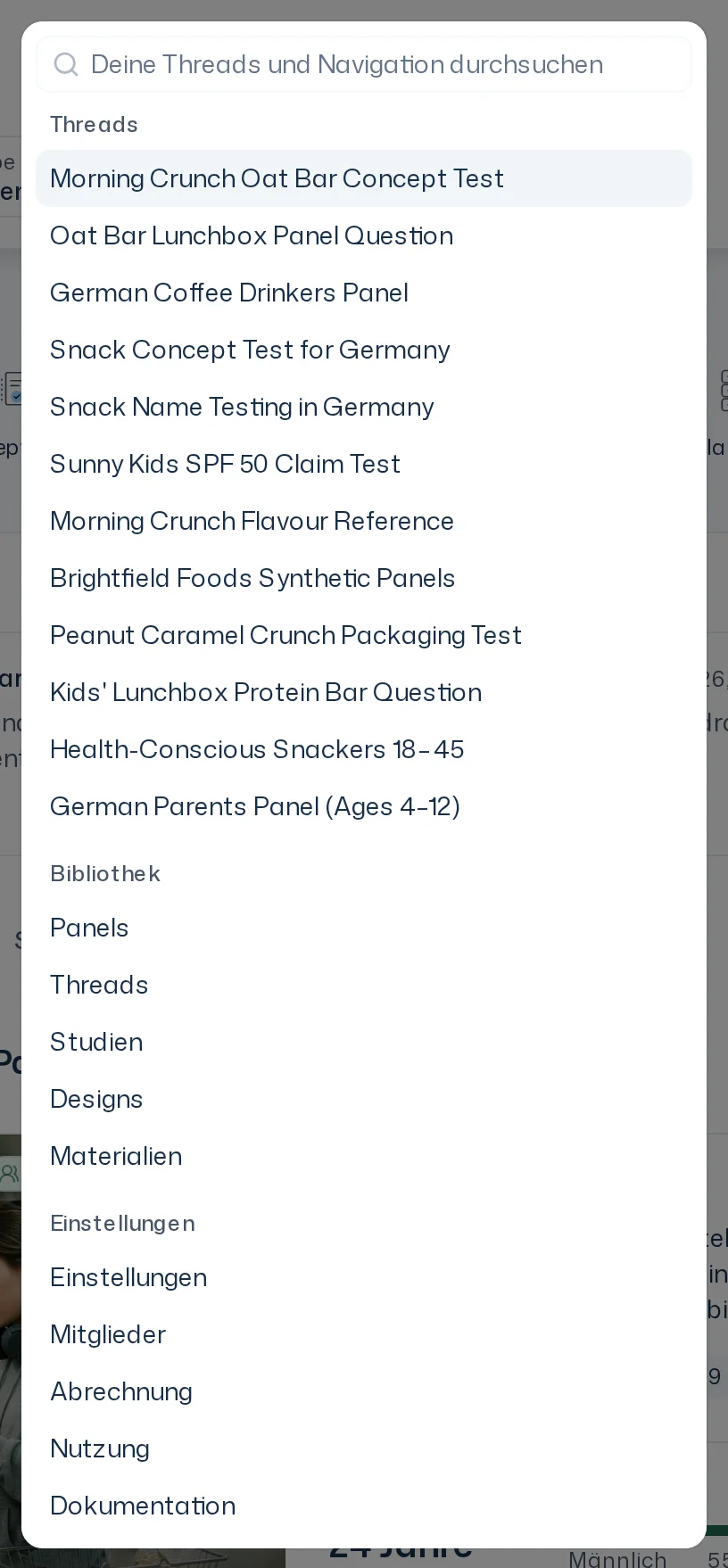
Die Suche kennt drei Gruppen: Threads (deine nicht archivierten Threads, nach Namen), Bibliothek (die fünf Tabs) und Einstellungen (Einstellungen, Mitglieder, Abrechnung, Nutzung, Dokumentation). Studien, Designs und Materialien suchst du im jeweiligen Tab.
Kontomenü
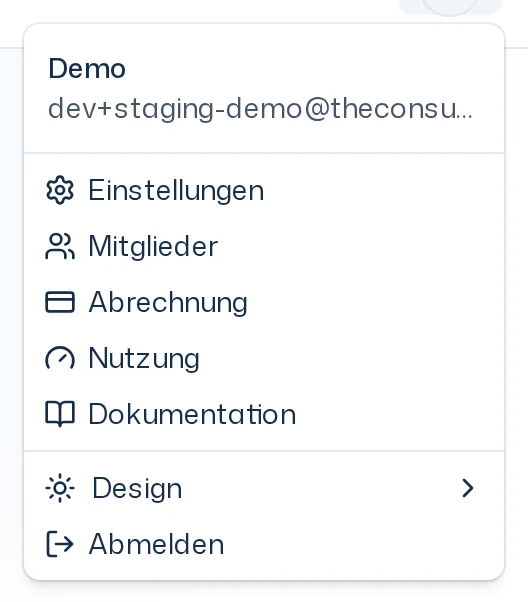
Ein Klick auf dein Profilbild zeigt deinen Namen und deine E-Mail-Adresse, darunter Einstellungen, Mitglieder, Abrechnung, Nutzung und Dokumentation. Mitglieder, Abrechnung und Nutzung öffnen den jeweiligen Bereich der Einstellungen, siehe Team verwalten. Unter Design wählst du Hell, Dunkel oder System. Mit Abmelden meldest du dich ab. In einem Team ohne Abonnement und Vertrag steht dort zusätzlich, wie viele Credits noch übrig sind, abgerundet auf ganze Credits, etwa On Demand: Noch 12 Credits. Sind es 5 oder weniger, trägt die Glocke einen Punkt: Credits werden knapp.
An einigen Stellen, etwa bei den Kennzahlen oder den Credit-Limits, öffnet ein ? die passende Seite dieses Handbuchs in einem neuen Tab.
Benachrichtigungen
Die Glocke zeigt, wie viele ungelesene Benachrichtigungen du hast, zum Beispiel Bericht bereit. Ein Klick öffnet die Liste, mit Alle als gelesen markieren leerst du sie. Kommt eine neue Benachrichtigung, während du arbeitest, erscheint sie zusätzlich kurz als Hinweis mit Öffnen. Mehr unter Benachrichtigungen.
Die Thread-Ansicht
Sobald du eine Nachricht sendest, öffnet sich der Thread. Links steht das Gespräch mit Iris. Mit Dock öffnen blendest du rechts das Dock mit deiner Studie ein.
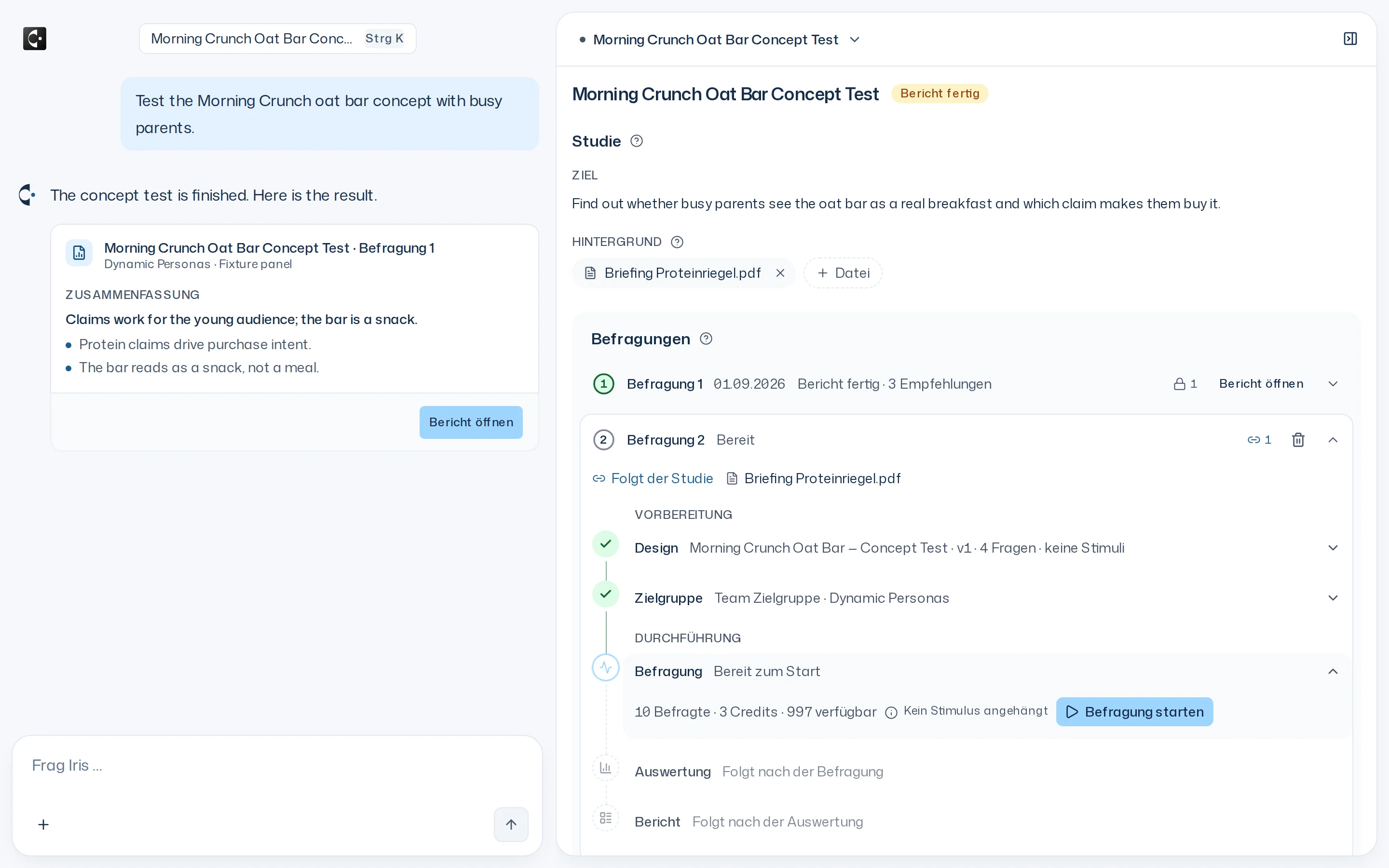
- In der Kopfzeile eines Threads stehen nur Logo und Suche. Glocke und Kontomenü findest du wieder, sobald du über das Logo zur Startseite zurückkehrst.
- Das Dock zeigt eine Studie mit Ziel, Hintergrund und Befragungen. Von dort öffnest du die Ansichten Design, Zielgruppe und Bericht. Oben im Dock wählst du die Studie, wenn im Thread mehrere entstanden sind (In diesem Thread, Neue Studie, Verknüpft).
- Mit Dock öffnen und Dock schließen blendest du das Dock ein und aus. Auf schmalen Bildschirmen füllt es die ganze Breite.
Wie du mit Iris sprichst, steht unter Mit Iris arbeiten. Die Übersicht im Dock erklärt Studie durchführen.