

Dateien
Dateien hochladen, PDFs und CSV-Dateien mit Iris lesen und durchsuchen und im Projekt verwalten.
Du kannst Iris Dateien mitgeben, etwa ein Briefing, ein Konzept oder ein Verpackungsbild. Iris liest PDFs und CSV-Dateien, sucht selbst in deinen Dateien, antwortet mit Quellen und rechnet mit Zahlen aus PDFs, Excel- und CSV-Dateien.
Dateien hochladen
- Klick im Eingabefeld auf + und wähle Datei hochladen. Auf der Startseite kannst du Dateien auch ins Eingabefeld ziehen.
- Wähle eine oder mehrere Dateien. Während des Uploads steht Wird hochgeladen … an der Datei.
- Schreib deine Nachricht dazu und sende sie.
Die Dateien stehen auf der Startseite und im Chat in einem kompakten Streifen über der Nachricht. Bei mehreren Dateien schiebst du ihn seitlich: mit gedrückter linker Maustaste ziehen, auf dem Trackpad horizontal scrollen oder auf dem Touchscreen wischen. Mit der Tabulatortaste erreichst du die Aktionen jeder Datei; die gerade fokussierte Datei rückt automatisch ins Bild.
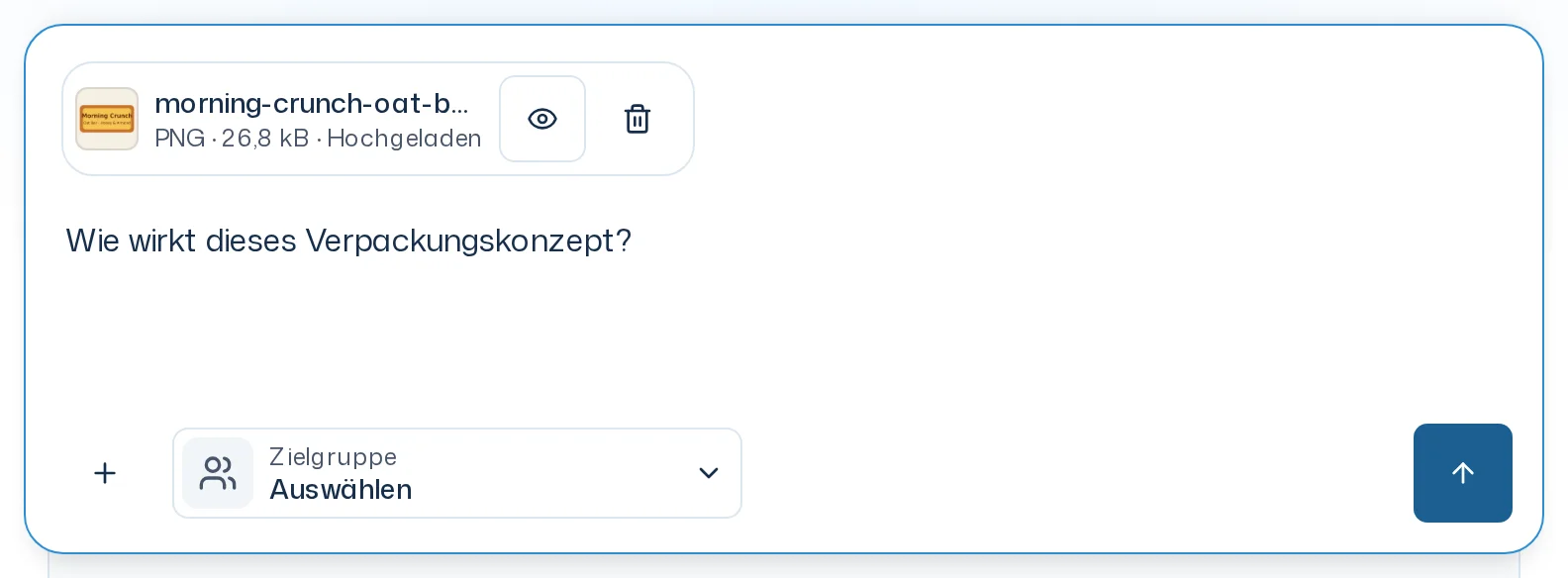
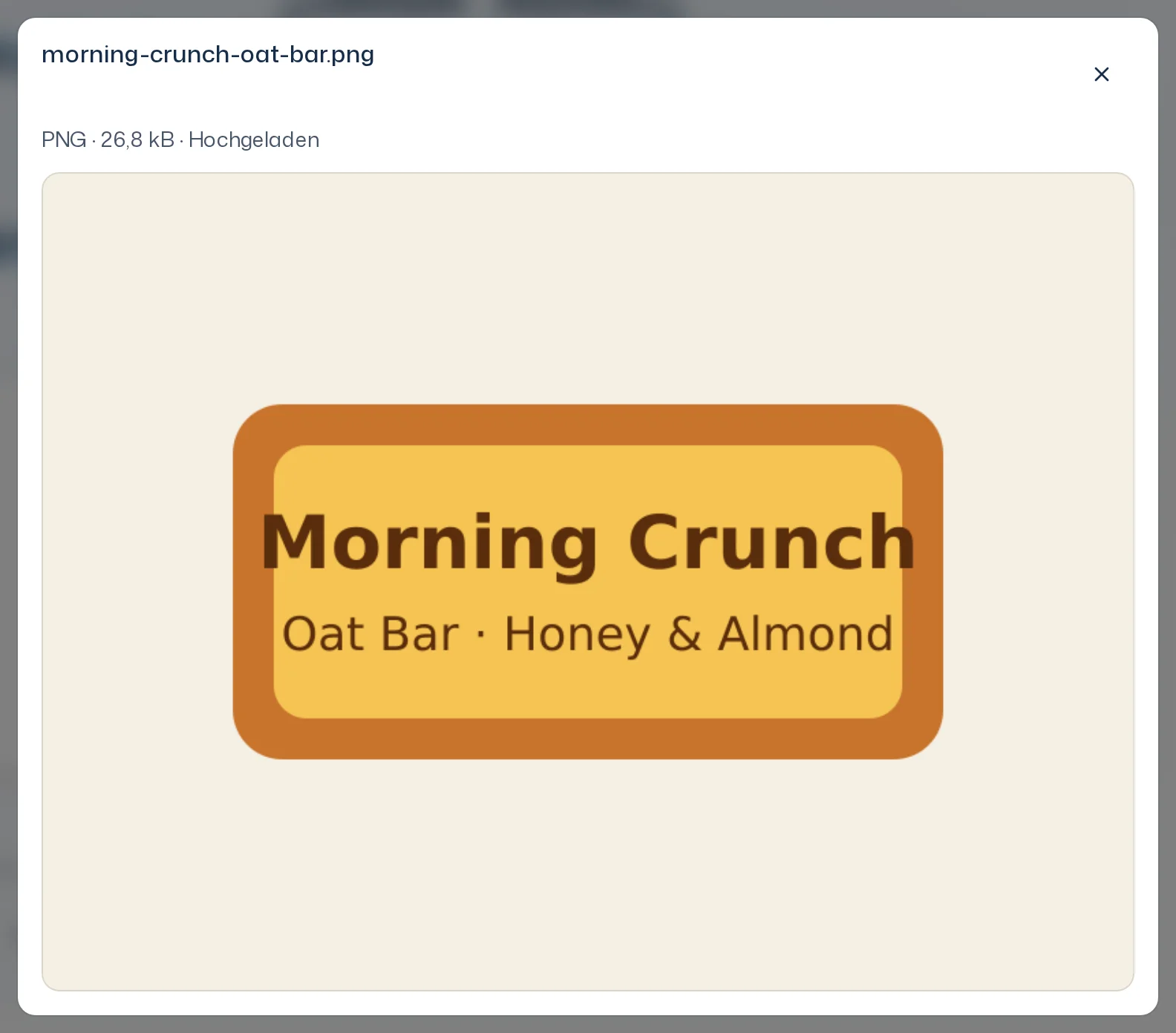
Über Prüfen an der Datei öffnest du die Vorschau. Bilder werden groß angezeigt, PDFs im PDF-Viewer. Bei Office-, CSV- und JSON-Dateien zeigt die App die Dateiinformationen. Der vollständige Dateiname steht in der Vorschau. Entfernen nimmt die Datei nur aus dem Entwurf; die bereits hochgeladene Datei bleibt gespeichert.
Erlaubt sind Bilder (JPG, PNG, WebP), PDFs, Word-, PowerPoint- und Excel-Dateien (DOCX, PPTX, XLSX), CSV-Dateien (UTF-8 oder Windows-1252, wie Excel sie speichert) und JSON, jeweils bis 50 MB. Ist eine Datei zu groß oder hat einen anderen Typ, zeigt das Eingabefeld Dateien dürfen höchstens 50 MB groß sein oder Nicht unterstützter Dateityp. Schlägt ein Upload fehl, entfernst du die Datei und wählst sie erneut aus. Während eines Uploads und solange eine fehlerhafte Datei im Eingabefeld steht, bleibt Senden gesperrt; dein Nachrichtentext bleibt erhalten.
Ein PDF mit mehr als 150 Seiten zeigt schon im Eingabefeld ein rotes Warnsymbol. Was es bedeutet, steht unten unter Warnsymbole an Dateien.
Bilder und PDFs sieht Iris im Original, mit Diagrammen und Abbildungen, auch in späteren Nachrichten. Eine CSV-Datei liest Iris als Text. Mit Excel- und CSV-Dateien rechnet sie über alle Zeilen (siehe unten). Von Word- und PowerPoint-Dateien und JSON kennt Iris nur Name, Typ und Größe. Was darin steht, schreibst du Iris am besten direkt in die Nachricht.
Dateien in Research öffnen
Alle Dateien des Projekts stehen unter Research → Dateien, auch die, die andere Mitglieder hochgeladen haben. Jede Datei hat eine Karte. Öffne sie, um den Inhalt zu lesen. Bei der Rückkehr zur Übersicht bleiben geladene Kartenvorschauen erhalten.
Die Stimuli einer Studie findest du im Design ihrer Befragung. Eine Datei, die du aus einer gespeicherten Quelle öffnest, zeigt genau den dort erfassten Inhalt. Was eine Auswertung als Hintergrund mitliest, steht unter Projektkontext.
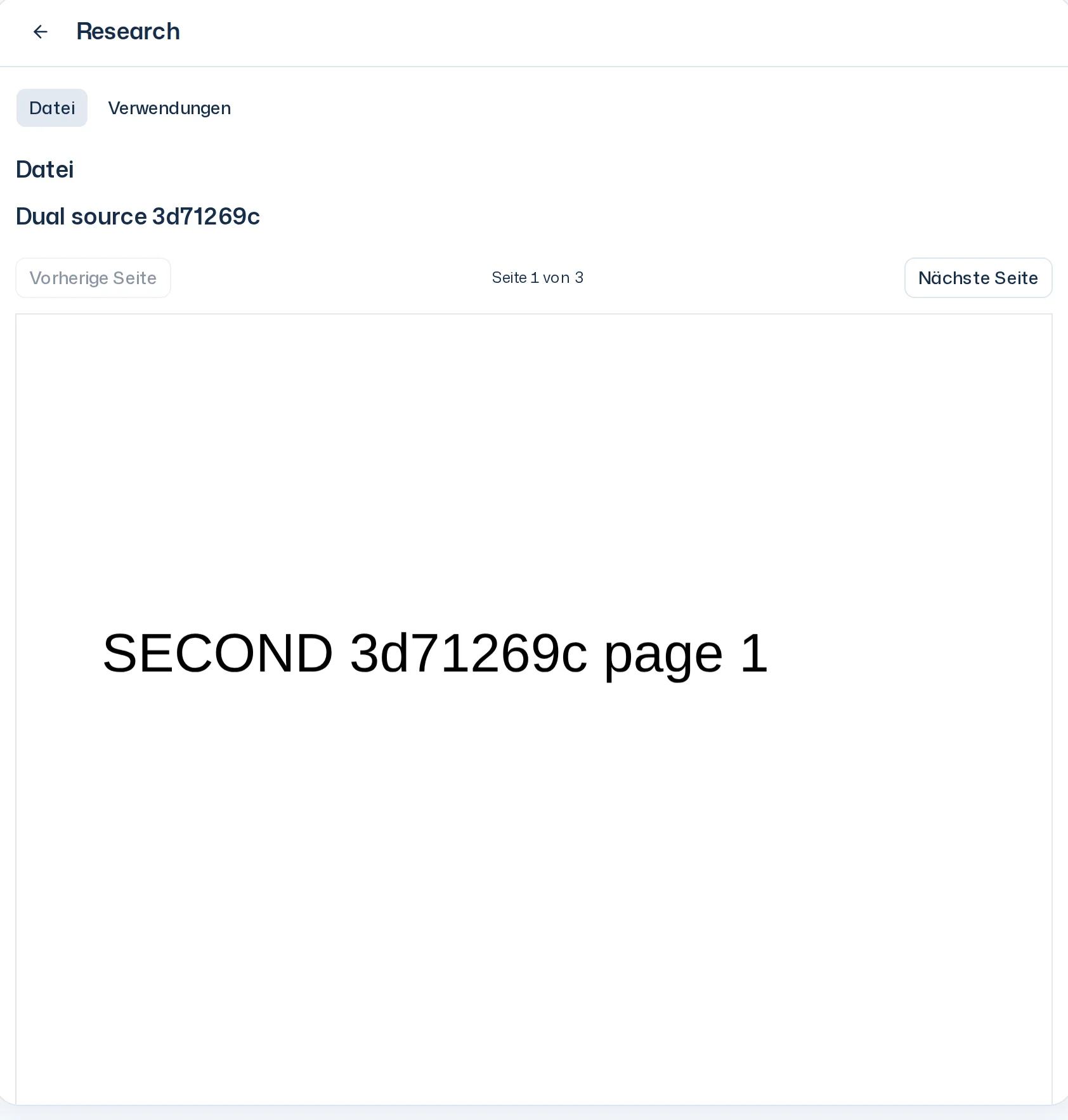
PDFs haben die Bedienelemente Vorherige Seite und Nächste Seite; Bilder und JSON zeigen ihren Inhalt. Lade Office-Dateien herunter, um sie zu öffnen. Zurück führt zur Research-Übersicht. Mehr unter Research-Details.
PDFs mit Iris lesen
Lade ein PDF hoch und stell deine Frage dazu. Iris sieht das PDF im Original, auch Diagramme und Abbildungen, und antwortet aus seinem Inhalt.
- Folgefragen: Das PDF bleibt im Chat, und Iris sieht es auch in späteren Nachrichten. Du musst es nicht noch einmal senden.
- Lange PDFs: Iris liest PDFs bis 150 Seiten.
- Lange Einzelseiten: Braucht Iris den eingelesenen Seitentext, kann sie auch eine besonders lange Seite stückweise bis zum Ende lesen. Ein gelesenes Teilstück belegt nur seinen eigenen Wortlaut, nicht die ganze Seite.
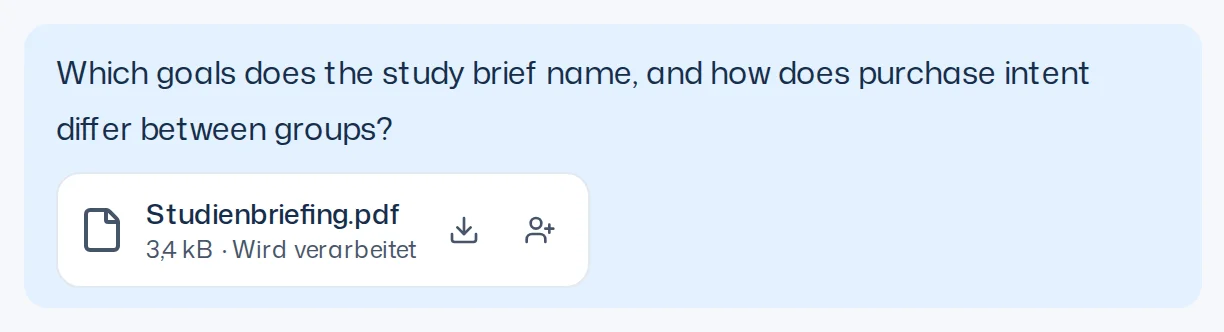
- Gleich nach dem Upload: Die App liest ein neues PDF Seite für Seite ein. Solange steht an der Datei im Chat Wird verarbeitet. Sobald sie fertig ist, verschwindet der Hinweis von selbst. Deine Frage beantwortet Iris trotzdem sofort aus dem Original. Kann sie das Original nicht öffnen, antwortet sie aus den Seiten, die schon fertig sind, und nennt die Seiten, die noch folgen.
In Dateien suchen
Um nach dem Inhalt von Dateien zu fragen, musst du keine Datei hochladen oder auswählen. Frag einfach, zum Beispiel „Was wissen wir aus früheren Studien über die Zielgruppe?“ oder „Such in dem Briefing, das ich letzte Woche hochgeladen habe“. Iris sucht selbst in den Dateien, liest bei Bedarf ganze Seiten nach und antwortet mit Quellen.
- Wo Iris sucht: in den Dateien der Projekte, die du sehen kannst. Archivierte Dateien lässt sie aus, außer du nennst die Datei.
- Was Iris findet: genaue Begriffe und Stellen, die dasselbe mit anderen Worten sagen, auch über Deutsch und Englisch hinweg. Akzente spielen keine Rolle: „Cafe“ findet auch „Café“.
- Nur in einer Datei: Sag Iris, in welcher Datei sie suchen soll. Sie findet die Datei über ihren Namen. Kann sie eine Datei noch nicht durchsuchen, liest sie sie direkt.
- Welche Dateien: Iris durchsucht PDFs und CSV-Dateien. Eine neue Datei findet sie, sobald die App sie vorbereitet hat, meist kurz nach dem Upload. Seiten, die Iris nicht lesen konnte (Warnsymbol), findet die Suche nicht. Bilder, Word-, PowerPoint- und Excel-Dateien und JSON durchsucht sie nicht.
Die Suche zeigt keine eigene Karte im Chat. Du siehst sie an den Quellen der Antwort. Aus einem gefundenen Ausschnitt zitiert Iris wörtlich; braucht sie mehr, liest sie die ganze Seite nach.
Quellen
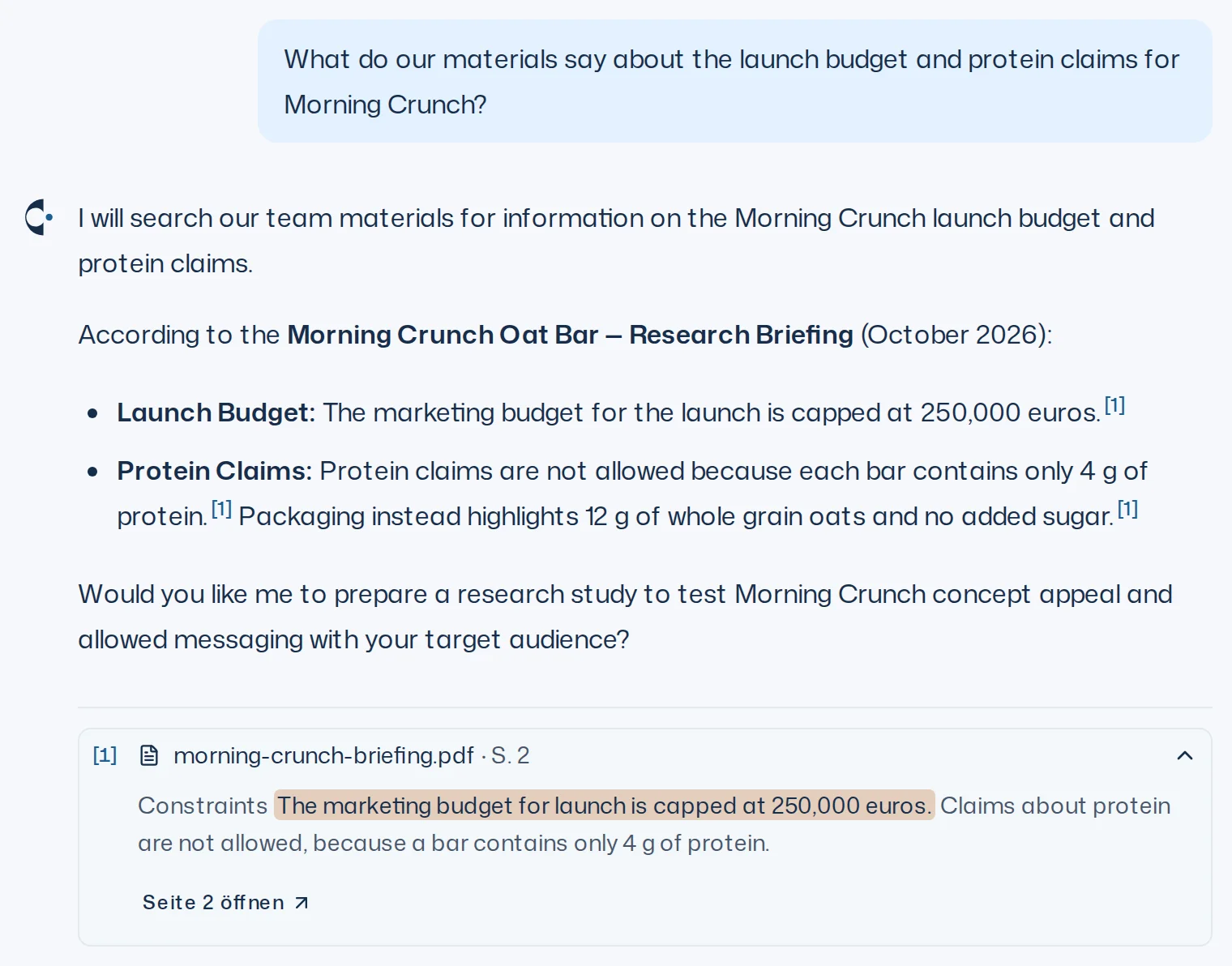
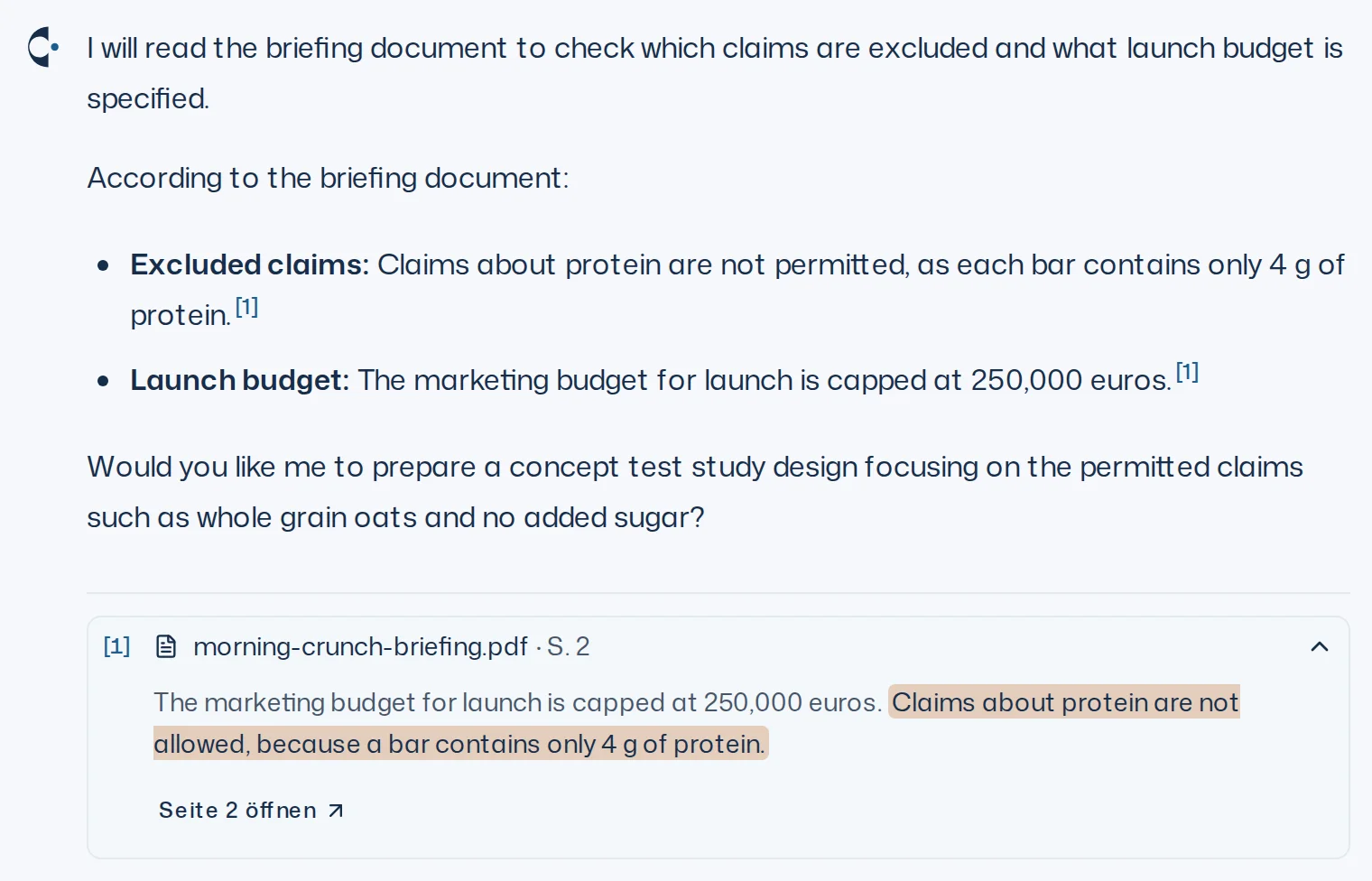
Antwortet Iris aus einem PDF, ob mitgesendet oder gefunden, belegt sie ihre Aussagen mit Quellen. Hinter der Aussage steht eine Nummer wie [1]. Unter der Antwort stehen die Quellen mit Nummer, Datei und Seite, etwa [1] Bericht.pdf · S. 3.
- Ein Klick auf eine Quelle klappt sie auf. Du siehst die Stelle, auf die sich Iris stützt, farbig markiert und mit etwas Text davor und danach. Ist die zitierte Stelle nicht mehr vorhanden, steht dort Die Stelle ist nicht mehr verfügbar. Quellen ohne wörtliches Zitat zeigen den Anfang der Seite.
- Seite 3 öffnen öffnet das PDF an dieser Seite.
- Liegt die Datei in einem anderen Projekt als der Chat, zeigt die Quelle nur Datei und Seite. Aufklappen und öffnen lässt sie sich nicht.
Iris zitiert nur Seiten, die sie gelesen hat, oder wörtlich aus einem gefundenen Ausschnitt. Seiten und Ausschnitte aus einer früheren Antwort im Chat kennt sie weiter und muss sie nicht neu lesen. Ist die Datei inzwischen gelöscht oder hast du keinen Zugriff mehr, sagt Iris, dass sie nicht mehr verfügbar ist; das gilt auch für einen Ausschnitt, dessen Seite heute anders lautet. Eine Quellenangabe, die sich so nicht belegen lässt, entfernt die App, bevor du die Antwort siehst.
Mit Zahlen aus Dateien rechnen
Iris kann Zahlen aus einem PDF, einer Excel- oder einer CSV-Datei neben deine Befragungsergebnisse stellen, etwa die Marktanteile aus einer Marktstudie oder Absatzzahlen aus einer Tabelle. Sag ihr, welche Datei sie nutzen soll. Bei PDFs rechnet sie nur mit solchen, die die App fertig vorbereitet hat.
Excel- und CSV-Dateien rechnet Iris über alle Zeilen der Originaldatei. Welche Tabellenblätter und Spalten sie nutzt, wählt sie selbst und nennt sie. Ist eine Zuordnung unklar, fragt sie nach. Fehlende Formelwerte oder Inhalte, die sie nicht lesen kann, nennt sie, statt sie zu schätzen. Mehr unter Auswerten im Chat.
Warnsymbole an Dateien
Kann Iris ein PDF oder eine CSV-Datei nicht ganz lesen, steht am Dateinamen ein Warnsymbol. Eine sehr große CSV-Datei (ab etwa 2 MB) liest und durchsucht Iris nicht als Text, rechnen kann sie damit trotzdem. Der Tooltip am Symbol sagt in einem Satz, was fehlt und was du tun kannst. Ohne Symbol ist alles in Ordnung.
| Symbol | Bedeutung | Was tun |
|---|---|---|
| Gelb | Einzelne Seiten konnte Iris nicht lesen, den Rest kennt sie. Der Tooltip nennt die Seiten. Zu diesen Seiten können ihre Antworten Lücken haben. | Schick Iris den Inhalt dieser Seiten als Text, wenn er wichtig ist. |
| Rot, mehr als 150 Seiten | Iris liest Dateien bis 150 Seiten. | Teil das PDF in Dateien bis 150 Seiten auf und lade die Teile hoch. |
| Rot, beschädigt oder geschützt | Das PDF ist beschädigt oder hat ein Passwort. | Öffne es, speichere es über „Drucken“ > „Als PDF speichern“ ohne Passwort neu und lade das neue PDF hoch. |
| Rot, sonstiger Fehler | Iris konnte das PDF nicht lesen. | Speichere es über „Drucken“ > „Als PDF speichern“ neu und lade das neue PDF hoch, oder schick Iris den Inhalt als Text. |
Ein PDF mit rotem Symbol bleibt unlesbar. Dieselbe Datei noch einmal hochzuladen ändert daran nichts. Erst ein neu gespeichertes PDF versucht es noch einmal. Dieselben Symbole stehen an der Datei in Research.
Aus der Bibliothek hinzufügen
Mit + > Aus der Bibliothek fügst du hinzu, was es schon gibt. Der Dialog hat die Tabs Studien, Designs, Panels und Dateien.
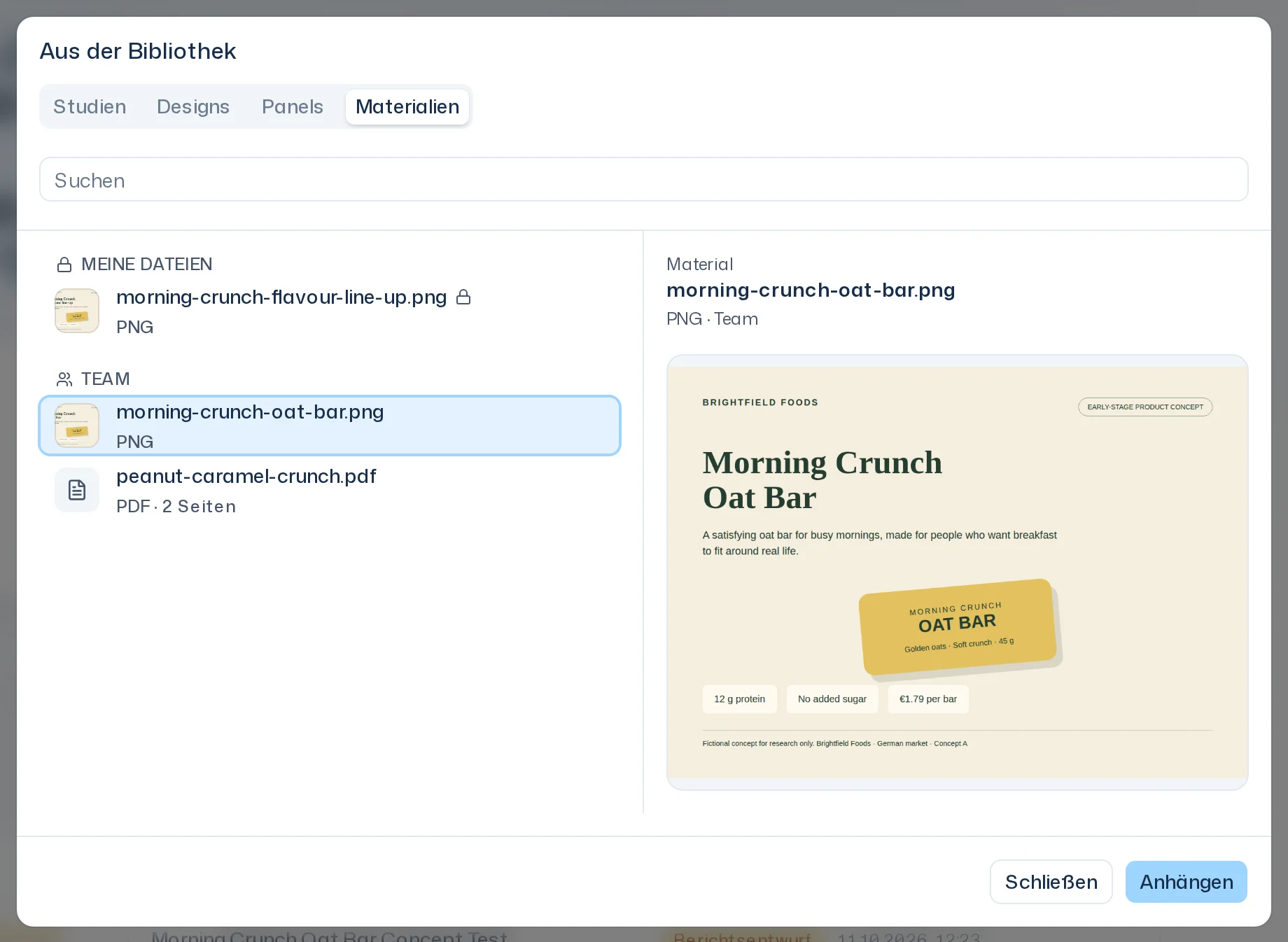
- Such über Suchen nach dem Namen. Mit den Pfeiltasten wechselst du zwischen den Treffern, daneben siehst du eine Vorschau.
- Studien, Designs und Dateien zeigen zuerst die Einträge des aktuellen Projekts, dann die aller anderen Projekte, jeweils mit dem Projektnamen.
- Eine Studie kannst du ganz hinzufügen (Studie auswählen) oder nur eine ihrer Befragungen.
- Hinzufügen oder die Eingabetaste übernimmt die Auswahl.
Pro Nachricht passen bis zu zehn Objekte.
Dateien im Projekt
Jede Datei gehört dem Projekt, in das du sie hochlädst: im Chat dem Projekt des Chats, auf der Startseite dem Projekt des neuen Chats, auf der Projektseite diesem Projekt und im Design dem Projekt des Designs. Wer das Projekt sieht, sieht auch seine Dateien. Eine einzelne Datei teilst du nicht; geteilt wird immer das ganze Projekt.
Lädst du genau dieselbe Datei noch einmal ins selbe Projekt hoch, findet die App die vorhandene; die Projektseite meldet dann Diese Datei liegt schon im Projekt. In einem anderen Projekt wird sie eine neue Datei dieses Projekts.
Als Stimulus taugt jede Datei aus einem Projekt, das du sehen kannst. Liegt sie in einem anderen Projekt, wird sie beim Einfügen Teil des Designs. Mehr dazu unter Stimuli.
Dateien auf der Projektseite
Auf der Projektseite stehen unter Dateien alle Dateien des Projekts mit dem Namen der Person, die sie hochgeladen hat. Datei hochladen legt eine Datei direkt ins Projekt, ohne Chat. Über … > Löschen entfernst du eine Datei; das dürfen die Person, die sie hochgeladen hat, und der Eigentümer des Projekts. Wird sie noch verwendet, bleibt sie: Die App meldet Das wird noch verwendet und bleibt. Läuft gerade eine Auswertung, die die Datei liest, bricht das Löschen sie ab; über Auswertung fortsetzen läuft sie ohne die Datei weiter. Eine schon gespeicherte Zusammenfassung bleibt, wie sie ist.
Nach einer Datei suchst du in einem Chat mit Iris oder im Eingabefeld über + > Aus der Bibliothek, Tab Dateien. Eine Datei bleibt, wie sie ist. Hat sich eine Datei geändert, lädst du sie neu hoch und bekommst eine neue Datei.