

Dateien & Materialien
Dateien hochladen, PDFs mit Iris lesen und durchsuchen, fürs Team speichern und Materialien verwalten.
Du kannst Iris Dateien mitgeben, etwa ein Briefing, ein Konzept oder ein Verpackungsbild. Jede hochgeladene Datei wird zu einem Material. Iris liest PDFs, sucht selbst in deinen Materialien und antwortet mit Quellen.
Dateien hochladen
- Klick im Eingabefeld auf + und wähle Datei hochladen. Auf der Startseite kannst du Dateien auch ins Eingabefeld ziehen.
- Wähle eine oder mehrere Dateien. Während des Uploads steht Wird hochgeladen … an der Datei.
- Schreib deine Nachricht dazu und sende sie.
Erlaubt sind Bilder (JPG, PNG, WebP), PDFs, Word-, PowerPoint- und Excel-Dateien (DOCX, PPTX, XLSX) und JSON, jeweils bis 50 MB. Ist eine Datei zu groß oder hat einen anderen Typ, zeigt das Eingabefeld Dateien dürfen höchstens 50 MB groß sein oder Nicht unterstützter Dateityp. Schlägt ein Upload fehl, entfernst du die Datei, bevor du sendest.
Ein PDF mit mehr als 150 Seiten zeigt schon im Eingabefeld ein rotes Warnsymbol. Was es bedeutet, steht unten unter Warnsymbole an Dateien.
Bilder bis 10 MB sieht Iris in der Nachricht, an der sie hängen. PDFs liest Iris, auch in späteren Nachrichten. Von Office-Dateien, JSON und größeren Bildern kennt Iris nur Name, Typ und Größe. Was darin steht, schreibst du Iris am besten direkt in die Nachricht.
PDFs mit Iris lesen
Häng ein PDF an und stell deine Frage dazu. Iris liest das PDF und antwortet aus seinem Inhalt.
- Folgefragen: Das PDF bleibt im Thread. Fragst du später weiter, liest Iris noch einmal darin nach. Du musst es nicht neu anhängen.
- Lange PDFs: Iris liest gezielt die Seiten, die sie für deine Frage braucht. Sie liest PDFs bis 150 Seiten.
- Gleich nach dem Upload: Die App bereitet ein neues PDF kurz vor. Fragst du in dieser Zeit, steht im Thread Liest Bericht.pdf, bis Iris antwortet. Du musst nichts tun. Dauert es länger, sagt Iris das in ihrer Antwort. Frag dann etwas später noch einmal.
In Materialien suchen
Um nach dem Inhalt von Dateien zu fragen, musst du keine Datei anhängen oder auswählen. Frag einfach, zum Beispiel „Was wissen wir aus früheren Studien über die Zielgruppe?“ oder „Such in dem Briefing, das ich letzte Woche hochgeladen habe“. Iris sucht selbst in den Materialien, liest die passenden Stellen nach und antwortet mit Quellen.
- Wo Iris sucht: in den Materialien des Teams und in deinen eigenen persönlichen Dateien, jeweils in der aktuellen Version. Archivierte Materialien lässt sie aus, außer du nennst die Datei.
- Was Iris findet: genaue Begriffe und Stellen, die dasselbe mit anderen Worten sagen, auch über Deutsch und Englisch hinweg. Akzente spielen keine Rolle: „Cafe“ findet auch „Café“.
- Nur in einer Datei: Sag Iris, in welcher Datei sie suchen soll. Sie findet die Datei über ihren Namen. Kann sie eine Datei noch nicht durchsuchen, liest sie sie direkt.
- Welche Dateien: Iris durchsucht PDFs. Ein neues PDF findet sie, sobald die App es vorbereitet hat, meist kurz nach dem Upload. Seiten, die Iris nicht lesen konnte (Warnsymbol), findet die Suche nicht. Bilder, Office-Dateien und JSON durchsucht sie nicht.
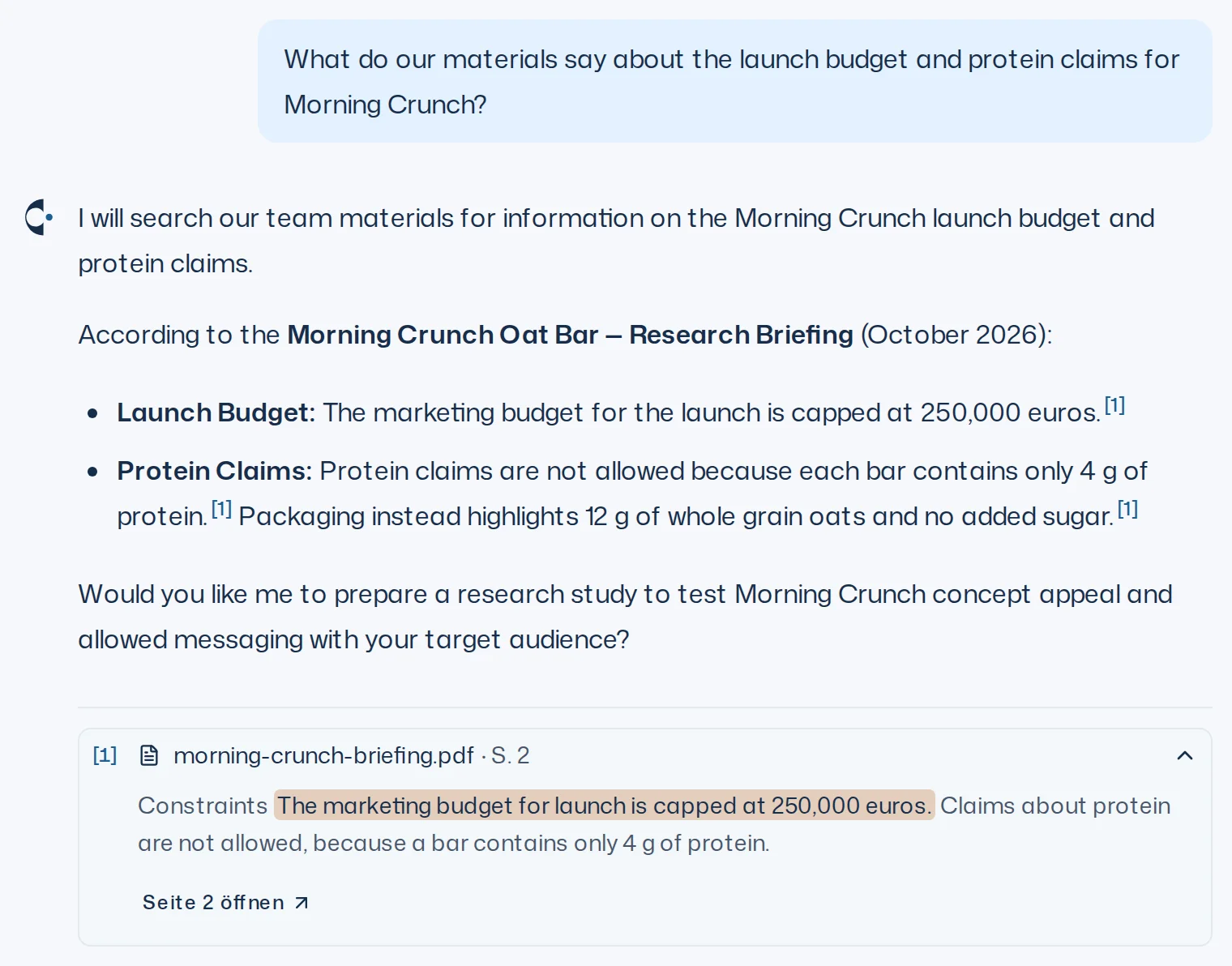
Die Suche zeigt keine eigene Karte im Thread. Du siehst sie an den Quellen der Antwort. Bevor Iris eine Stelle zitiert, liest sie die ganze Seite nach.
Deine persönlichen Dateien durchsucht Iris nur für dich. Andere im Team sehen sie nie, auch nicht in Antworten oder Quellen von Iris. Stützt sich Iris auf eine persönliche Datei, sagt sie das in der Antwort, und an der Quelle steht nur für dich. Erst wenn du die Datei fürs Team speicherst, findet Iris sie auch für dein Team.
Quellen
Antwortet Iris aus einem PDF, ob angehängt oder gefunden, belegt sie ihre Aussagen mit Quellen. Hinter der Aussage steht eine Nummer wie [1]. Unter der Antwort stehen die Quellen mit Nummer, Datei und Seite, etwa [1] Bericht.pdf · S. 3.
- Ein Klick auf eine Quelle klappt sie auf. Du siehst die Stelle, auf die sich Iris stützt, farbig markiert und mit etwas Text davor und danach. Findet die App die Stelle nicht wörtlich, zeigt sie den Anfang der Seite.
- Seite 3 öffnen öffnet das PDF an dieser Seite.
- Stammt eine Quelle aus einer persönlichen Datei, steht daneben nur für dich.
Iris zitiert nur Seiten, die sie in dieser Antwort gelesen hat. Bei einer Folgefrage liest sie die Stelle erst noch einmal nach. Eine Quellenangabe ohne gelesene Seite entfernt die App, bevor du die Antwort siehst.
![Antwort von Iris mit Fußnote [1] und aufgeklappter Quelle: Dateiname, Seite, markierte Stelle und Seite 2 öffnen](/images/docs/de/iris/message-sources.webp)
Warnsymbole an Dateien
Kann Iris ein PDF nicht ganz lesen, steht am Dateinamen ein Warnsymbol. Der Tooltip am Symbol sagt in einem Satz, was fehlt und was du tun kannst. Ohne Symbol ist alles in Ordnung.

| Symbol | Bedeutung | Was tun |
|---|---|---|
| Gelb | Einzelne Seiten konnte Iris nicht lesen, den Rest kennt sie. Der Tooltip nennt die Seiten. Zu diesen Seiten können ihre Antworten Lücken haben. | Schick Iris den Inhalt dieser Seiten als Text, wenn er wichtig ist. |
| Rot, mehr als 150 Seiten | Iris liest Dateien bis 150 Seiten. | Teil das PDF in Dateien bis 150 Seiten auf und lade die Teile hoch. |
| Rot, beschädigt oder geschützt | Das PDF ist beschädigt oder hat ein Passwort. | Öffne es, speichere es über „Drucken“ > „Als PDF speichern“ ohne Passwort neu und lade das neue PDF hoch. |
| Rot, sonstiger Fehler | Iris konnte das PDF nicht lesen. | Speichere es über „Drucken“ > „Als PDF speichern“ neu und lade das neue PDF hoch, oder schick Iris den Inhalt als Text. |
Ein PDF mit rotem Symbol bleibt unlesbar. Dieselbe Datei noch einmal hochzuladen ändert daran nichts. Erst ein neu gespeichertes PDF oder eine neue Version versucht es noch einmal. Dieselben Symbole stehen im Tab Materialien.
Aus der Bibliothek anhängen
Mit + > Aus der Bibliothek hängst du an, was es schon gibt. Der Dialog hat die Tabs Studien, Designs, Panels und Materialien.
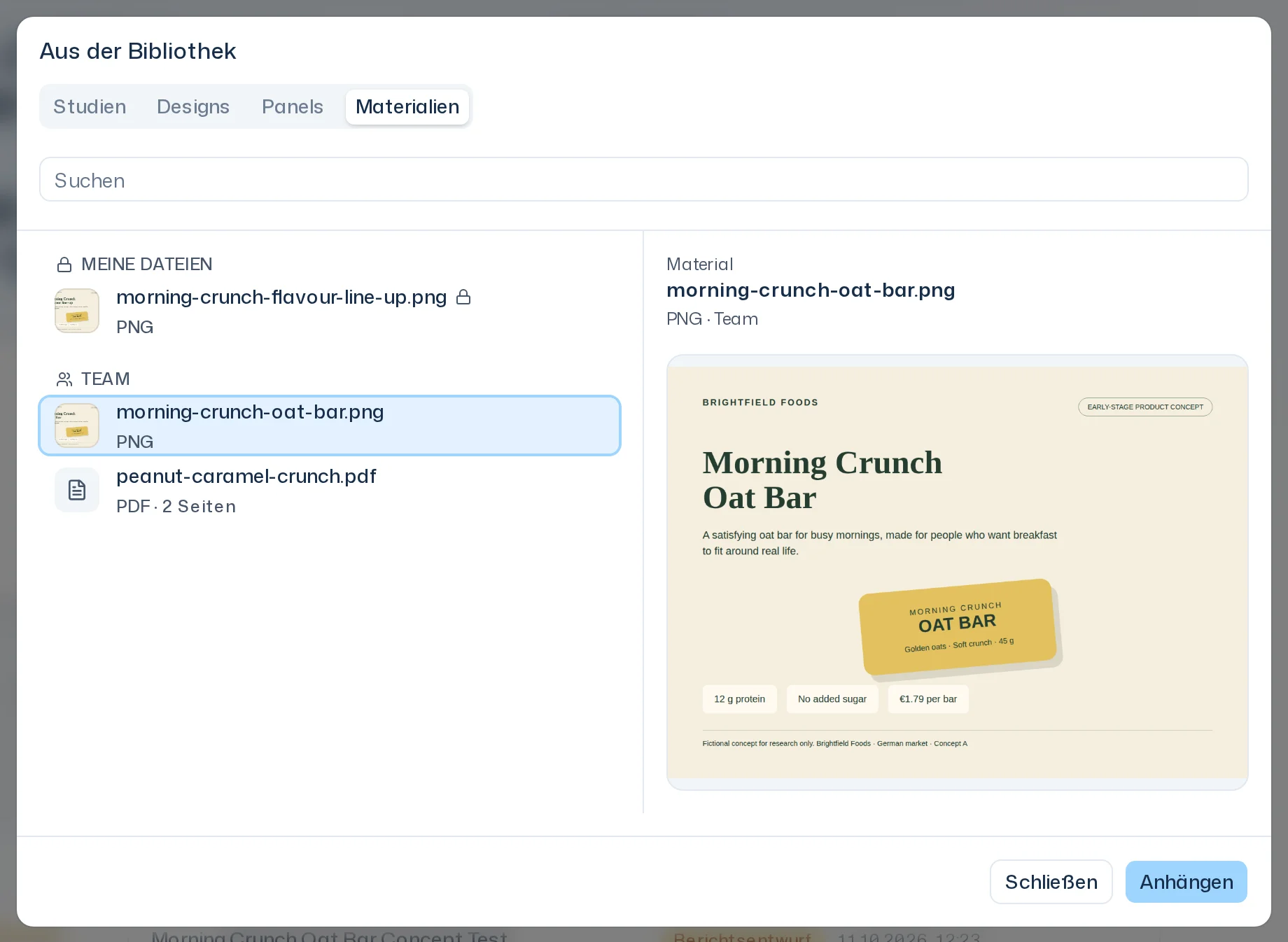
- Such über Suchen nach dem Namen. Mit den Pfeiltasten wechselst du zwischen den Treffern, daneben siehst du eine Vorschau.
- Unter Materialien stehen deine eigenen Dateien unter Meine Dateien, die des Teams unter Team.
- Eine Studie kannst du ganz anhängen (Studie auswählen) oder nur eine ihrer Befragungen.
- Anhängen oder die Eingabetaste übernimmt die Auswahl.
Pro Nachricht passen bis zu zehn Objekte.
Fürs Team speichern
Was du im Chat hochlädst, ist zuerst persönlich: Nur du siehst es. Damit dein Team die Datei sieht, speicherst du sie fürs Team:
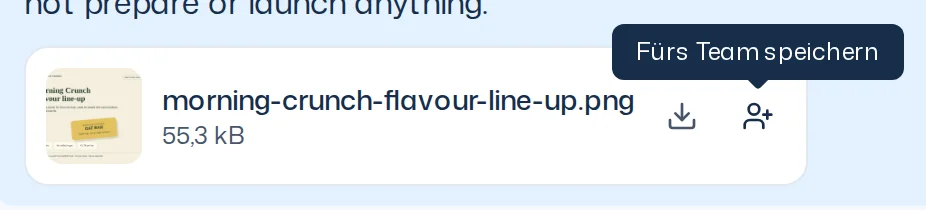
- Klick an der Datei im Thread auf das Symbol Fürs Team speichern. Dateien, die du auf der Startseite sendest, findest du im neuen Thread.
- Die Datei gehört jetzt dem Team. An ihr steht Im Team.
Das lässt sich nicht zurücknehmen.
Hat das Team genau diese Datei schon, meldet die App Das Team hat diese Datei schon. Dann gilt die vorhandene Team-Datei.
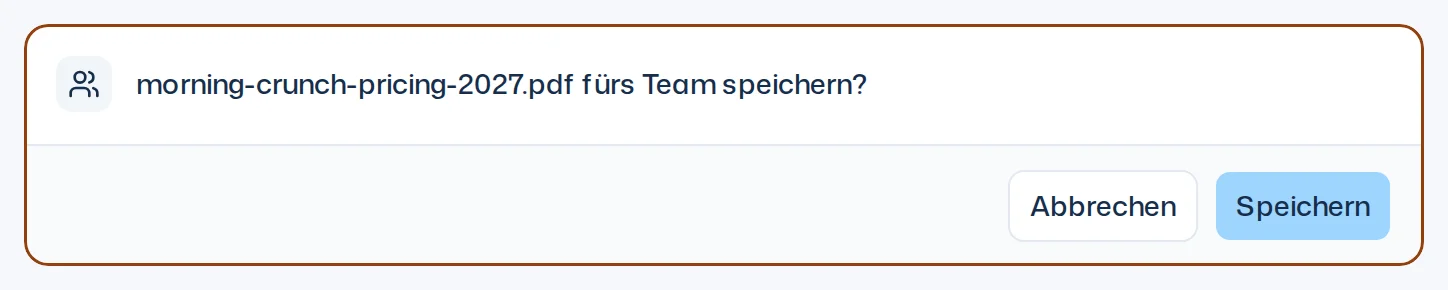
Du kannst auch Iris bitten, eine Datei fürs Team zu speichern. Sie fragt dann im Thread nach, zum Beispiel Bericht.pdf fürs Team speichern? Erst dein Klick auf Speichern teilt die Datei. Mit Abbrechen bleibt sie persönlich. Iris fragt nur nach einer Datei, die an genau dieser Nachricht hängt, und nie von sich aus. Auch eine Anweisung in einer Datei kann so nichts mit dem Team teilen.
Als Stimulus in einem Design und als Hintergrund einer Studie taugen nur Team-Materialien, denn das ganze Team sieht die Studie. Mehr dazu unter Stimuli & Materialien.
Der Tab Materialien
Im Tab Materialien findest du die Dateien des Teams. Deine persönlichen Dateien erscheinen dort erst, wenn du sie fürs Team speicherst. Bis dahin findest du sie in ihrem Thread und unter + > Aus der Bibliothek bei Meine Dateien.
- Materialien durchsuchen findet eine Datei über ihren Namen. Nach dem Inhalt fragst du Iris.
- Unter Filter grenzt du nach Typ ein (Bild, PDF, Office, Sonstige).
- Archivierte Materialien anzeigen blendet archivierte Dateien ein.
- Ein PDF, das Iris nicht ganz lesen kann, trägt dasselbe gelbe oder rote Warnsymbol wie im Thread.
Ein Klick auf ein Material öffnet seine Details mit Vorschau, Typ und Größe. Dort kannst du:
- Umbenennen: 1 bis 120 Zeichen.
- Archivieren und Wiederherstellen.
- unter Gezeigt in sehen, welche Designs die Datei als Stimulus zeigen. Diese Dateien tragen den Chip Gezeigt.
- am Chip Gelesen erkennen, dass die Datei Hintergrund mindestens einer Studie ist.
- unter Versionen mit Neue Version eine aktualisierte Datei hochladen. Die jüngste Version ist mit Aktuell markiert.
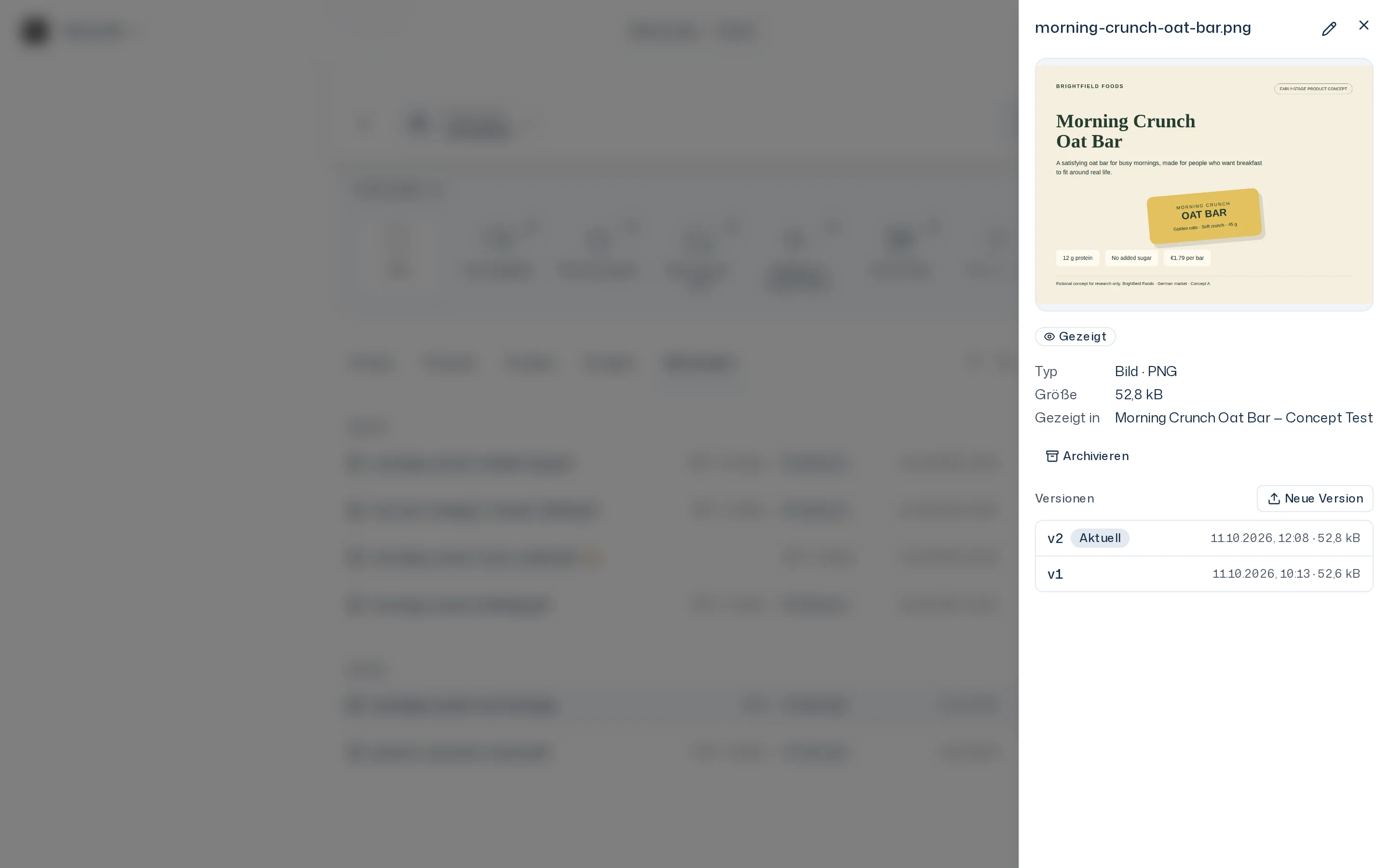
Zeigt ein Design die Datei als Stimulus, muss auch eine neue Version die Grenzen für Stimuli einhalten. Welche das sind, steht unter Stimuli & Materialien.