

Projekte und Chats
Projekte anlegen, teilen und archivieren, Projektkontext bearbeiten und Chats mit Iris führen.
Ein Projekt sammelt alles zu einem Forschungsvorhaben: Studien mit ihren Berichten, Präsentationen, Dateien und Fragen. Darin führst du beliebig viele Chats mit Iris. Was ein Chat erstellt, liegt im Projekt. Deine Chats sind privat, auch in einem geteilten Projekt.
Ein Projekt beginnen
Ein Projekt entsteht mit einer Nachricht. Auf der Startseite steht neben der Zielgruppen-Auswahl die Auswahl Projekt, voreingestellt auf Neues Projekt. Sendest du so, legt die App ein neues Projekt mit deinem ersten Chat an und gibt beiden einen Namen aus deiner Nachricht. Wählst du dort eines deiner Projekte, beginnt der neue Chat in diesem Projekt. Neues Projekt im Tab Projekte führt zum selben Eingabefeld. Ein leeres Projekt ohne Chat gibt es nicht.
Der Tab Projekte
Der Tab Projekte auf der Startseite zeigt jedes Projekt als Karte: oben gezeichnete Blätter seiner Diagramme, Präsentationen und Bilder, darunter Projekt, den Namen, eine kurze Zusammenfassung und die Mitglieder. Die Zusammenfassung schreibt Iris aus den Inhalten des Projekts, nie aus einem Chat. Hat ein Projekt noch keine Inhalte, zeigt das Blatt die Zahl deiner Chats.
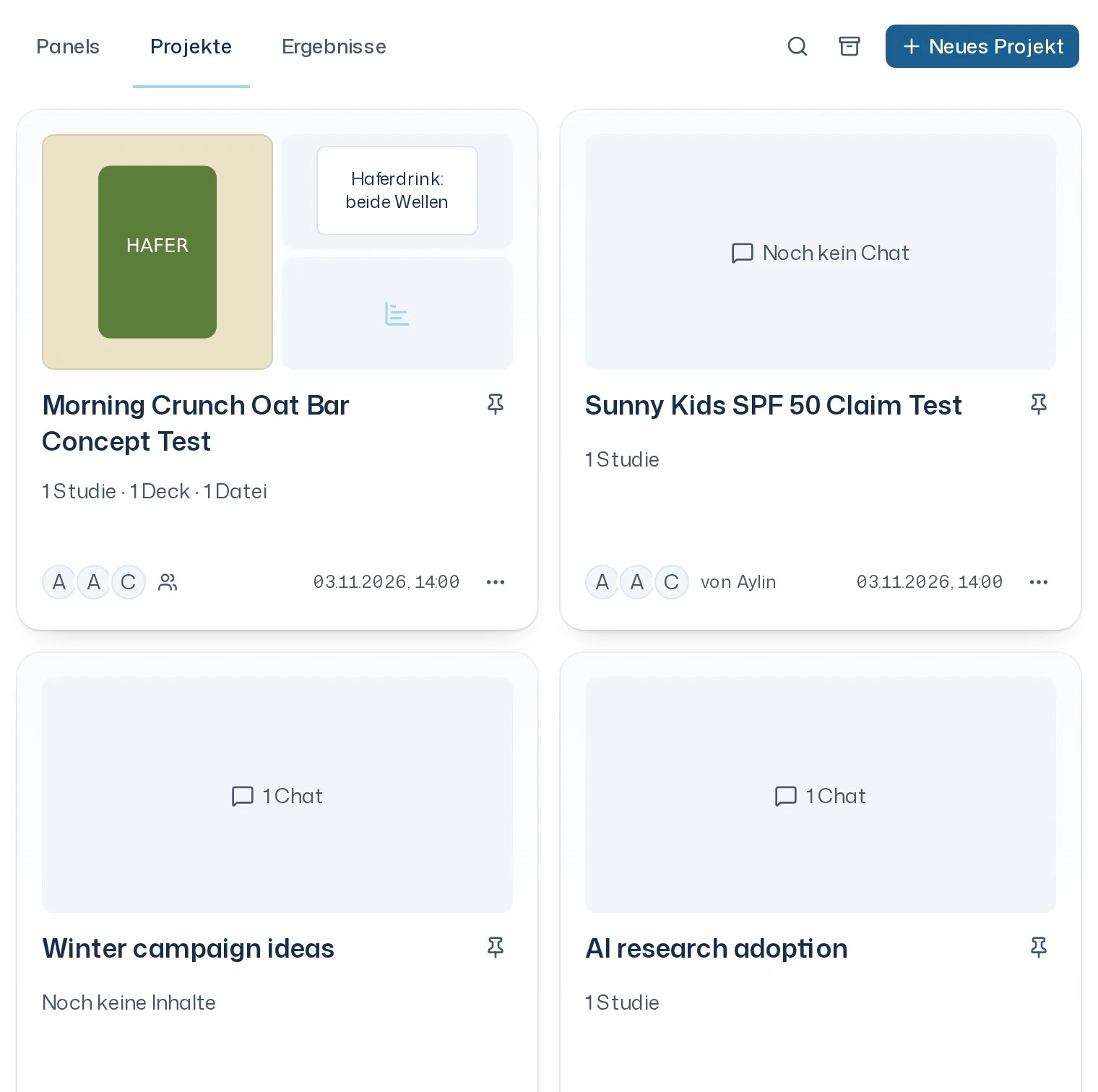
Beim Wechsel zwischen Panels, Projekte und Ergebnisse bleibt deine Scrollposition erhalten, auch während der neue Tab lädt. Das Logo in der Kopfzeile führt dagegen zum Anfang der Startseite.
- Angeheftete Projekte stehen oben, die übrigen nach letzter Aktivität.
- Ein Projekt, das jemand anderes mit dir teilt, trägt von und den Namen. Ein eigenes geteiltes Projekt zeigt ein Symbol für Geteilt.
- Über die Lupe durchsuchst du die Projekte nach Namen (Projekte durchsuchen).
- Weitere anzeigen hängt die nächsten Projekte unten an; deine Position in der Liste bleibt.
- Das Archiv-Symbol zeigt deine archivierten Projekte.
Die Projektseite
Ein Klick auf eine Projektkarte öffnet den Projektsteckbrief.
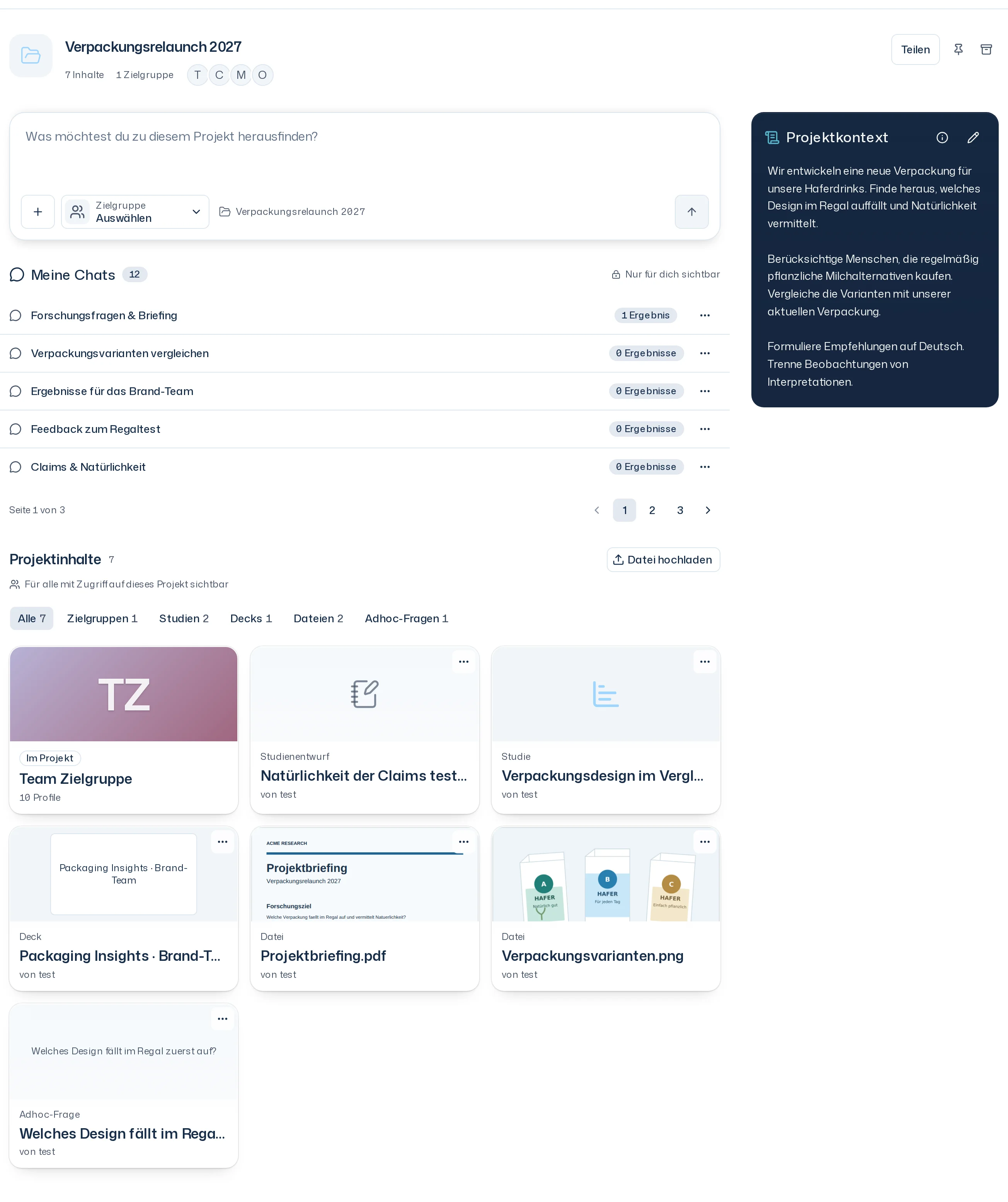
- Kopf: der Projektname, den jedes Mitglied per Klick ändert, die Zahl der Inhalte und Zielgruppen, Mitglieder, Teilen, Anheften und Archivieren.
- Composer: Beginne einen Chat im aktuellen Projekt. Über + lädst du Dateien hoch oder wählst vorhandene Inhalte aus der Bibliothek. Daneben wählst du eine Zielgruppe; rechts davon steht das feste Projekt.
- Meine Chats: deine privaten Chats in diesem Projekt, fünf pro Seite. Der Seitenschalter öffnet die nächsten Einträge.
- Projektkontext: gemeinsame Ziele und Hinweise für Iris, auf der blauen Karte rechts.
- Projektinhalte: Vorschaukarten für gemeinsame Zielgruppen, Studien und Entwürfe, Präsentationen, Dateien und Fragen. Jede Karte nennt über dem Namen farbig ihre Art, etwa Studie oder Panel. Die Typfilter grenzen die Auswahl ein. Alle mit Zugriff auf das Projekt sehen diese Inhalte. Mit Datei hochladen legst du eine Datei direkt ins Projekt.
Ein Klick auf eine Inhaltskarte öffnet die Details: Berichte und Ergebnisse von Fragen, Zielgruppen mit ihren Kriterien und Profilen, Präsentationen, Entwürfe sowie Bild- und PDF-Vorschauen. Zum Chat führt zur letzten deiner Konversationen, die diesen Inhalt verwendet hat. Gibt es keine eigene verknüpfte Konversation, bleibt der Button deaktiviert. Für Präsentation vormerken, Teilen und Export findest du auf der Seite der Studie oder Frage, nicht in diesem Dialog.
Jedes Mitglied bearbeitet alles im Projekt. Löschen kann ein Element die Person, die es erstellt hat, und der Eigentümer des Projekts. Der Dialog „…“ löschen? fragt vorher nach. Wird es noch verwendet, bleibt es: Das wird noch verwendet und bleibt.
Projektkontext
Der Projektkontext gilt in jedem Chat des Projekts. Über das Info-Symbol erfährst du, wie Iris ihn nutzt. Klicke auf den Stift, bearbeite den Text und bestätige mit Speichern. Abbrechen verwirft die Änderungen. Lange Texte sind innerhalb der Karte scrollbar.
Iris liest den Kontext in jedem Projektchat, und jede Auswertung hält den Text fest, der bei ihrem Start galt. Mehr unter Projektkontext.
Teilen
Ein Projekt wird immer als Ganzes geteilt: mit niemandem, mit ausgewählten Mitgliedern des Teams oder mit dem ganzen Team. Nur der Eigentümer teilt und entfernt Mitglieder.
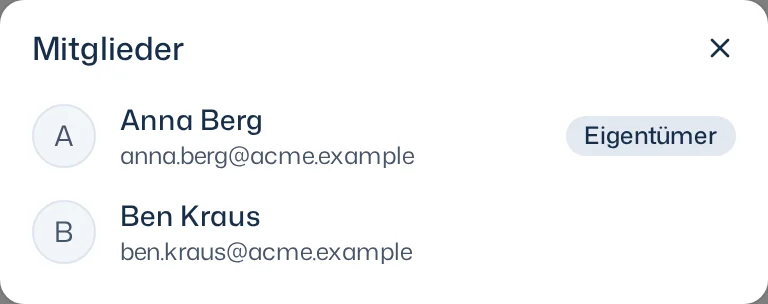
Ein Klick auf die Profilbilder im Kopf öffnet Mitglieder mit Namen, E-Mail-Adressen und der Kennzeichnung des Eigentümers. In Mitglieder und Teilen werden lange Namen und E-Mail-Adressen bei Bedarf gekürzt; Rollen und Bedienelemente bleiben sichtbar.
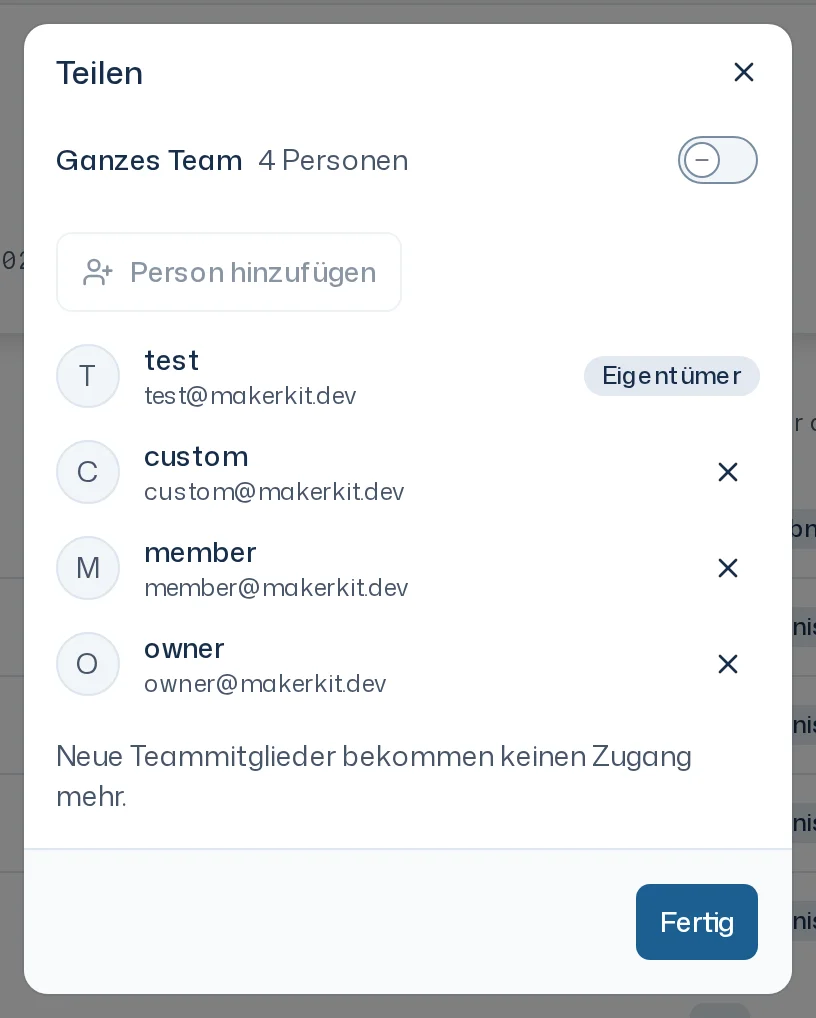
- Klick auf der Projektseite auf Teilen.
- Schalte Ganzes Team ein, oder füge über Person hinzufügen einzelne Mitglieder hinzu. Mit … entfernen nimmst du jemanden wieder heraus.
- Der Dialog zeigt vorher die Folgen, etwa Glocke und E-Mail: … für alle, die neu Zugang bekommen, und Verlieren den Zugang, ihre Chats ruhen: … für alle, die ihn verlieren. Bestätige mit Fertig.
- Mit Ganzes Team sehen auch Mitglieder das Projekt, die später ins Team kommen. Schaltest du es aus, steht dort Neue Teammitglieder bekommen keinen Zugang mehr.
- Jede Person, die neu Zugang bekommt, erhält die Benachrichtigung Projekt geteilt, in der Glocke und per E-Mail.
- Wer das Projekt sieht, sieht und bearbeitet alles darin, startet Befragungen auf die Credits des Teams und baut Präsentationen. Die Chats der anderen sieht niemand.
- Wird jemand entfernt, bleibt im Projekt, was die Person erstellt hat. Ihre Chats darin ruhen und kommen zurück, wenn sie wieder hinzugefügt wird.
- Inhaber des Teams sehen ein nicht geteiltes Projekt nicht.
Willst du jemandem nur eine einzelne Präsentation, eine Studie oder eine Datei zeigen, gehört sie in ein Projekt, das mit dieser Person geteilt ist. Einzelne Objekte teilst du nicht.
Anheften und archivieren
Anheften hält ein Projekt oben in deiner Liste, Archivieren räumt es aus deiner Liste, ohne etwas zu löschen. Beides gilt nur für dich: Andere Mitglieder behalten das Projekt in ihrer Liste. Archivierte Projekte findest du über das Archiv-Symbol im Tab Projekte; Wiederherstellen holt eines zurück. Ein Projekt verlassen kannst du nicht, archivieren genügt.
Chats
Auf der Projektseite stehen unter Meine Chats deine Chats in diesem Projekt. Jeder Eintrag zeigt die Zahl fertiger Ergebnisse von Studien und Fragen sowie Präsentationen, die in dieser Konversation erzeugt oder als Ergebnis ausgegeben wurden. Wiederholte Verwendungen zählen einmal; Dateien, Zielgruppen, Entwürfe und einfache Erwähnungen zählen nicht als Ergebnis. Ein neuer Chat heißt zuerst wie der Anfang deiner ersten Nachricht; nach der ersten Antwort gibt Iris ihm einen kurzen, treffenderen Namen. Das Menü … an einem Chat bietet:
- Umbenennen: Gib einen neuen Chatname ein.
- Löschen: entfernt den Chat nach der Rückfrage Chat löschen?. Was der Chat erstellt hat, bleibt im Projekt. Startet gerade eine Studie aus diesem Chat, wartest du kurz und versuchst es dann noch einmal.
Über Aktuelles Projekt auf der Startseite öffnest du dein zuletzt aktives Projekt und findest dort Meine Chats. Die Suche mit ⌘K findet deine Chats ebenfalls und nennt zu jedem Chat sein Projekt.
Oben im Chat öffnet ein Klick auf den Chatnamen die Suche. Das Logo links führt zur Startseite. Das Profilbild rechts öffnet dein Kontomenü.

Iris kennt in einem Chat alles, was im Projekt liegt, auch seine Zielgruppen, aber nie einen anderen Chat. Nennst du eine Zielgruppe beim Namen, nimmt Iris genau die aus dem Projekt. Sie erstellt, ändert und startet nur, was im Projekt dieses Chats liegt. Lesen und zitieren kann sie alles, was du sehen kannst. Willst du eine Studie aus einem anderen Projekt wiederholen, kopiert Iris ihr Design in dieses Projekt; die Studie bleibt in ihrem Projekt.
Research im Chat
Auf breiten Bildschirmen bleibt rechts die Research-Übersicht sichtbar. Ihr Kopf nennt das Projekt und öffnet die Projektseite. Oben stehen die Zielgruppen des Projekts, darunter eine Karte pro Studie (auch Entwürfe), Frage und Präsentation, zuletzt die Dateien. Die Karten sind gleich gebaut; was sie zeigen, erklärt Studie durchführen. Stimuli bleiben bei ihrer Studie.
+ in der Kopfleiste und + neben Dateien öffnen die Auswahl. + Zielgruppe fügt dem Projekt eine Zielgruppe aus der Auswahl hinzu oder bereitet mit Neue Zielgruppe beschreiben eine Nachricht an Iris vor. Frage stellen, Studie planen und Präsentation erstellen bereiten eine editierbare Nachricht an Iris vor. Vorhandener Text und Dateien bleiben erhalten; erst dein Senden startet die Arbeit. Datei hochladen öffnet die Dateiauswahl des Eingabefelds. Eine Studie kannst du vor der Auswahl ihrer Zielgruppe vorbereiten.
Oben stehen die Zielgruppen, die Befragungen, Vorbereitungen oder Fragen des Projekts nutzen, und die, die ein Mitglied hinzugefügt oder in einen Chat des Projekts gebracht hat, für alle Mitglieder gleich. In einen Chat bringst du eine Zielgruppe, indem du sie in einer Nachricht erwähnst, sie in der Auswahl von Iris wählst oder sie von Iris erstellen lässt; eine erstellte Zielgruppe erscheint, sobald sie fertig ist.
Aus dem Projekt entfernen im Menü ⋯ einer Karte fragt in einem Dialog nach, bevor Entfernen den Eintrag ausblendet. Erst nach deiner Bestätigung wird der Eintrag ausgeblendet; Abbrechen behält ihn. Die Auswahl zeigt auch Ausgeblendete Objekte. Hinzufügen holt eines zurück. Die Dock-Sichtbarkeit gilt für das Projekt. Eine Zielgruppe blendest du mit ihrem × aus; zurück holst du sie wie andere Einträge oder über + Zielgruppe. Inhalte, laufende Arbeit und Quellen bleiben erhalten. Rückgängig holt den Eintrag sofort zurück; später geht das über die Auswahl. Die Einstellung bleibt nach dem Neuladen gespeichert.
Ein Eintrag ersetzt die Übersicht durch seine volle Dock-Detailansicht. Der kurze Standortpfad im Dock-Kopf nennt Studie und Befragung, nicht das Projekt. Zurück führt immer zur Research-Übersicht des Projekts. Ungespeicherte Änderungen folgen denselben Prüfungen wie ein Ansichtswechsel. Eine Studie öffnet ihre Befragungen und Vorbereitungen; ihr Bericht bleibt an seine konkrete Befragung gebunden.
Nicht mehr verfügbar heißt, dass ein gespeichertes Ziel gelöscht wurde oder du keinen Zugriff mehr hast. Bei einem Ladefehler kannst du den Inhalt erneut laden.
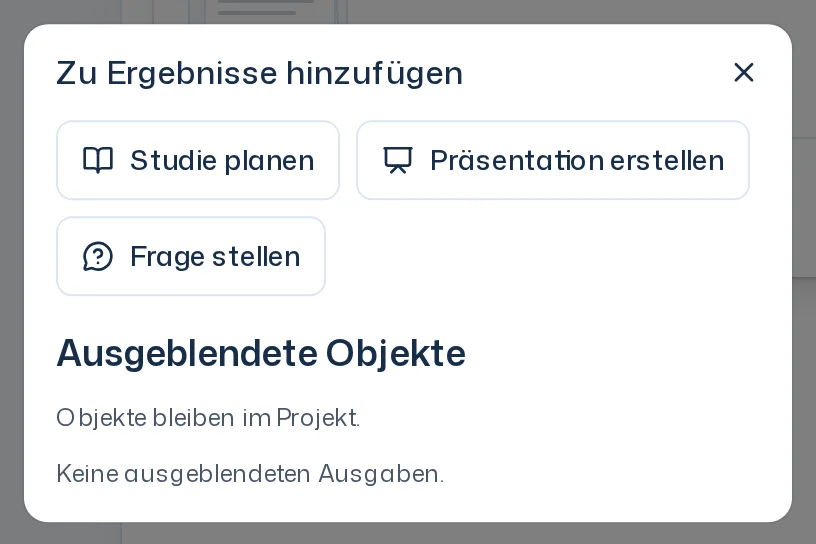
Die Kopfleiste mit Zurück und Standortpfad bleibt beim Scrollen sichtbar. Fahre über Zurück oder fokussiere den Button, um den Projektnamen zu lesen. Bei einer Studie öffnet Studienseite dieselbe Studie in voller Breite. Unter der Kopfleiste stehen Befragung, Studienname und Status; die Ansichten einer gestarteten Befragung wechselst du über die Schaltflächen darunter.
Lange Bezeichnungen bleiben einzeilig und werden mit … gekürzt. Fahre darüber oder fokussiere sie mit der Tastatur, um den vollständigen Text zu lesen.
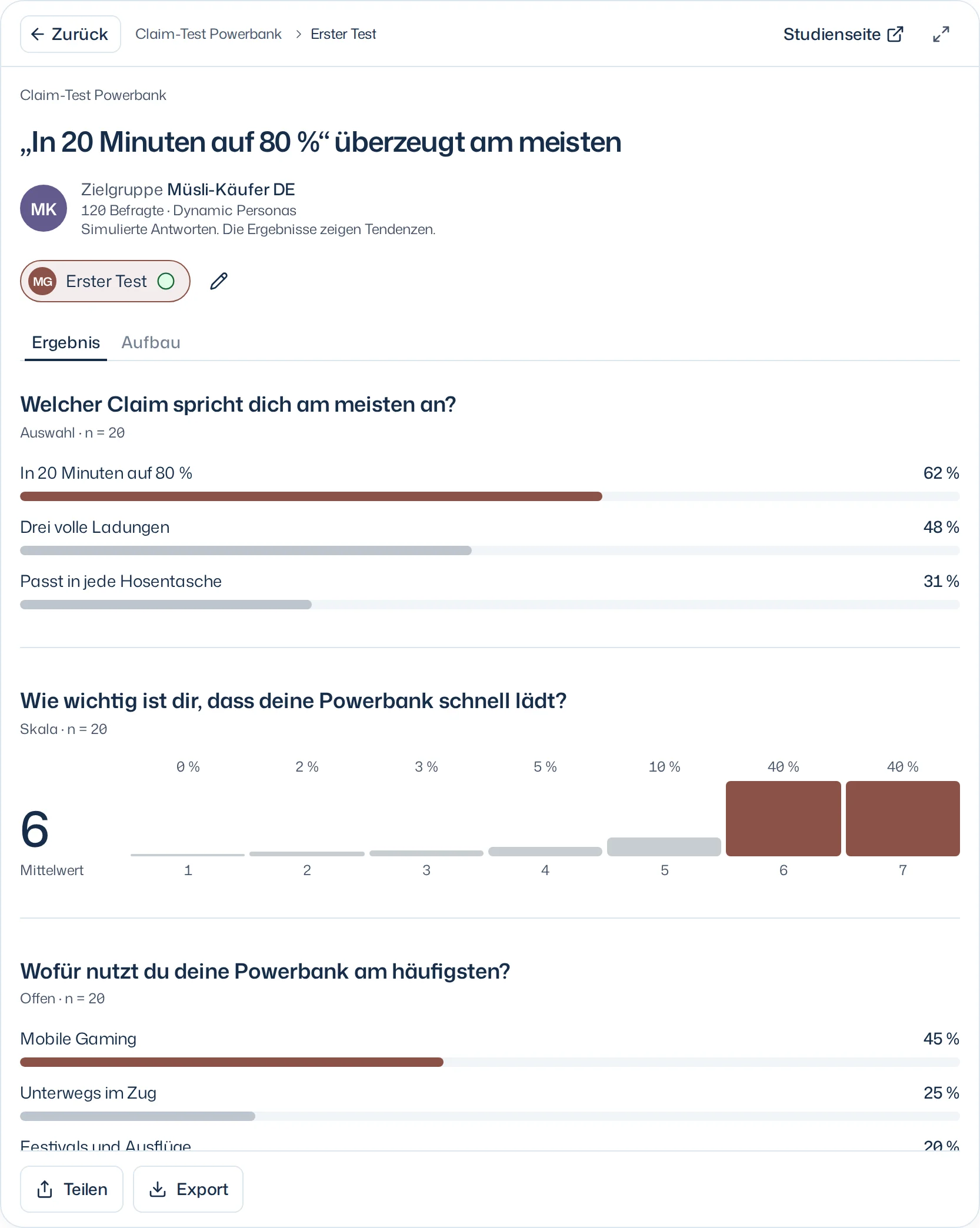
Research zeigt Änderungen an den Studien des Projekts automatisch an. Das gilt auch für offene Präsentationen, Berichte und Berichtskarten im Chat. Nach Iris-Turns warten abhängige Aktionen auf den aktuellen Stand. Ansicht, Fokus und ungespeicherte Eingaben bleiben erhalten. Eine fokussierte Karte behält ihren Platz, bis du die Karten verlässt. Nach Verbindungsabbrüchen holt Research den Stand ohne doppelte Karten nach. Scheitert der Abgleich, folgt im sichtbaren Tab nach 15 Sekunden ein Folgeversuch; danach der nächste reguläre Abgleich. Bei Ladefehlern kannst du den letzten Stand erneut laden.
Nach Tab-Wechseln aktualisieren sich offene Details auch nach laufenden Ladevorgängen.
Neu und Aktualisiert zeigen, was sich seit Beginn deines Besuchs geändert hat: eine neue Karte oder eine neu verwendete Version oder Befragung. Die Markierung bleibt, solange du im Chat bist, auch beim Öffnen von Karten, Neuladen oder Tab-Wechsel. Kommst du aus einem anderen Chat oder Bereich zurück, beginnt ein neuer Besuch: Alte Markierungen entfallen, Änderungen aus deiner Abwesenheit sind markiert. Jeder Browser-Tab behält seine eigenen Markierungen. Was passiert, wenn ein Ergebnis fertig wird, steht unter Studie durchführen.
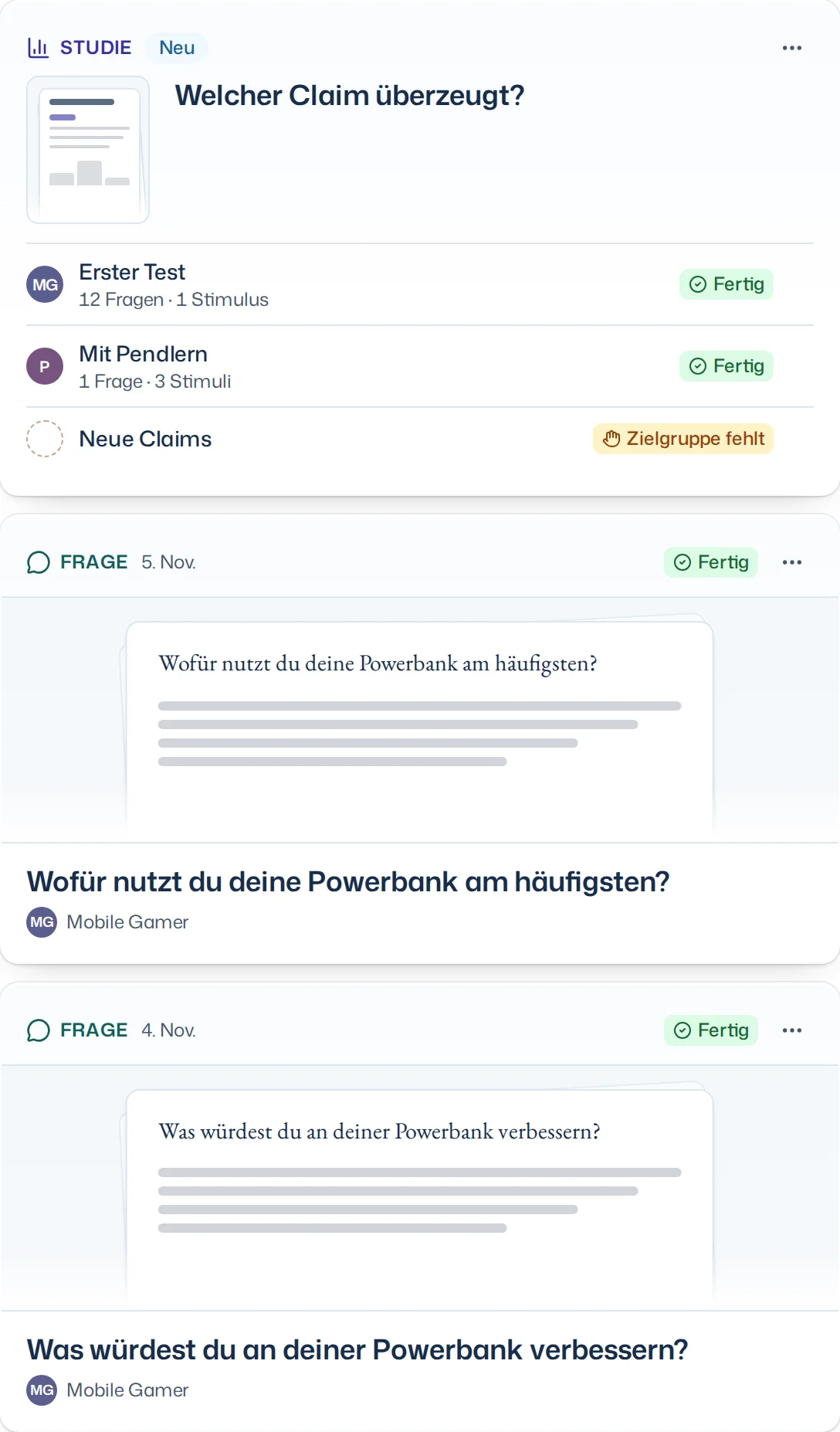
Beim Neuladen oder erneuten Öffnen eines Chats wird deine letzte gespeicherte Ansicht wiederhergestellt, einschließlich Version, Bereich, Seite oder Folie einer Präsentation und Filter. Auf breiten Bildschirmen bleibt Research sichtbar, auch wenn ein älteres Dock geschlossen war. Beim Öffnen wird der Zugriff erneut geprüft. Hat ein anderer Tab oder ein anderes Gerät eine neuere Ansicht gespeichert, übernimmt Gespeicherte Ansicht laden diesen Stand; der ältere Tab kann ihn nicht still überschreiben.
Ein Wechsel von Konto, Team oder MFA-Status lädt deine gespeicherte Ansicht neu. Noch ausstehende Ansichtsänderungen der vorherigen Sitzung werden nicht übernommen; neue Änderungen lassen sich in der aktuellen Sitzung speichern.
Ziehe die Trennlinie zur Unterhaltung oder fokussiere sie und nutze die Pfeiltasten, um die Breite von Research anzupassen. Die Breite gilt für die Übersicht und alle Details und bleibt auf diesem Gerät erhalten. Auf schmalen Bildschirmen füllt Research den Bildschirm. Zur Unterhaltung schließt die Ansicht, das Research-Symbol öffnet sie erneut. Ein Wechsel der Bildschirmgröße erhält dieselbe Arbeitsansicht, laufende Eingaben, Version, Seite und Folie. Bleibt ein fokussiertes Feld sichtbar, bleibt der Cursor darin.
Solange das Projekt noch kein Ergebnis hat, bietet Ausgabe Frage stellen, Studie planen und Präsentation erstellen an, auch wenn schon Zielgruppen oder Dateien da sind. Jede Zeile bereitet eine Nachricht an Iris vor und sendet nichts. + öffnet dieselbe Auswahl wie in einem gefüllten Projekt.
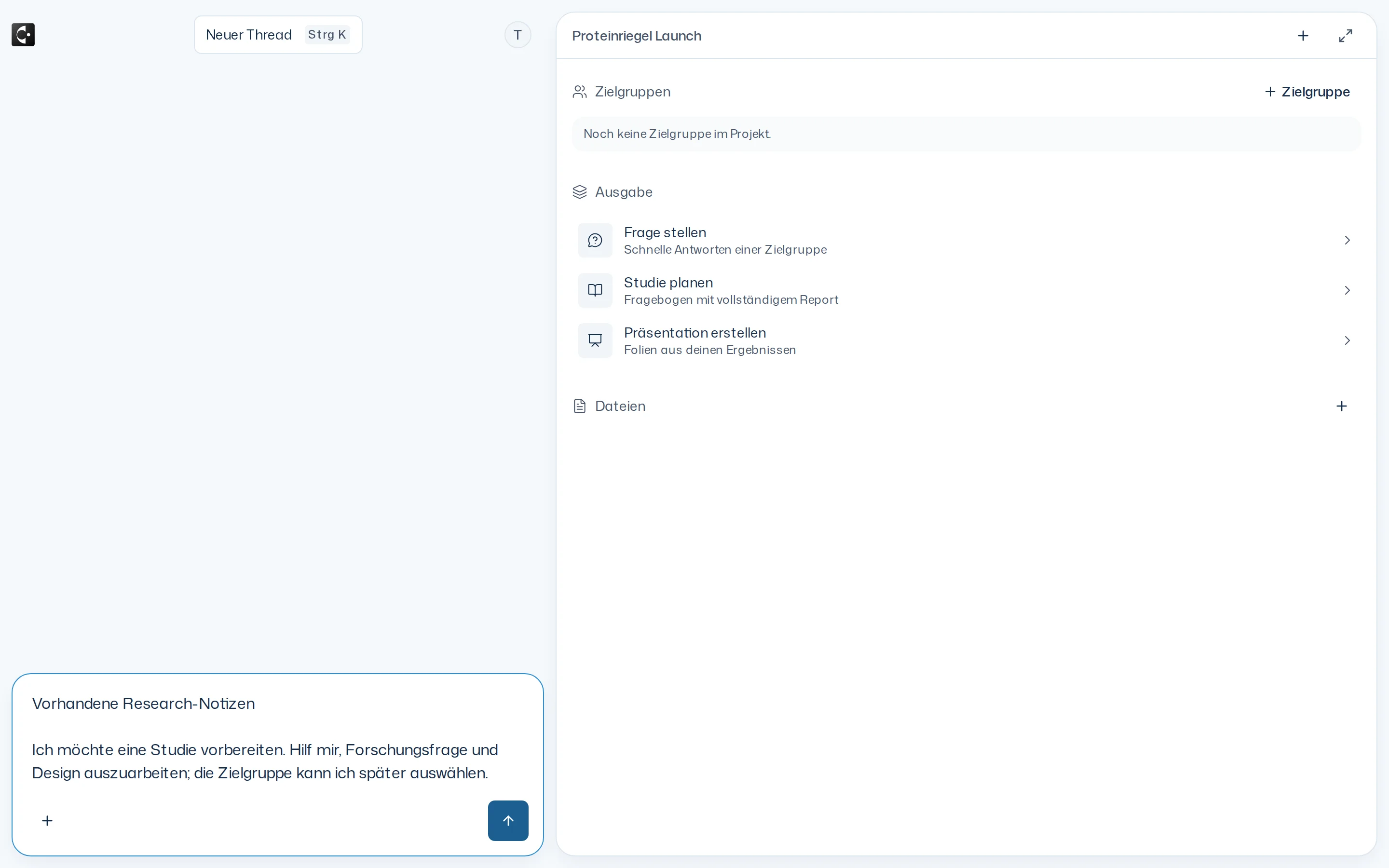
Unter Dateien ergänzt Datei hochladen die passende Anfrage und öffnet die Dateiauswahl des Eingabefelds, wie + > Datei hochladen. Der Upload beginnt erst nach deiner Dateiauswahl. Auf schmalen Bildschirmen kehrst du zur Unterhaltung zurück.
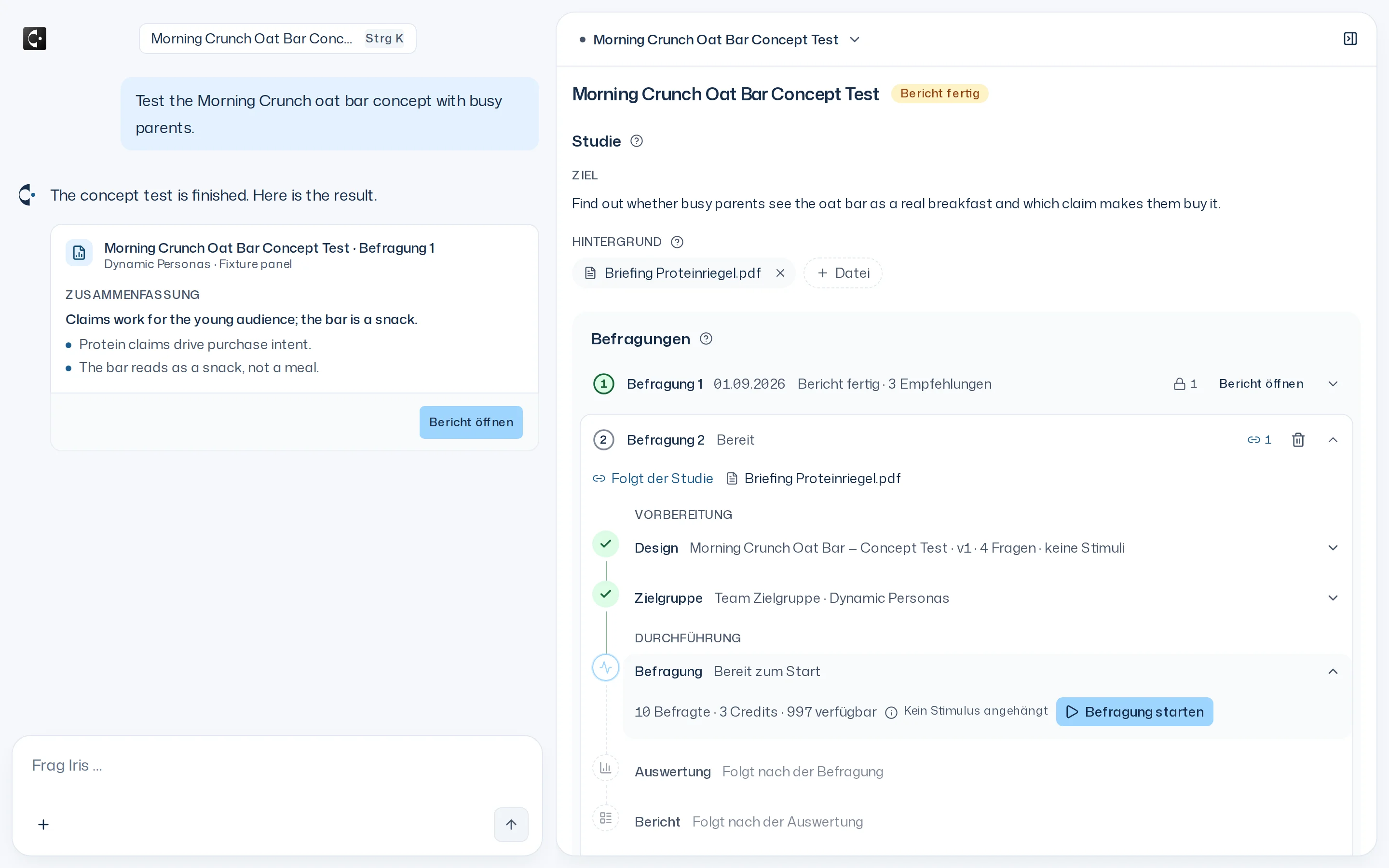
Die Details zu Fragen, Studien, Präsentationen, Zielgruppen und Dateien findest du unter Research-Details.
Die Warteschlange
Schickst du eine Nachricht, während Iris noch arbeitet, mit Danach senden, wartet sie in der Warteschlange. Dasselbe gilt für Nachrichten mit Datei oder Objekt. Sie steht mit In Warteschlange im Chat und läuft, sobald Iris fertig ist. Das geschieht auf dem Server, du musst den Chat dafür nicht offen haben. Bis zu drei Nachrichten können warten. Ist die Warteschlange voll, meldet der Chat Die Warteschlange ist voll. Warte dann, bis Iris eine Nachricht abgearbeitet hat.
- Entfernen nimmt eine wartende Nachricht wieder heraus.
- Pausiert bedeutet, dass die Nachricht nicht von selbst weiterläuft, etwa weil dein Zugriff zwischendurch unterbrochen war. Mit Fortsetzen schickst du sie los.
Einen Durchlauf stoppen
Du kannst Iris auch stoppen, bevor die erste Antwort erscheint. Von dir gestoppt bestätigt den Abbruch. Bereits ausgegebener Text und fertige Werkzeug-Ergebnisse bleiben erhalten. Gestartete Befragungen laufen weiter; du beendest sie separat.
Wartende normale Nachrichten kommen beim Stop zurück in den Entwurf. Sende sie selbst erneut, wenn Iris sie noch bearbeiten soll. Nach dem abgeschlossenen Stop kannst du im selben Chat eine neue Nachricht senden, ohne den gestoppten Durchlauf erneut auszuführen.

Wenn ein Durchlauf fehlschlägt
Selten kann Iris eine Antwort nicht zu Ende bringen. Dann steht im Chat Dieser Durchlauf ist fehlgeschlagen. mit drei Möglichkeiten:
- Erneut versuchen wiederholt diesen Durchlauf. Das bisherige Gespräch bleibt erhalten.
- Überspringen lässt den Durchlauf fallen, und die nächste wartende Nachricht kommt dran.
- Warteschlange leeren verwirft alle wartenden Nachrichten. Die App fragt vorher mit Warteschlange leeren? nach.
Solange du nicht entschieden hast, läuft keine weitere Nachricht in diesem Chat.
Wenn ein Chat zu lang wird
Iris liest bei jeder Nachricht den ganzen Chat. Wird er dafür zu lang, antwortet Iris mit Dieser Thread ist zu lang geworden, um ihn weiterzuführen. Setze die Arbeit in einem neuen Thread fort. Darunter steht Kontextgrenze erreicht mit dem Button In neuem Thread fortsetzen. Er öffnet die Startseite für einen neuen Chat. Der alte Chat bleibt erhalten, du kannst ihn weiter lesen.
