
Research-Details
Zielgruppen, Dateien, Fragen, Studien und Präsentationen in Research öffnen.
Die Übersicht und ihre Bedienung findest du unter Research im Chat.
Der feste Kopf zeigt den Namen der geöffneten Quelle. Mit Zurück kehrst du zur Research-Übersicht des Projekts zurück; Hover oder Tastaturfokus auf dem Button zeigt den Projektnamen. Lange Namen werden gekürzt; Hover und Tastaturfokus zeigen den vollständigen Text.
Fragen in Research
Eine bestätigte Frage hat in der Research-Übersicht eine eigene Karte. Ihr Titel ist die Frage, darunter steht ihre Zielgruppe, ihr Zustand im Kopf der Karte. Öffne sie oder klick auf ihre Karte im Chat, um das vorhandene Ergebnis mit Themen und Einzelantworten zu sehen.
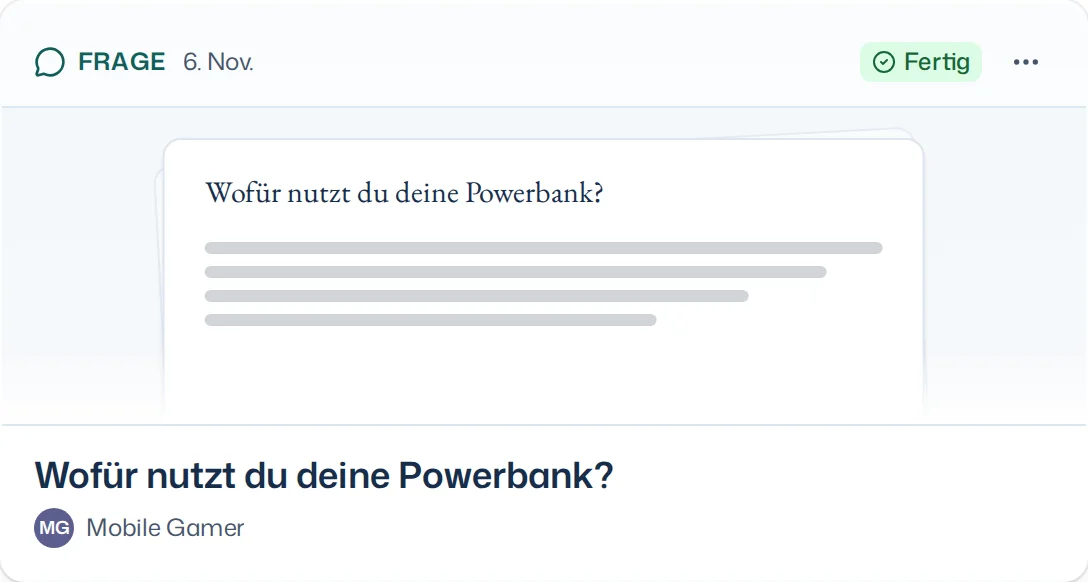
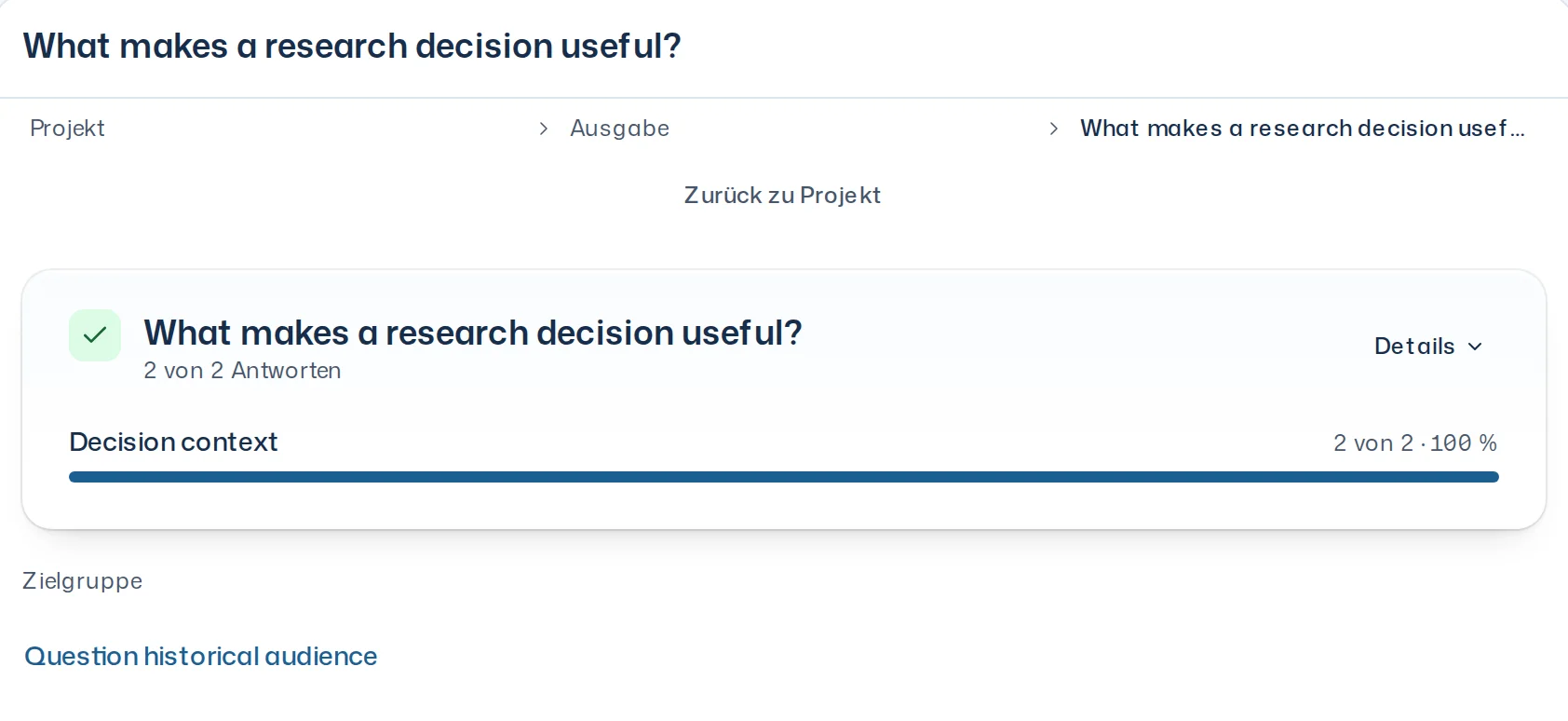
Alle im Projekt sehen die Frage und ihr Ergebnis. Nachbefragen kann nur, wer die Frage in seinem Chat gestellt hat. Entfällt der Zugriff auf das Projekt, wird das Ergebnis nicht mehr angezeigt; ein Lesefehler bietet Erneut versuchen an.
Studien
Die Research-Übersicht zeigt die sichtbaren Studien des Projekts, auch die anderer Mitglieder. Offene Vorbereitungen sind für Mitglieder mit Zugriff auf die Studie sichtbar.
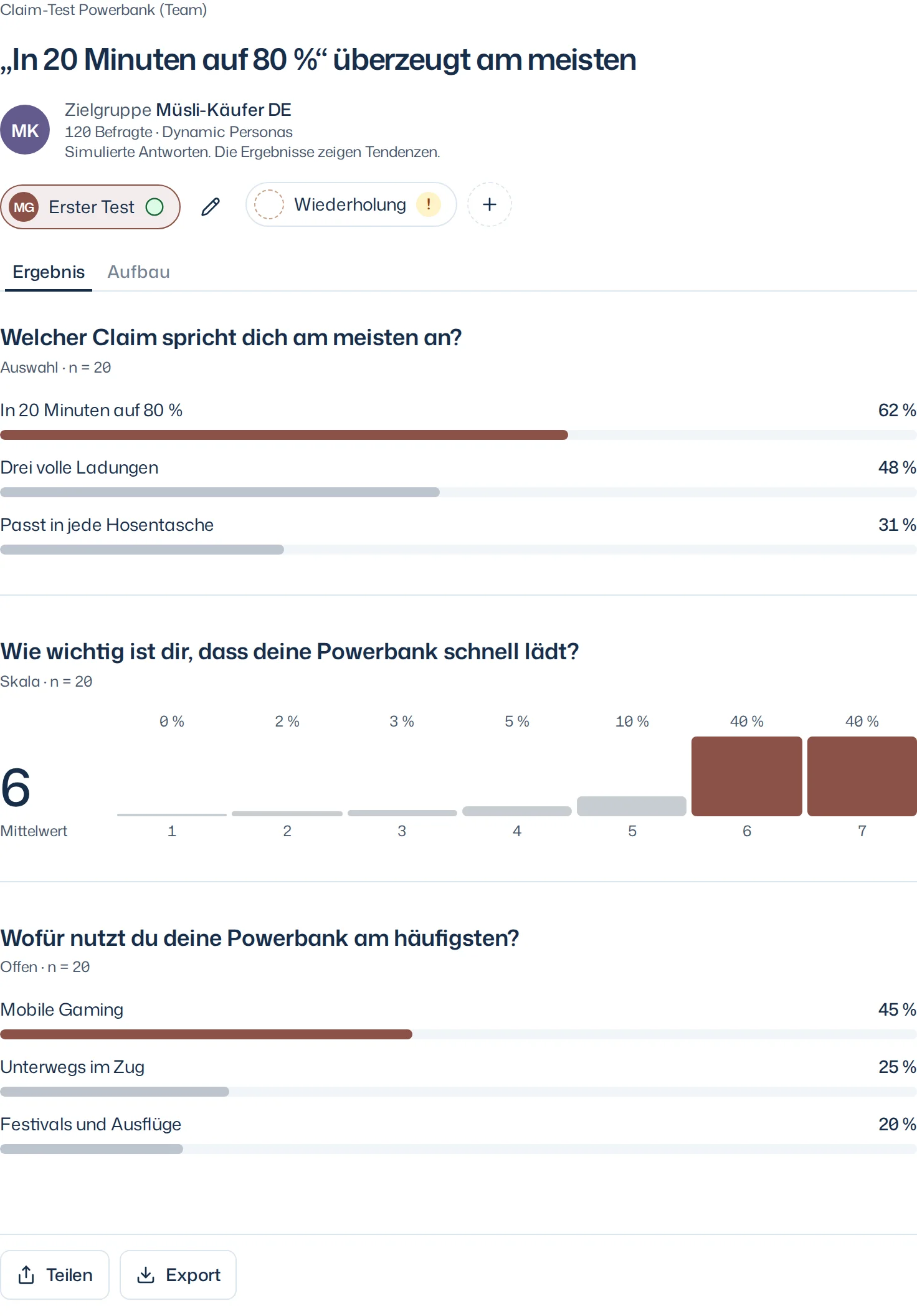
Öffne die Studie, um ihre Studienübersicht zu sehen. Die Befragungen stehen als Chips mit Zielgruppe und Zustand nebeneinander. Ergebnis zeigt den Bericht oder den Fortschritt der gewählten Befragung, Aufbau ihre Zielgruppe, Stimuli und Fragen. Eine noch nicht gestartete Befragung zeigt nur ihren Aufbau. Nach dem Start ist der Aufbau Unveränderlich.
Weitergeben
Eine fertige Befragung, ein Vergleich und eine Frage haben unten dieselbe Leiste:
- Teilen > Link fürs Team kopieren kopiert den Link für Mitglieder deines Teams. Eine Befragung öffnet ihre Studienseite, ein Vergleich genau die gewählten Befragungen, eine Frage ihre eigene Seite. Veröffentlicht wird dabei nichts. Bei einer Befragung steht unter Teilen auch der Link ohne Anmeldung zur aktuellen Fassung des Berichts, siehe Bericht teilen.
- Für Präsentation vormerken merkt das Ergebnis für eine Präsentation vor; danach steht dort Für Präsentation vorgemerkt.
- Export lädt bei einer Befragung das Ergebnis als PDF, die Kreuztabelle oder die Rohdaten herunter, bei einer Frage die Rohdaten, siehe Export.
Fragen zum Ergebnis stellst du Iris im Eingabefeld.

Vorgemerkte Ergebnisse bleiben gespeichert, für dich allein und je Projekt, auch nach dem Neuladen. Höchstens 8 Befragungen lassen sich vormerken; ein Vergleich zählt jede seiner Befragungen, doppelte zählen einmal. Ist die Grenze erreicht, wartet der Button und nennt sie.
Solange etwas vorgemerkt ist, zeigt eine Leiste n vorgemerkt, Präsentation erstellen und Leeren: in der Übersicht des Docks, auf der Projektseite und auf den Seiten einer Studie und einer Frage. Präsentation erstellen startet einen neuen Chat im Projekt, dessen erste Nachricht jede vorgemerkte Befragung als Quelle nennt. Sobald Iris sie angenommen hat, sind diese Vormerkungen geleert; was du inzwischen neu vorgemerkt hast, bleibt. Ist eine vorgemerkte Befragung nicht mehr verfügbar, etwa weil sie gelöscht wurde, zeigt die Leiste das an; sie zählt nicht mit und lässt sich mit Entfernen wegnehmen.

Präsentationen in Research
Solange Iris eine Präsentation baut, steht ihre Karte mit Entsteht bei der laufenden Arbeit. Eine neue Präsentation siehst nur du als Auftraggeber, sobald Iris den Auftrag annimmt; das übrige Projekt sieht sie ab der ersten gespeicherten Fassung. Hat Iris eine Rückfrage, siehst du als Auftraggeber die Karte mit Braucht dich ganz oben, mit der Frage und Zur Frage; aus einem anderen Chat führt Zur Frage in den Chat, in dem du die Präsentation beauftragt hast. Andere Mitglieder sehen die Präsentation weiter als Entsteht. Ist die Präsentation fertig, zeigt die Karte die Zahl der Folien und ihre Quellen, Befragungen derselben Studie in einer Zeile. Der Hinweis Präsentation erstellt unten im Dock bietet Teilen an.
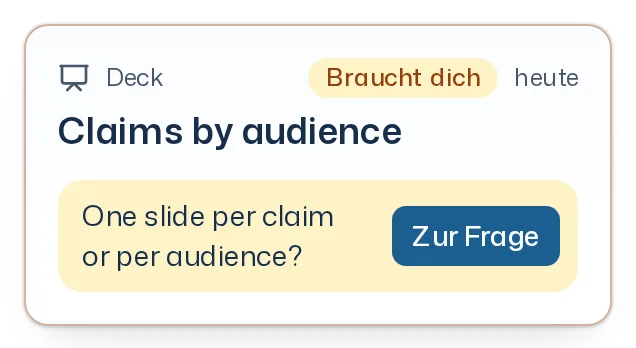
Folienquellen einer Präsentation
Eine Präsentation ergänzt die Befragungen, Fragen und Dateien, die ihre aktuelle bestätigte Fassung als Folienquellen nennt. Eine Befragung bringt dabei ihre eigene Zielgruppe und ihre Stimuli mit. Öffnen kann eine Folienquelle nur, wer sie sehen kann; liegt sie in einem anderen Projekt, das du nicht siehst, steht nur ihr Name dort.
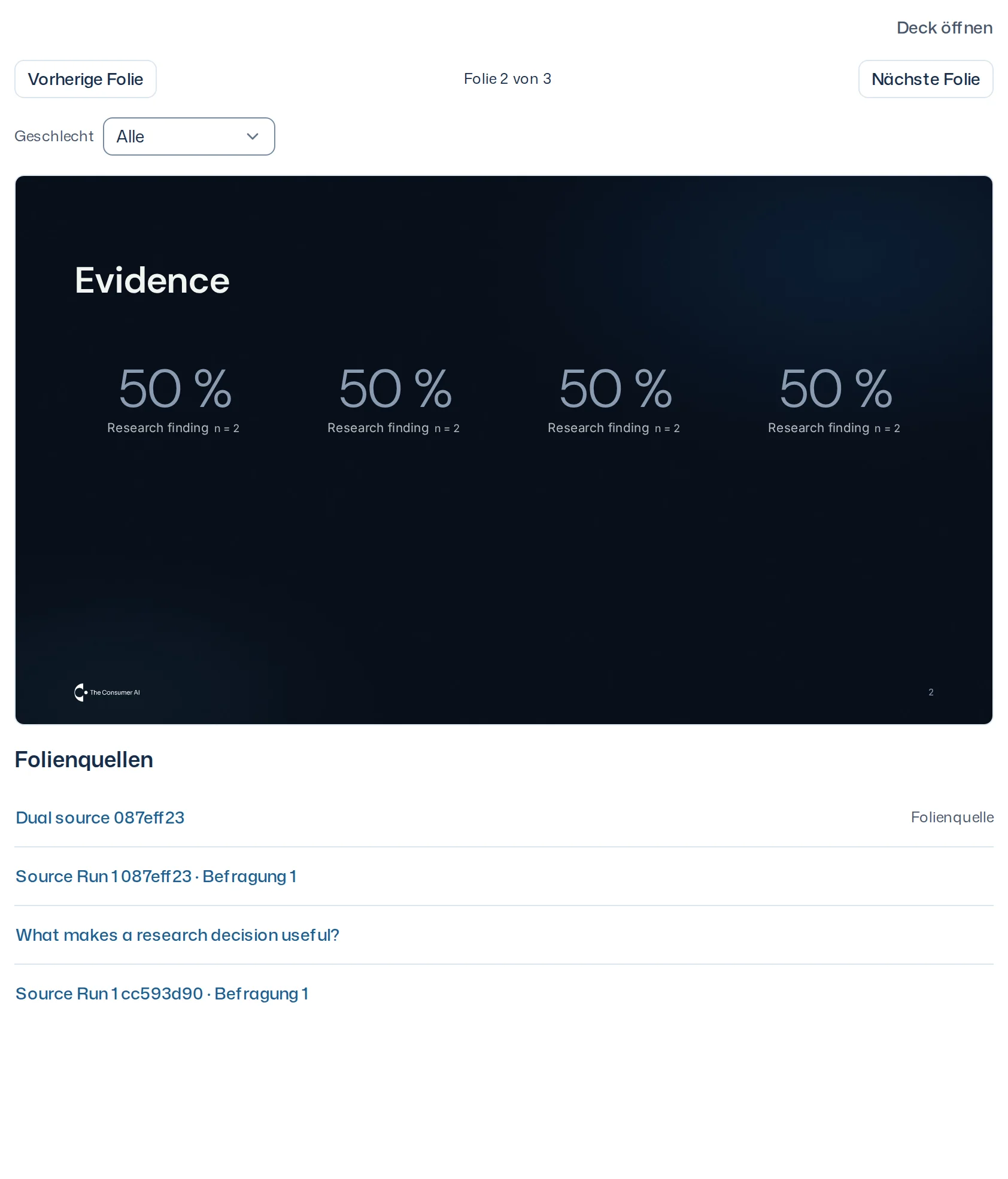
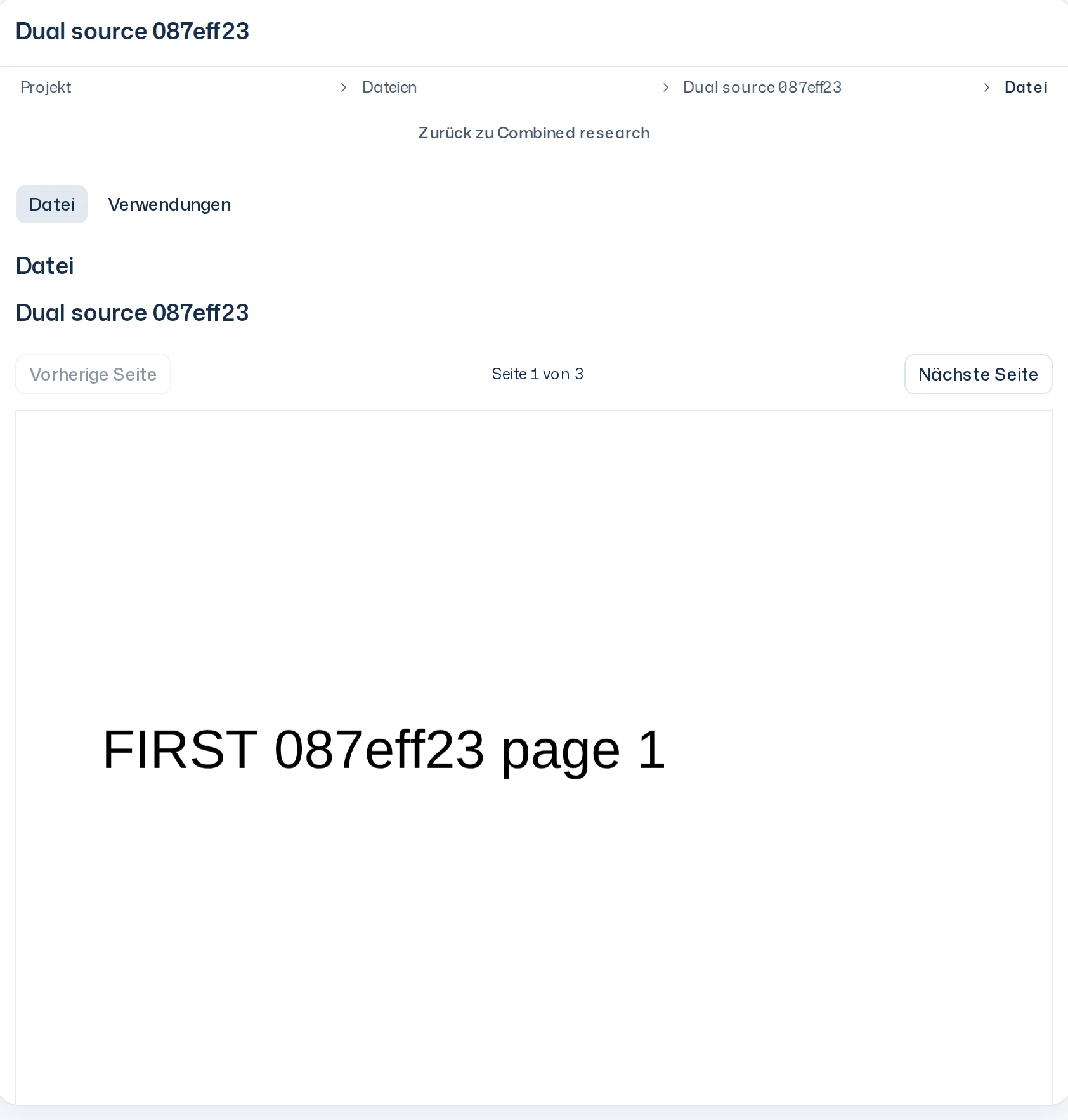
Mit Vorherige Folie und Nächste Folie blätterst du in der Präsentation. Folienquellen öffnet die konkrete Befragung, Frage oder Datei in Research, eine Datei mit genau dem Inhalt, den die Präsentation nennt. Neuladen oder ein Wechsel der Bildschirmgröße erhält dieselbe Folie mit Filter und Scrollkontext. Eine neue Folie beginnt oben.
Präsentationen übernehmen bestätigte Änderungen automatisch. Ein Link ohne Anmeldung behält seine eingefrorene Kopie und nur die Namen der Folienquellen. Eine berechnete Folienquelle aus einer Datei behält den erfassten Inhalt; fehlt einer alten Folienquelle diese Bindung, bleibt sie nicht verfügbar. Ein direkt eingebundenes Bild verwendet wie auf der Seite der Präsentation das aktuelle Bild.
Zielgruppen
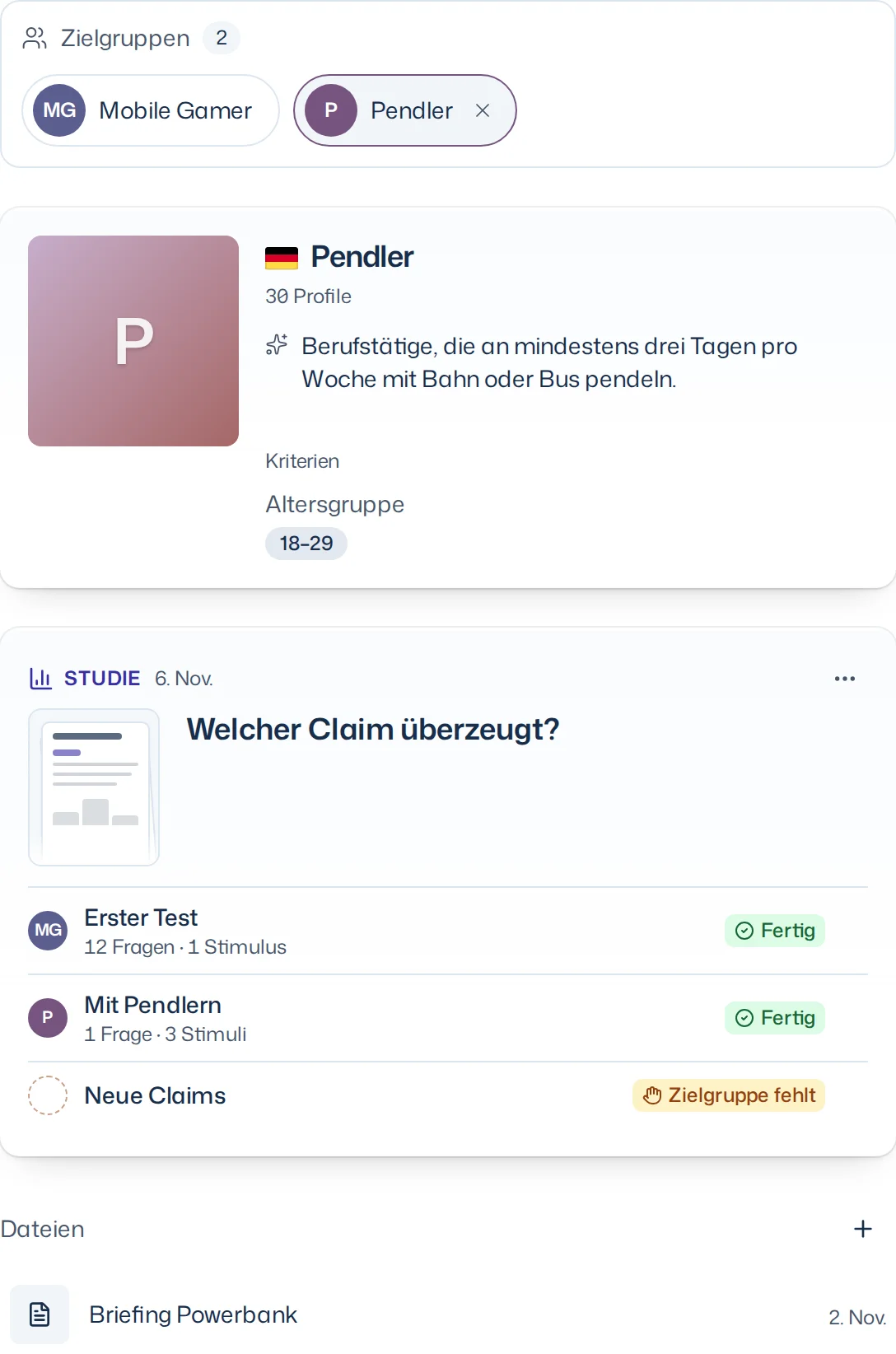
Oben in der Research-Übersicht stehen unter Zielgruppen die Zielgruppen des Projekts, für alle Mitglieder gleich: die, die Befragungen, Vorbereitungen oder Fragen nutzen, und die, die ein Mitglied hinzugefügt oder in einem Chat des Projekts erwähnt, gewählt oder erstellt hat. Jede Zielgruppe zeigt ihr Bild oder ihre Initialen in ihrer Farbe und ihren Namen; ein langer Name ist gekürzt und steht ganz im Tooltip.
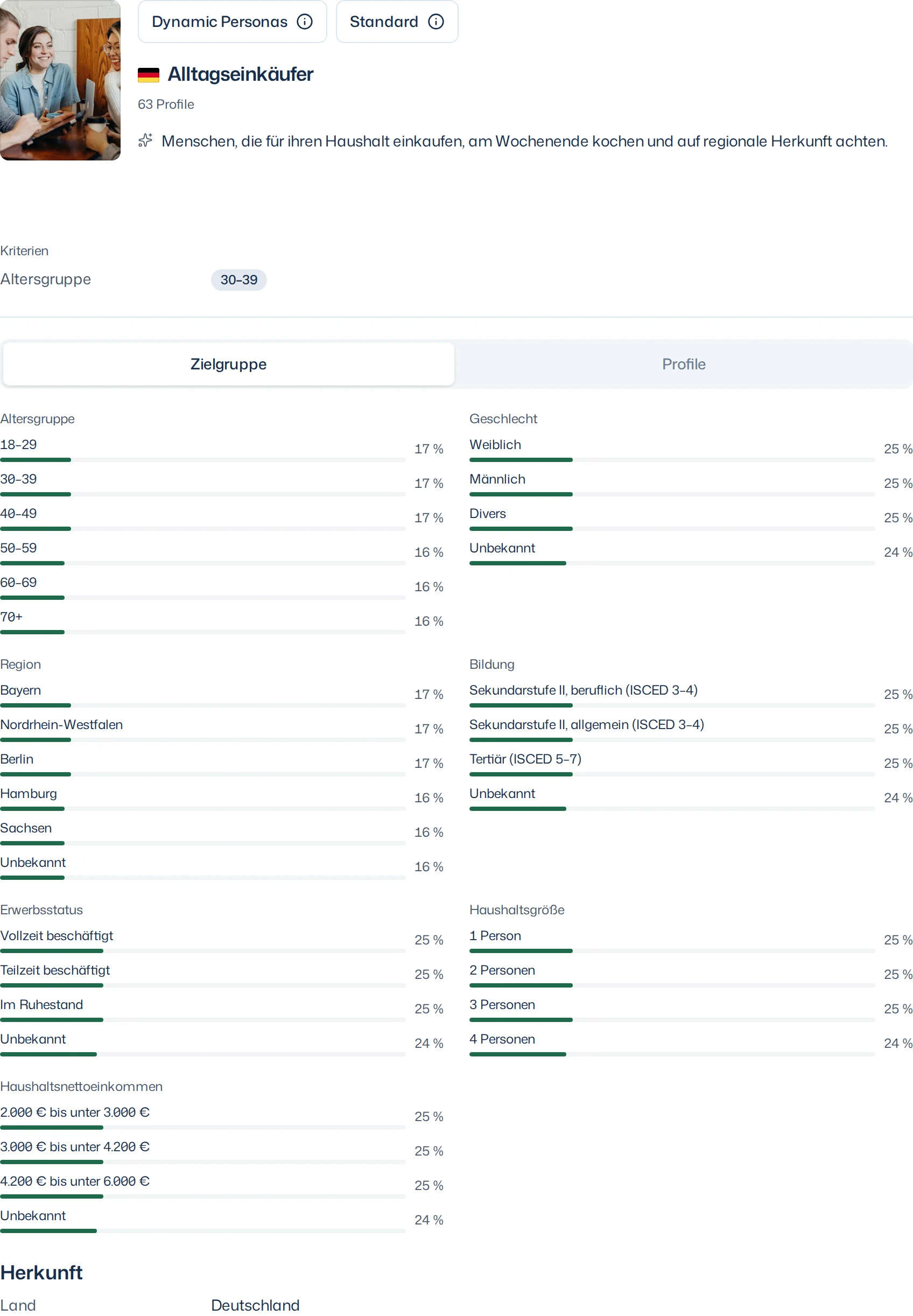
Ein Klick auf eine Zielgruppe zeigt nur die Karten, die sie nutzen, dazu Bild, Zahl der Profile, Beschreibung und Kriterien der Zielgruppe. Ihr Name öffnet die vollständige Ansicht. Ein zweiter Klick hebt den Filter auf.
+ Zielgruppe öffnet die Zielgruppenauswahl. Zielgruppe übernehmen fügt die gewählte Zielgruppe dem Projekt hinzu, für alle Mitglieder. Neue Zielgruppe beschreiben bereitet stattdessen eine Nachricht im Eingabefeld vor. Vorhandener Text und Dateien bleiben erhalten. Erst nach dem Senden und deiner Bestätigung startet die Erstellung; ihren Fortschritt zeigt die Karte im Chat.
Fährst du mit der Maus über eine Zielgruppe, erscheint ein ×; auf Touch-Geräten steht es immer da. Nach deiner Bestätigung blendet es die Zielgruppe für alle im Projekt aus. Ihre Befragungen und Ergebnisse bleiben erhalten. Rückgängig, später Ausgeblendete Objekte in der Auswahl oder + Zielgruppe holt sie zurück. Ein Projekt hat höchstens 24 hinzugefügte Zielgruppen; ist es voll, kommt eine Zielgruppe aus dem Chat nicht mehr dazu.
Eine Zielgruppe, die du an einer Befragung oder Frage öffnest, zeigt dieselbe Detailansicht wie die Auswahl im Eingabefeld: Kriterien und demografische Verteilung unter Zielgruppe, einzelne Profile unter Profile. Der dort gespeicherte Stand bleibt erhalten. Scheitert das Aktualisieren einer geöffneten Zielgruppe hier oder einer Zielgruppe oder Datei auf der Projektseite, bleibt der zuletzt geladene Stand lesbar unter Aktualisieren fehlgeschlagen. Das ist der zuletzt geladene Stand. und Erneut laden.
Eine nicht mehr lesbare Zielgruppe erscheint als nicht verfügbar. Erneut versuchen wiederholt einen fehlgeschlagenen Abruf. Andere Research-Einträge bleiben erreichbar; Aktualisierungen erhalten deinen Kontext und bewegen den Cursor nicht aus dem Chat.
Dateien
Dateien enthält die sichtbaren Dateien des Projekts: hochgeladen in einem Chat oder auf der Projektseite, von dir oder anderen Mitgliedern. Eine ungesendete Datei bleibt im Entwurf. Jede sichtbare Datei hat eine kompakte Zeile. Öffnest du eine Datei aus einer Befragung, zeigt sie den Inhalt, den die Befragung gespeichert hat.
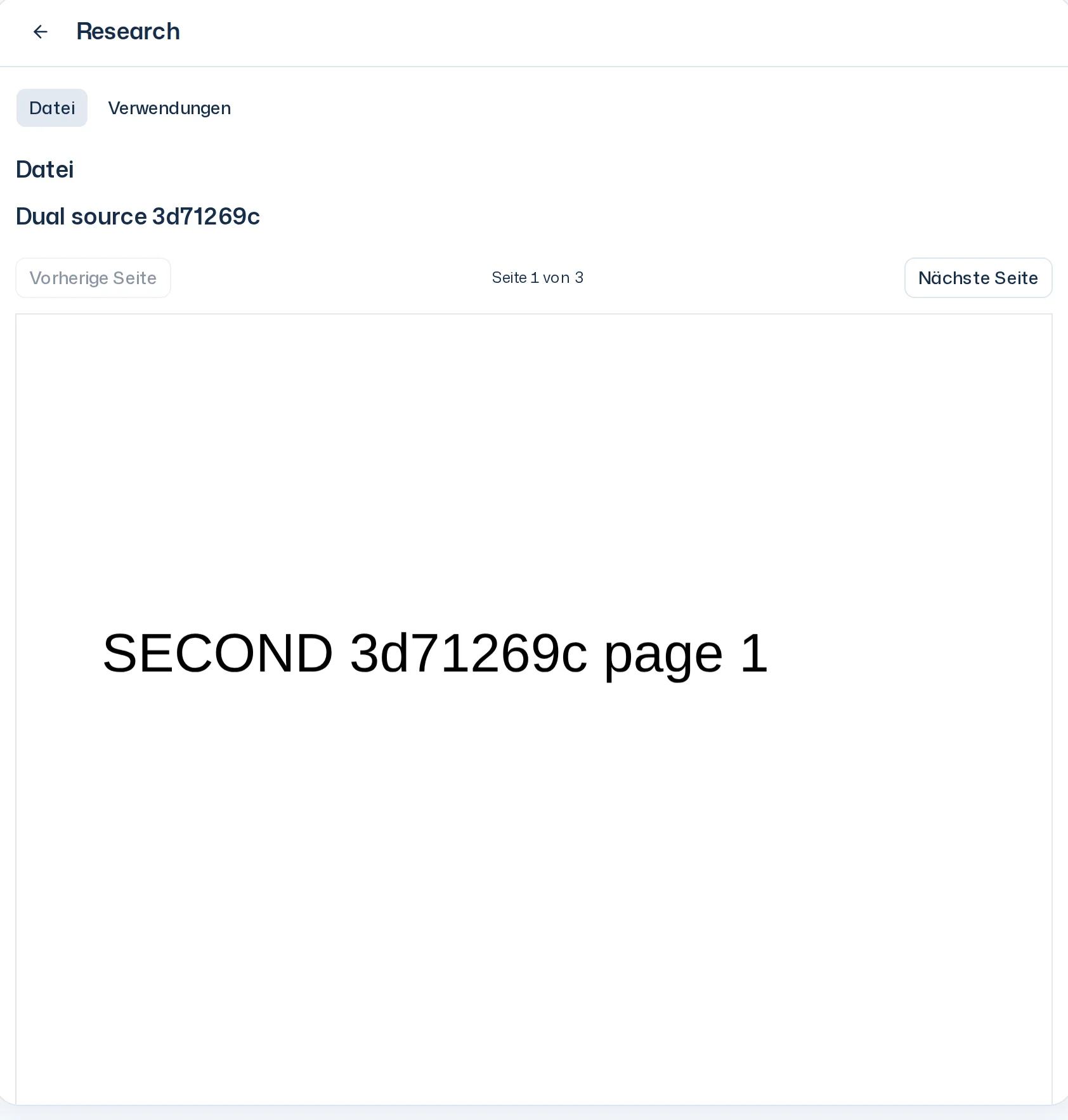
Die Detailansicht zeigt den Dateiinhalt. Vorherige Seite und Nächste Seite steuern ein PDF. Seite und Scrollposition bleiben beim Neuladen erhalten, auch auf einem schmalen Bildschirm.
Gibt es eine Datei nicht mehr, steht dort Diese Datei ist nicht mehr verfügbar. Scheitert nur die Vorschau, bleiben die Dateidetails zugänglich; Vorschau erneut laden versucht dieselbe Datei noch einmal.