

Kennzahlen
Fragen als Kennzahl markieren, Kennzahl-Vorlagen nutzen und anpassen.
Eine Kennzahl ist eine einzelne geschlossene Frage, deren Antworten im Bericht zu einem Wert zusammengefasst werden, zum Beispiel „Kaufabsicht: 62 % Top-2-Box“. Kennzahlen stehen im Bericht als eigene Karten direkt nach der Zusammenfassung.
Eine Frage als Kennzahl markieren
- Öffne das Design im Dock oder im Tab Designs.
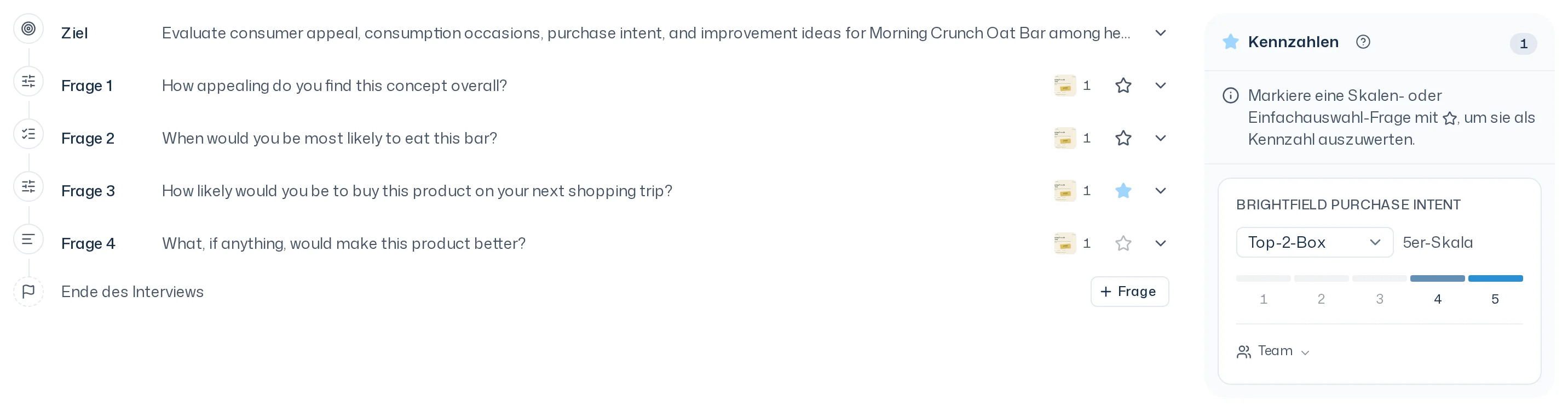
- Klicke an einer Frage vom Typ Geschlossene Skala oder Auswahlfrage mit Eine Antwort (Single) auf den Stern (Als Kennzahl markieren).
- Lege im Bereich Kennzahlen die Rechenart fest.
Offene Fragen und Auswahlfragen mit mehreren Antworten können keine Kennzahl sein. Ihr Stern ist gesperrt. Stellst du eine markierte Auswahlfrage auf Mehrere Antworten (Multi) um, meldet der Editor „Mehrfachauswahl kann keine Kennzahl sein. Einfachauswahl wählen oder Stern entfernen.“
Auf breiten Bildschirmen steht der Bereich Kennzahlen neben den Fragen. Bei wenig Platz wechselst du über die Tabs Fragen und Kennzahlen. Mit Kennzahl entfernen nimmst du den Stern wieder weg. Die Frage bleibt im Design.
Rechenarten
| Rechenart | Bedeutung |
|---|---|
| Top-2-Box | Anteil der Befragten, die einen der zwei obersten Skalenpunkte wählen |
| Top-Box | Anteil, der den obersten Skalenpunkt wählt |
| Bottom-2-Box | Anteil, der einen der zwei untersten Skalenpunkte wählt |
| Mittelwert | Durchschnitt aller Antworten auf der Skala |
| Anteil „Option“ | nur bei Auswahlfragen: Anteil, der eine bestimmte Option wählt. Wähle die Option unter Anteil: Option wählen. |
Kennzahl-Vorlagen
Eine Kennzahl-Vorlage legt Formulierung, Skala und Anker einer Skalenfrage fest. Wer dieselbe Vorlage nutzt, misst über Studien hinweg dasselbe. Nur so lassen sich die Werte vergleichen.
Unter einer markierten Skalenfrage zeigt der Bereich Kennzahlen, worauf sie beruht:
- Standard: eine Kennzahl-Vorlage von theconsumer.ai.
- Team: eine Kennzahl-Vorlage deines Teams.
- Eigene Frage: keine Vorlage. Die Kennzahl heißt im Bericht wie die Frage.
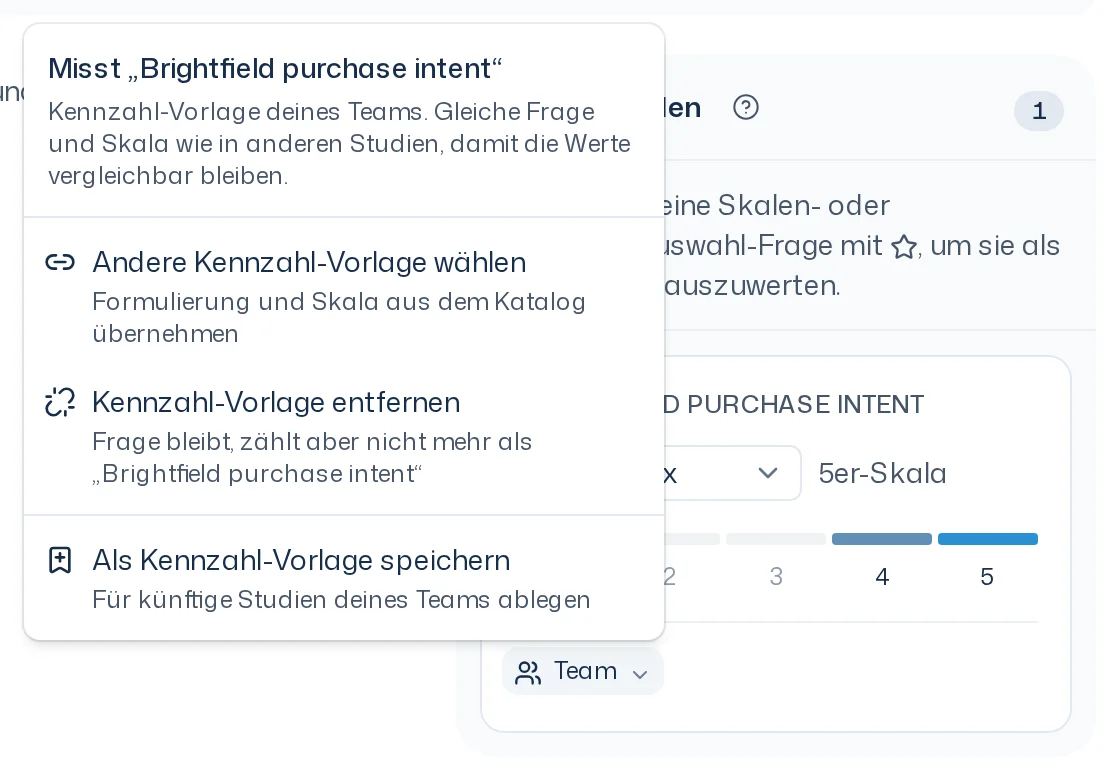
Steht dort zusätzlich angepasst, weicht die Formulierung oder ein Anker von der Vorlage ab. Ein Klick auf die Quelle öffnet ein Menü:
- Kennzahl-Vorlage wählen (oder Andere Kennzahl-Vorlage wählen): übernimmt Formulierung und Skala aus dem Katalog.
- Kennzahl-Vorlage entfernen: Die Frage bleibt, zählt aber nicht mehr als diese Kennzahl.
- Formulierung zurücksetzen: stellt Formulierung und Anker der Vorlage wieder her.
- Als Kennzahl-Vorlage speichern: legt die Frage als neue Team-Kennzahl-Vorlage für künftige Studien ab.
Änderst du die Skala einer verknüpften Frage, fragt der Editor Skala ändern?. Mit einer anderen Zahl von Skalenpunkten misst die Frage eine andere Kennzahl. Du kannst dafür eine eigene Kennzahl-Vorlage anlegen, die Verknüpfung lösen oder die Änderung abbrechen.
Die Standard-Kennzahl-Vorlagen
Alle sechs nutzen eine 7er-Skala und die Rechenart Top-2-Box. Die Standard-Vorlagen für Konzept-, Packungs- und Key-Visual-Tests bauen darauf auf.
| Kennzahl | Formulierung |
|---|---|
| Gefallen | Wie gefällt Ihnen dieses Produkt insgesamt? |
| Kaufabsicht | Wie wahrscheinlich ist es, dass Sie dieses Produkt kaufen würden? |
| Relevanz | Wie relevant ist dieses Produkt für Sie persönlich? |
| Unterscheidung | Wie stark unterscheidet sich dieses Produkt von anderen Produkten, die Sie kennen? |
| Glaubwürdigkeit | Wie glaubwürdig finden Sie die Aussagen über dieses Produkt? |
| Qualitätseindruck | Wie hochwertig wirkt dieses Produkt auf Sie? |
Kennzahlen deines Teams verwalten
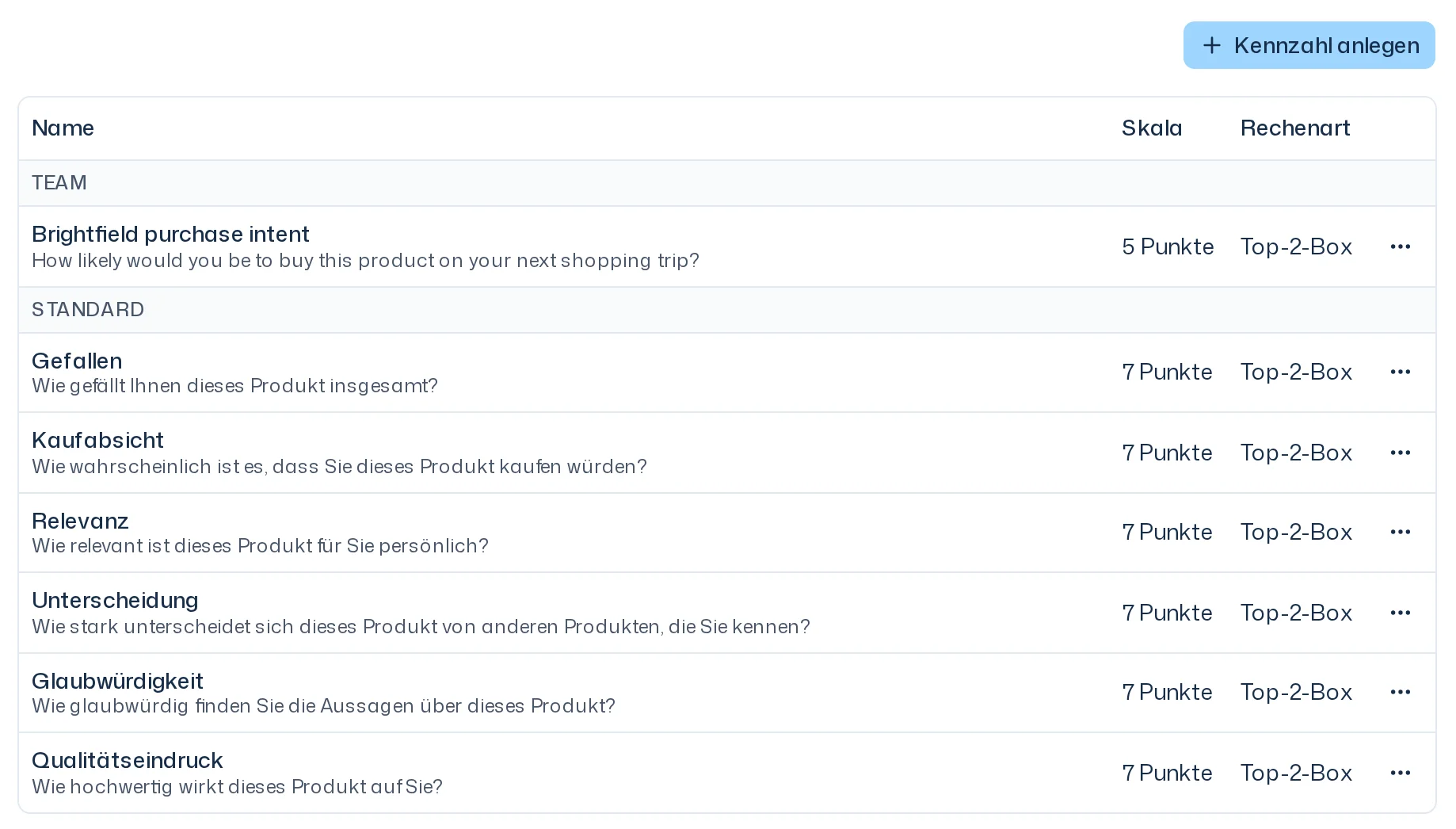
Unter Einstellungen > Kennzahlen siehst du alle Kennzahl-Vorlagen mit Name, Skala und Rechenart, getrennt nach Team und Standard.
- Kennzahl anlegen: neue Team-Kennzahl mit Name, Formulierung, Unterer Anker, Oberer Anker, Skalenpunkte (2 bis 11) und Standard-Rechenart.
- Anpassen an einer Standard-Kennzahl: legt eine Team-Kopie an, etwa „Kaufabsicht (angepasst)“, die du umformulieren kannst.
- Bearbeiten und Löschen an einer Team-Kennzahl. Fragen, die mit einer gelöschten Kennzahl verknüpft sind, laufen unverknüpft weiter.
Anlegen, bearbeiten und löschen können Inhaber und Mitglieder.
Die Skalenpunkte einer Kennzahl-Vorlage stehen nach dem Anlegen fest. Eine andere Skala ist eine andere Kennzahl. Iris kennt den Katalog deines Teams und nutzt passende Kennzahl-Vorlagen, wenn es ein Design entwirft.
Kennzahlen im Bericht
Jede Kennzahl erscheint im Bericht unter Kennzahlen als Karte mit dem Wert, der Rechenart, der Skala (etwa Top-2-Box · 7er-Skala) und der Zahl der Antworten. Eine Kennzahl ohne Vorlage trägt den Hinweis Frage ohne Kennzahl-Vorlage. Wie du die Karten liest, steht unter Bericht lesen.