

Stimuli & Materialien
Bilder und PDFs zeigen, für alle Fragen oder für einzelne Fragen.
Ein Stimulus ist ein Bild oder PDF, das die Befragten während des Interviews sehen, zum Beispiel ein Packungsentwurf, ein Konzept-Board oder eine Anzeige. Stimuli sind Materialien deines Teams, die ein Design den Befragten zeigt.
Für alle Fragen oder für einzelne Fragen
- Stimuli für alle Fragen stehen ganz oben im Design. Jede Frage zeigt sie, auch Fragen, die du später hinzufügst.
- Stimulus für diese Frage hinzufügen findest du in jeder aufgeklappten Frage. Dieser Stimulus erscheint nur bei dieser Frage.
In einer Frage siehst du die Stimuli für alle Fragen gestrichelt mit dem Hinweis Alle Fragen. Du kannst sie dort nicht abwählen. Soll ein Bild nur bei bestimmten Fragen erscheinen, hänge es an diese Fragen statt an das ganze Design.

Einen Stimulus hinzufügen
- Klicke auf Hinzufügen bei Stimuli für alle Fragen oder auf Stimulus für diese Frage hinzufügen in einer Frage.
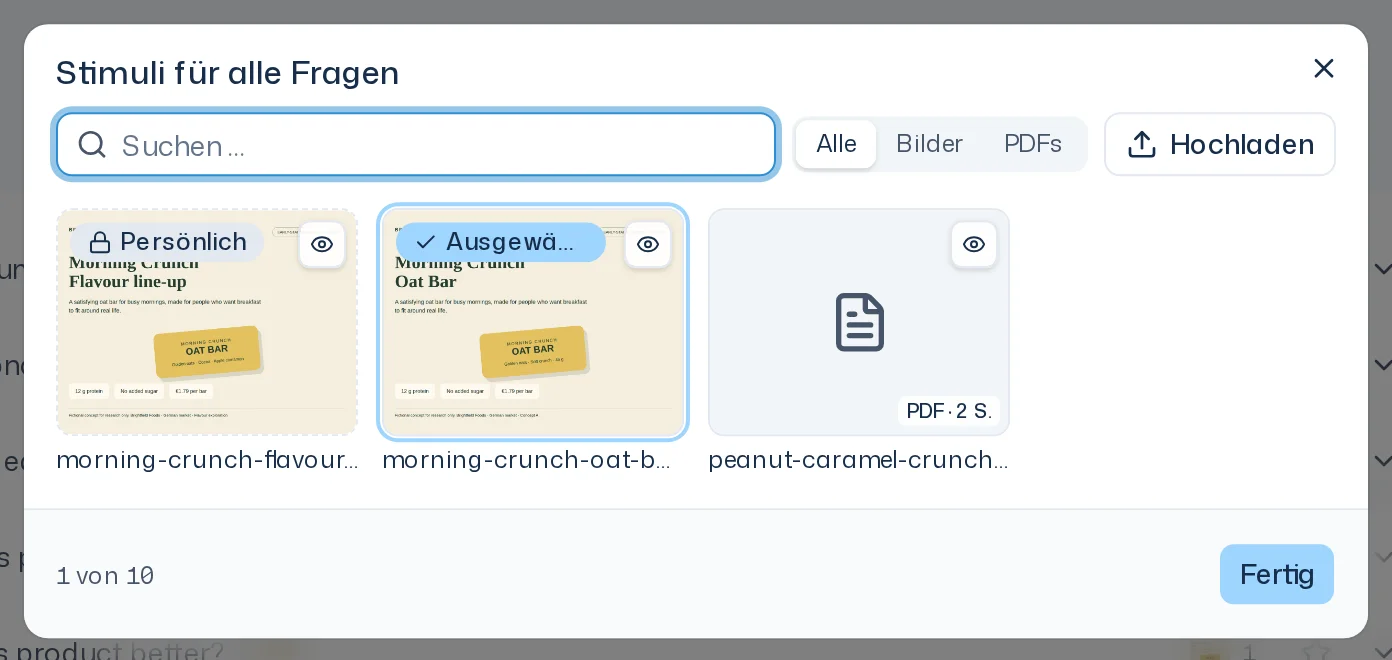
- Im Dialog suchst du unter Materialien durchsuchen und filterst mit Typ nach Alle, Bilder oder PDFs.
- Wähle ein oder mehrere Materialien aus. Mit Hochladen lädst du eine neue Datei hoch. Sie wird ein Material deines Teams und gleich hinzugefügt.
- Klicke auf Fertig.
Ein Klick auf eine Kachel öffnet eine Vorschau. Mit dem × an der Kachel entfernst du den Stimulus wieder. Du kannst Stimuli auch von Iris anhängen lassen, etwa mit „Zeig bei allen Fragen das Bild der neuen Packung.“
Grenzen
| Grenze | |
|---|---|
| Stimuli je Design | höchstens 10 verschiedene, für alle Fragen und einzelne Fragen zusammen |
| Bilder | JPG, PNG oder WebP, höchstens 10 MB |
| PDFs | höchstens 20 MB und 20 Seiten |
Die Anzeige, etwa 2 von 10, zeigt, wie viele Plätze belegt sind. Ist die Grenze erreicht, meldet der Dialog „Höchstens 10 Stimuli je Design. Entferne einen, um einen anderen zu nehmen.“ Zu große Dateien bleiben in der Liste sichtbar, sind aber mit Zu groß gesperrt.
Persönliche Dateien teilen
Eine Datei, die du im Chat hochgeladen hast, ist zunächst nur für dich sichtbar. Ein Stimulus muss für das Team sichtbar sein. Wählst du eine persönliche Datei aus, fragt die App: „Packung.png“ ist nur für dich. Mit Teilen und hinzufügen teilst du sie mit dem Team und hängst sie an. Das Teilen lässt sich nicht zurücknehmen. Mehr zu persönlichen und Team-Materialien steht unter Dateien & Materialien.
Versionen von Materialien
Ein Team-Material kann neue Versionen bekommen, etwa wenn die Agentur einen überarbeiteten Entwurf schickt. Ein Design zeigt immer die aktuelle Version. Eine neue Version oder ein neuer Name erscheint dort sofort. Gestartete Befragungen behalten die Version, die sie beim Start gezeigt haben.
Wiederholst du eine Befragung, zeigt sie die Stimuli so, wie sie damals waren. Gibt es inzwischen eine neuere Version, steht an der Kachel Version der Befragung. Mit Aktuelle verwenden nimmst du die neueste Version. Ein archiviertes Material behält seine Kachel mit dem Hinweis Archiviert.
Beim Start
Die Karte Studie starten? im Chat zeigt in der Zeile Stimuli, welche Stimuli die Befragung zeigt. Hat das Design keinen Stimulus, steht auf der Karte Kein Stimulus angehängt, ebenso beim Start aus der Übersicht. Das ist nur ein Hinweis, der Start ist trotzdem möglich. Prüfe in diesem Fall, ob die Fragen ohne Bild verständlich sind. Eine laufende Befragung nimmt keine neuen Stimuli mehr auf.