

Umfragedesign
Forschungsfrage, Fragen und Fragetypen im Design-Editor bearbeiten.
Das Umfragedesign legt fest, was die Befragten gefragt werden. Iris entwirft es im Chat, du kannst es jederzeit selbst bearbeiten. Jede Änderung wird automatisch gespeichert.
Wo du ein Design bearbeitest
- Im Dock: Öffne in einem Thread die Ansicht Design einer Studie. Dort bearbeitest du das Design der gewählten Befragung neben dem Chat.
- Im Tab Designs: Auf der Startseite listet der Tab Designs alle Designs deines Teams. Ein Klick öffnet die Design-Seite mit demselben Editor.
Wo du ein Design bearbeitest, im Dock oder auf der Design-Seite im Tab Designs, steht über dem Editor Änderungen gelten für das ganze Team. Ein Design gehört dem Team, nicht dir allein. Was du änderst, sehen alle und gilt für jede künftige Befragung mit diesem Design. Willst du das Original behalten, speichere vorher eine Kopie (siehe unten).
Der Aufbau: von der Forschungsfrage bis zum Ende des Interviews
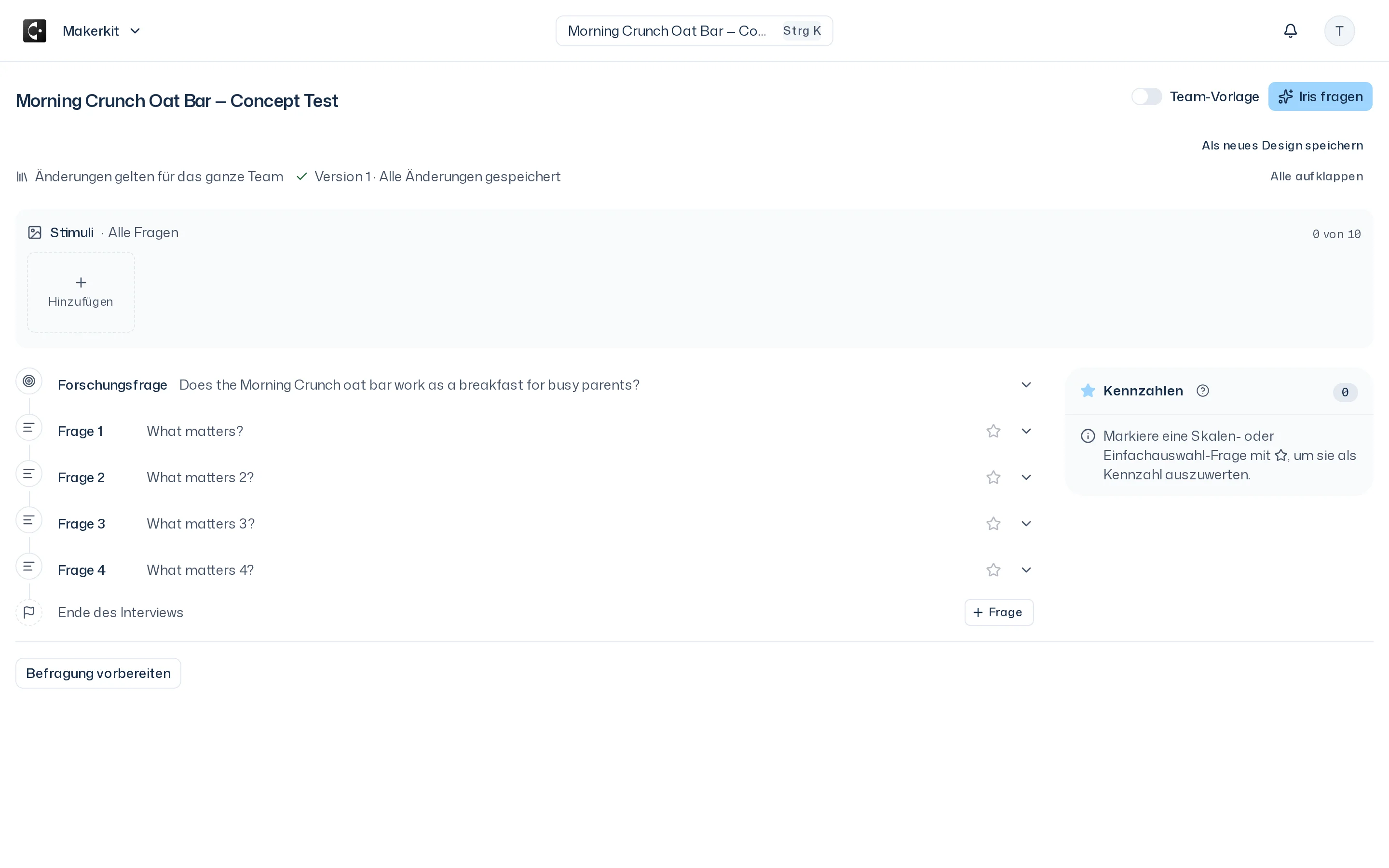
Ganz oben stehen die Stimuli für alle Fragen, also Bilder oder PDFs, die bei jeder Frage zu sehen sind (siehe Stimuli & Materialien). Darunter zeigt der Editor das Interview als Ablauf von oben nach unten:
- Forschungsfrage: Designname und Forschungsfrage, also die zentrale Frage, die der Bericht in der Zusammenfassung beantwortet.
- Frage 1, Frage 2 …: die Fragen in der Reihenfolge, in der sie gestellt werden.
- Ende des Interviews: Hier fügst du mit Frage eine weitere Frage hinzu und wählst dabei ihren Typ.
Jeder Schritt lässt sich auf- und zuklappen. Zugeklappt zeigt er eine kurze Zusammenfassung. Alle aufklappen und Alle zuklappen wirken auf den ganzen Ablauf. Ein Schritt mit Fehler zeigt Enthält Fehler.
Fragetypen
| Typ | Wofür | Felder |
|---|---|---|
| Offene Frage | Freie Antworten, die im Bericht zu Themen gebündelt werden | Fragetext, Nachfrageanweisung |
| Geschlossene Skala | Bewertung auf einer Skala, etwa 1 bis 7 | Fragetext, Skalenminimum, Skalenmaximum, Beschriftung Minimum, Beschriftung Maximum |
| Auswahlfrage | Auswahl aus vorgegebenen Optionen | Fragetext, Optionen, Auswahlmodus |
Den Typ einer Frage änderst du im Feld Fragetyp.
Offene Frage: Die Nachfrageanweisung sagt dem Interviewer, wann und wie er nachhakt, zum Beispiel „Frage nach, welche Eigenschaft genau gefällt, wenn die Antwort allgemein bleibt.“ Eine neue offene Frage startet mit einer allgemeinen Anweisung, die du anpassen kannst.
Geschlossene Skala: Eine Skala hat höchstens 11 Punkte, und beide Enden brauchen unterschiedliche Beschriftungen. Eine neue Skala geht von 1 bis 5, von „Stimme überhaupt nicht zu“ bis „Stimme voll und ganz zu“.
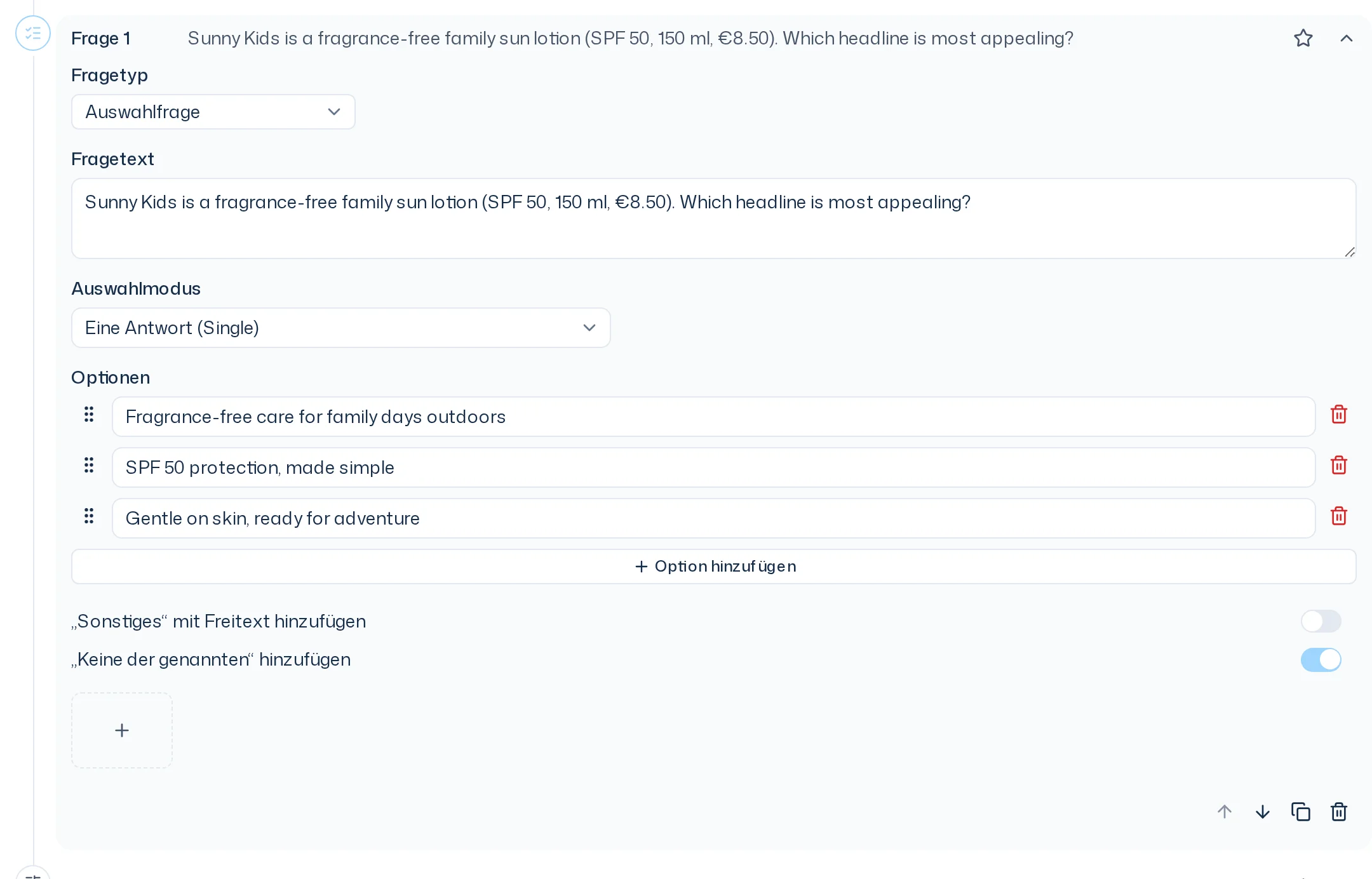
Auswahlfrage: Lege 2 bis 12 Optionen an. Mit Option hinzufügen kommt eine dazu, die Reihenfolge änderst du per Ziehen oder mit den Pfeiltasten. Im Auswahlmodus wählst du:
- Eine Antwort (Single): Die Befragten wählen genau eine Option.
- Mehrere Antworten (Multi): mit Genau, Bis zu, Zwischen oder Beliebig viele, zum Beispiel „Bis zu 3 Antworten“.
Zusätzlich kannst du „Sonstiges“ mit Freitext hinzufügen und „Keine der genannten“ hinzufügen einschalten.
Fragen bearbeiten
Unter jeder aufgeklappten Frage findest du:
- Im Chat verbessern (nur im Dock): schreibt „Verbessere Frage 2: „…““ ins Eingabefeld. Ergänze, was besser werden soll, und schicke die Nachricht ab. Iris ändert dann das Design.
- Nach oben und Nach unten: verschiebt die Frage.
- Duplizieren: legt eine Kopie direkt darunter an, praktisch für ähnliche Fragen zu mehreren Produkten.
- Löschen: entfernt die Frage nach einer Rückfrage dauerhaft.
Mit dem Stern an einer Frage machst du sie zur Kennzahl, siehe Kennzahlen.
Speichern und Version
Oben im Editor siehst du die Version des Designs und den Speicherstatus: Änderungen werden gespeichert …, dann Alle Änderungen gespeichert. Schlägt das Speichern fehl, klicke auf Erneut versuchen. Ändert Iris das Design gerade, steht dort Iris aktualisiert dieses Studiendesign., und die Felder sind kurz gesperrt.
Das Menü Design
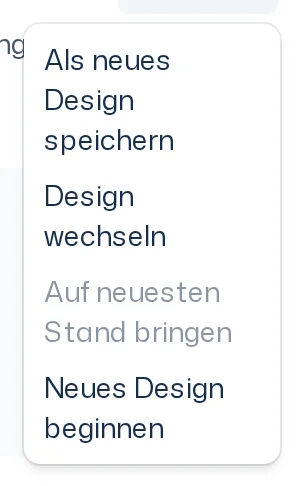
Im Dock öffnet Design ein Menü:
- Als neues Design speichern: legt eine Kopie als eigenes Design an. Die Befragung arbeitet danach mit der Kopie weiter, das Original bleibt unverändert.
- Design wechseln: nimmt für diese Befragung ein anderes vorhandenes Design.
- Auf neuesten Stand bringen: lädt die neueste Version des Designs, falls jemand es inzwischen geändert hat.
- Neues Design beginnen: startet für diese Befragung ein leeres Design.
Auf der Design-Seite gibt es nur Als neues Design speichern.
Wenn jemand anders gleichzeitig ändert
Haben du und eine Kollegin dasselbe Design gleichzeitig geändert, meldet der Editor: „Jemand hat dieses Design inzwischen geändert. Lade den aktuellen Stand oder behalte deine Änderung.“ Du hast drei Möglichkeiten:
- Aktuelles Design laden: verwirft deine letzte Änderung und zeigt den neuen Stand.
- Meine Änderung behalten: überschreibt den aktuellen Stand nach einer Rückfrage mit deiner Änderung.
- Differenz ansehen: zeigt die Unterschiede zwischen Aktuell und Meine Änderung, bevor du dich entscheidest.
Nach dem Start
Sobald eine Befragung gestartet ist, ist ihr Design fest. In der Ansicht Design steht dann Eingefroren mit dieser Befragung, die Felder sind gesperrt. Änderungen am Design im Tab Designs wirken erst auf die nächste Befragung. Wie du eine weitere Befragung mit geändertem Design anlegst, steht unter Studie durchführen.