

Vorlagen
Die sieben Standard-Vorlagen und eigene Team-Vorlagen.
Eine Vorlage ist ein fertiges Umfragedesign mit Forschungsfrage und Fragen. Du ergänzt nur, was getestet werden soll. Iris kopiert die Vorlage dabei in ein neues Design, die Vorlage selbst bleibt unverändert.
Die Vorlagen findest du auf der Startseite in der Zeile Vorlagen unter dem Eingabefeld. Das i neben der Überschrift erklärt kurz, was Vorlagen sind.
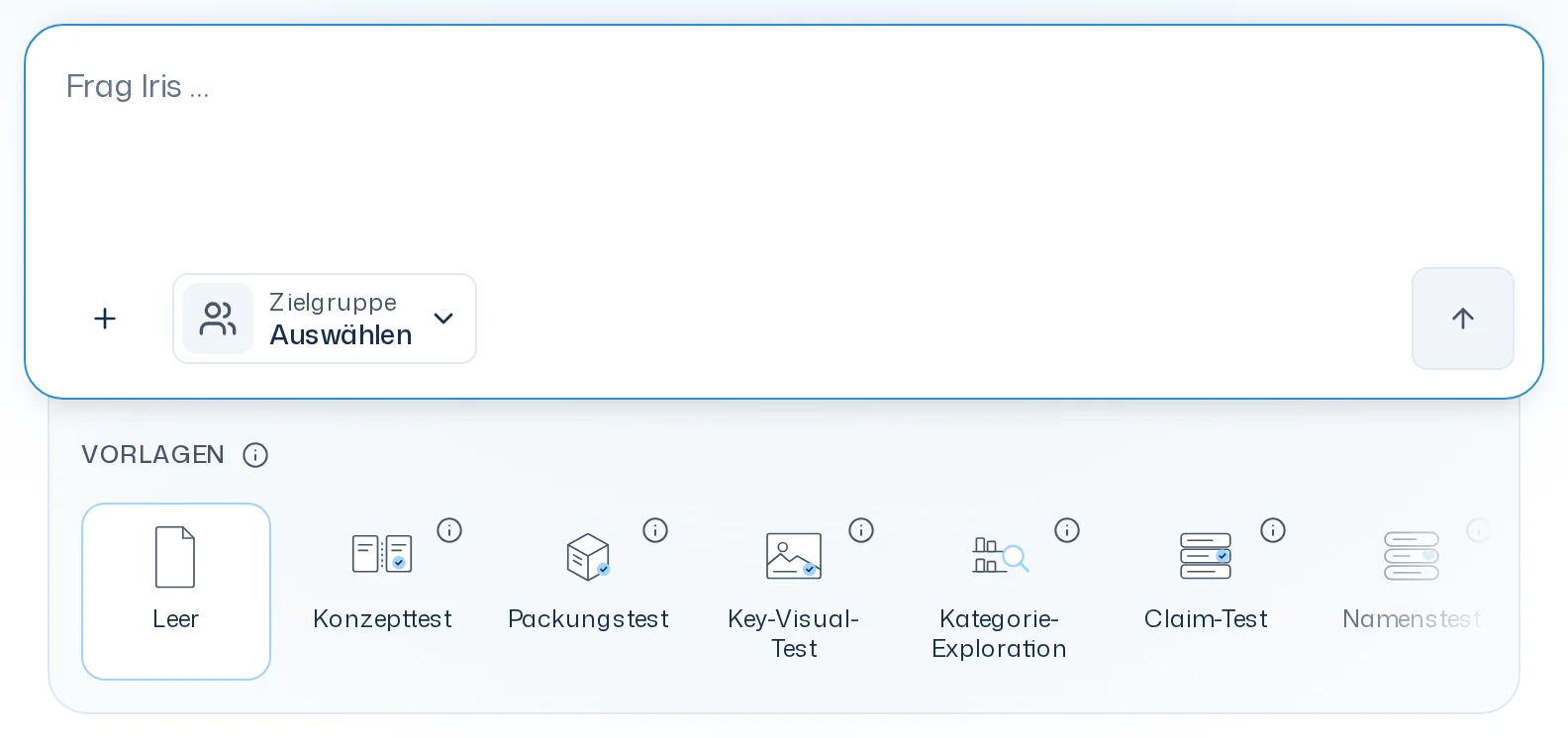
Die sieben Standard-Vorlagen
| Vorlage | Ziel | Was drin ist |
|---|---|---|
| Konzepttest | Prüft, wie ein Produktkonzept ankommt und was dafür oder dagegen spricht. | Kennzahlen Gefallen, Kaufabsicht, Relevanz, Unterscheidung; zwei offene Fragen |
| Packungstest | Prüft, wie eine Verpackung wirkt und was daran auffällt. | Kennzahlen Gefallen, Qualitätseindruck, Kaufabsicht, Unterscheidung; eine offene Frage |
| Key-Visual-Test | Prüft, wie eine Anzeige wirkt und welche Botschaft hängen bleibt. | Kennzahlen Gefallen, Glaubwürdigkeit, Kaufabsicht; eine offene Frage |
| Kategorie-Exploration | Zeigt Motive, Hürden und Wünsche in einer Produktkategorie. | Drei offene Fragen |
| Claim-Test | Vergleicht mehrere Werbeaussagen und zeigt, welche am meisten überzeugt. | Eine Auswahlfrage mit den Claims, eine offene Frage nach dem Warum |
| Namenstest | Vergleicht mehrere Produktnamen und zeigt, welcher am besten ankommt. | Eine Auswahlfrage mit den Namen, eine offene Frage nach dem Warum |
| Sorten-Test | Vergleicht mehrere Sorten und zeigt, welche probiert und gekauft würden. | Zwei Auswahlfragen (probieren, kaufen), eine offene Frage nach dem Warum |
Das Ziel jeder Vorlage zeigt dir auch die App: Klicke auf das i an der Kachel. Die Kennzahlen der Vorlagen sind Standard-Kennzahl-Vorlagen auf einer 7er-Skala, mehr dazu unter Kennzahlen. Stimuli enthält keine Vorlage, die hängst du selbst an.
Eine Vorlage verwenden
- Klicke auf eine Kachel, zum Beispiel Packungstest. Im Eingabefeld steht dann ein Satz wie „Ich möchte einen Packungstest für [Verpackung] anlegen.“ Der Platzhalter in eckigen Klammern ist schon markiert.
- Tippe, was getestet werden soll. Dein Text ersetzt den Platzhalter, zum Beispiel „… für die neue Packung unseres Erdnuss-Karamell-Riegels anlegen.“
- Ergänze bei Bedarf weitere Wünsche und schicke die Nachricht ab.
- Iris legt das Design aus der Vorlage an und füllt die Lücken mit deinen Angaben, etwa die Claims oder die Sorten. Dabei passt Iris auch die Zahl der Optionen an.
Leer löscht den Vorschlag wieder und lässt dich frei beschreiben, was du wissen willst.
Platzhalter blockieren den Start
Einige Vorlagen enthalten Platzhalter wie [Kategorie], [Claim 1] oder [Sorte 2]. Solange noch einer davon in der Forschungsfrage, einem Fragetext, einer Option oder einer Skalenbeschriftung steht, startet die Befragung nicht. Du bekommst dann eine Meldung wie „Frage 1 enthält noch den Platzhalter [Claim 1]. Ersetze ihn und starte erneut.“ Ersetze den Platzhalter im Design oder bitte Iris darum und starte erneut. Dasselbe gilt für eine Ad-hoc-Frage.
Eckige Klammern, die nicht aus einer Vorlage stammen, etwa „[sic]“, stören nicht.
Team-Vorlagen
Jedes Design deines Teams kann zur Team-Vorlage werden. So machst du ein Design zur Vorlage:
- Öffne auf der Startseite den Tab Designs und klicke auf das Design.
- Schalte im Kopf der Seite Team-Vorlage ein.
Team-Vorlagen erscheinen in der Zeile Vorlagen rechts neben den Standard-Vorlagen, die zuletzt geänderten zuerst. Hat dein Team mehr als drei, öffnet die Kachel Weitere eine Suche (Team-Vorlage suchen). Im Tab Designs tragen Team-Vorlagen das Abzeichen Vorlage, der Filter Vorlagen zeigt nur sie, und Verwenden wählt die Vorlage aus.

Wählst du eine Team-Vorlage, hängt sie als Design am Eingabefeld, und dort steht „Ich möchte mit dieser Vorlage [Konzept] testen.“ Ersetze den Platzhalter und schicke die Nachricht ab. Iris legt eine Kopie an. Die Team-Vorlage selbst ändert sich nicht.
Gut zu wissen
- Eine Vorlage ist ein Ausgangspunkt. Alles im neuen Design kannst du ändern, siehe Umfragedesign.
- Die Fragen einer Standard-Vorlage entstehen in deiner App-Sprache.
- Den Schalter Team-Vorlage kannst du jederzeit wieder ausschalten. Das Design bleibt erhalten.