

Integrationen
Studien, Ad-hoc-Fragen und Ergebnisse per REST oder MCP aus anderen Werkzeugen nutzen.
Mit einer Integration greift ein anderes Werkzeug auf dein Team zu, zum Beispiel ein KI-Assistent, der MCP versteht, oder ein eigenes Skript über REST. Es gibt zwei Zugänge: einen Team API Key, den ein Inhaber erstellt und der im Namen des Teams handelt, und eine Verbundene App, mit der du Claude oder ChatGPT per Anmeldung mit deinem Team verbindest und die in deinem Namen handelt. Was Geld kostet oder eine laufende Befragung beendet, bestätigt immer ein Mitglied im Browser.
Was eine Integration kann
- Studien, Umfragedesigns, Materialien, Panels und Ad-hoc-Fragen des Teams auflisten
- den Status einer Befragung abfragen, ihren Bericht und die einzelnen Antworten lesen
- Umfragedesigns anlegen und ändern
- Bilder und PDFs ins Team hochladen
- einen Befragungsstart, eine Ad-hoc-Frage oder einen Abbruch anfragen, einen Start auch mit Hintergrund
Starten, fragen oder abbrechen kann die Integration nicht selbst. Sie bekommt einen Bestätigungslink, den ein Mitglied öffnet.
Beide Zugänge können das. Der Unterschied ist, in wessen Namen:
| Team API Key | Verbundene App | |
|---|---|---|
| Handelt als | das Team | du, das verbindende Mitglied |
| Designs | Autor ist der Key | Autor bist du; deine eigenen Designs ändert sie direkt, fremde werden zu einer Variante von dir |
| Bestätigen und hochladen | jedes Mitglied des Teams | nur du |
| Ad-hoc-Fragen | gehören dem Team | bleiben privat bei dir, sie liest auch deine Ad-hoc-Fragen aus deinen Threads |
| Dateien hochladen | Upload-Seite oder direkt per Upload-Adresse | nur über die Upload-Seite |
Designs, die eine Verbundene App erstellt oder geändert hat, stehen bei der Design-Wahl und bei den Team-Vorlagen mit dem Zusatz über Claude · dein Name.
Integrationen einschalten
Integrationen verwalten nur Inhaber, und sie brauchen einen bezahlten Plan.
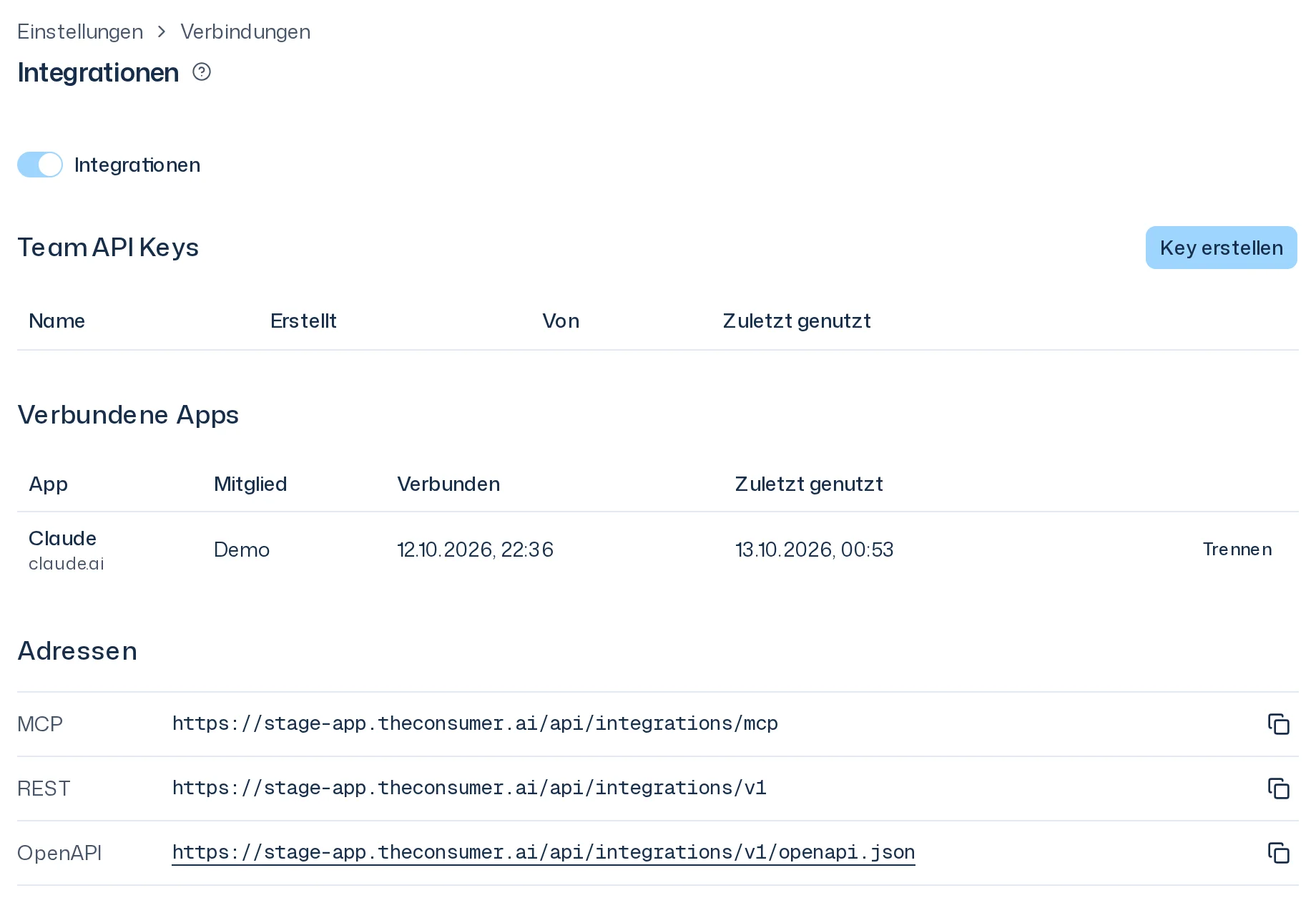
- Öffne im Kontomenü Einstellungen > Integrationen.
- Schalte Integrationen ein. Ohne bezahlten Plan steht daneben Nur mit bezahltem Abo.
Schaltest du sie aus, fragt die App Integrationen ausschalten?: Offene Bestätigungs- und Upload-Links werden dauerhaft ungültig, auch wenn du die Integrationen wieder einschaltest. Mitglieder sehen auf dieser Seite den Schalter, die MCP-Adresse und ihre eigenen Verbundenen Apps, unter dem Titel den Hinweis Claude oder ChatGPT verbindest du selbst. Team API Keys erstellen nur Inhaber: mit deren Namen.
Team API Key erstellen
- Klicke unter Team API Keys auf Key erstellen.
- Gib einen Name ein, der sagt, wo der Key verwendet wird, etwa
Claude DesktopoderReporting-Skript, und klicke Erstellen. - Der Dialog Neuer Team API Key zeigt den Key. Kopiere den Key jetzt. Er wird nur einmal angezeigt. Klicke Kopieren und dann Fertig.
Die Tabelle zeigt danach Name, Erstellt, Von und Zuletzt genutzt, aber nie den Key selbst. Brauchst du ihn wieder, erstellst du einen neuen.
Behandle den Key wie ein Passwort. Er gehört dem Team, nicht dir: Wer ihn hat, kann im Namen des Teams lesen und anfragen. Ist ein Key in falsche Hände geraten oder wird nicht mehr gebraucht, klicke Widerrufen und bestätige. Er wirkt sofort nicht mehr, die Zeile zeigt Widerrufen am …. Offene Links, die mit diesem Key entstanden sind, werden ungültig.
Ein Werkzeug mit dem Key verbinden
Unter Adressen stehen die Adressen deines Zugangs, jede mit einem Button zum Kopieren. Mitglieder sehen nur die MCP-Adresse:
| Adresse | Wofür |
|---|---|
| MCP | für KI-Assistenten und andere Werkzeuge, die das Model Context Protocol unterstützen |
| REST | für eigene Skripte und Automatisierungen |
| OpenAPI | die Beschreibung aller REST-Endpunkte, etwa für Entwickler:innen oder Codegeneratoren |
Das Werkzeug schickt den Key im Header Authorization: Bearer <Key> mit. Trag in einem MCP-fähigen Werkzeug die MCP-Adresse als Server ein und hinterlege den Key als diesen Header. Wie das genau geht, steht in der Anleitung des Werkzeugs. Claude und ChatGPT brauchen keinen Key: Sie verbindest du als Verbundene App.
Verbundene Apps
Claude und ChatGPT verbindest du ohne Key: Du trägst die MCP-Adresse ein, meldest dich bei theconsumer.ai an und wählst ein Team. Das kann jedes Mitglied, sobald ein Inhaber die Integrationen eingeschaltet hat. Das Team braucht dafür einen bezahlten Plan.
Claude verbinden
- Kopiere unter Einstellungen > Integrationen die Adresse MCP.
- Öffne in Claude Customize > Connectors und klicke Add custom connector. Trag die MCP-Adresse ein und klicke Add. In einer Team- oder Enterprise-Organisation fügt ein Owner den Connector unter Organization settings > Connectors hinzu, du klickst danach bei dem Connector auf Connect.
- Claude öffnet die Seite Claude mit theconsumer.ai verbinden. Melde dich an, falls nötig. Hast du einen zweiten Faktor eingerichtet, bestätigst du auch den.
- Wähle unter Team das Team, in dem Claude für dich arbeiten soll, und klicke Verbinden. Mit Abbrechen verbindest du nichts. Danach geht es zurück zu Claude.
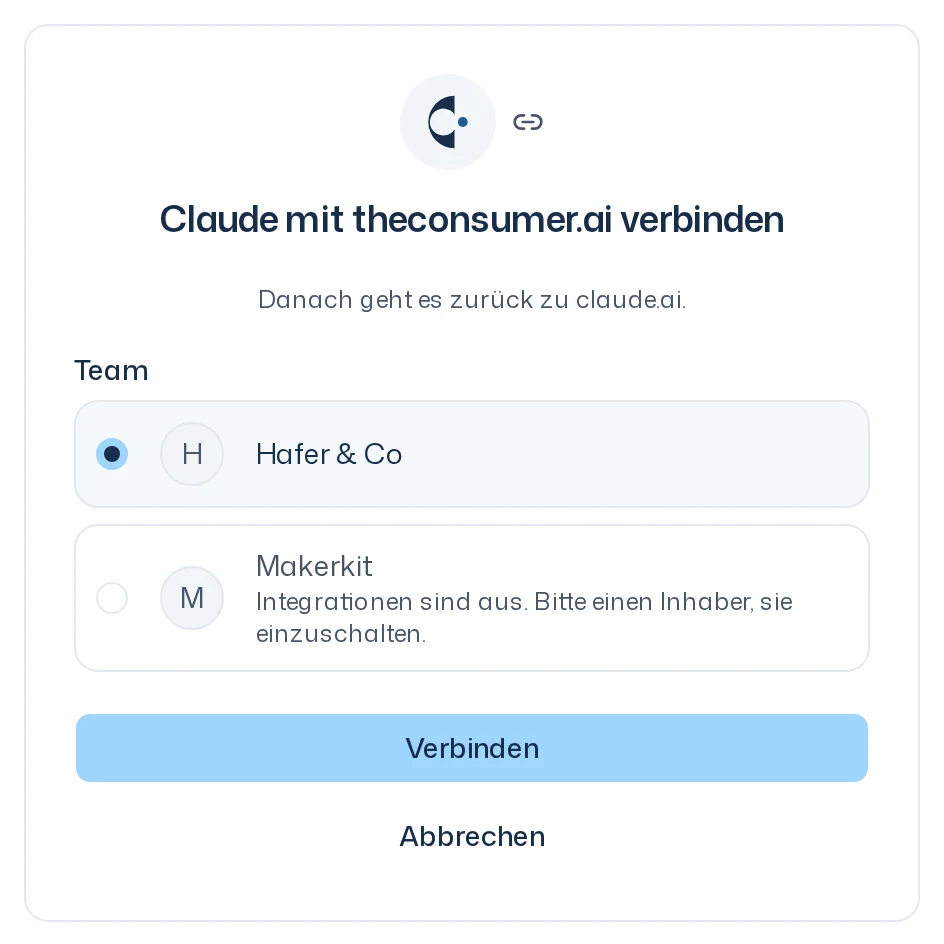
Teams, in denen die Integrationen aus sind oder der Plan fehlt, sind ausgegraut und nennen den Grund, etwa Integrationen sind aus. Bitte einen Inhaber, sie einzuschalten. Eine Verbindung gilt für genau ein Team. Für ein zweites Team verbindest du die App noch einmal.
ChatGPT verbinden
In ChatGPT fügst du einen eigenen MCP-Server hinzu (Add custom MCP server), trägst die MCP-Adresse ein und wählst die Anmeldung über OAuth. Die genauen Schritte stehen in der Anleitung von ChatGPT. Die Verbindungsseite und die Team-Wahl sind dieselben wie bei Claude; ChatGPT meldet sich dort als Codex.
Verbindungen sehen und trennen
Unter Einstellungen > Integrationen > Verbundene Apps siehst du deine Verbindungen mit App, Verbunden und Zuletzt genutzt. Inhaber sehen die Verbindungen aller Mitglieder, mit der Spalte Mitglied.

Mit Trennen beendest du eine Verbindung sofort: Die App verliert den Zugriff auf dieses Team, die Zeile zeigt Getrennt am …, und offene Bestätigungs- und Upload-Links dieser Verbindung werden ungültig. Befragungen, die du schon bestätigt hast, laufen weiter. Inhaber trennen jede Verbindung, Mitglieder ihre eigenen. Eine Verbindung endet auch, wenn du das Team verlässt oder daraus entfernt wirst, und nach 90 Tagen von selbst. Sind die Integrationen aus oder ist der Plan beendet, kommt keine Verbundene App durch, bis beides wieder gilt. Zum erneuten Verbinden startest du die Verbindung in Claude oder ChatGPT neu.
Die Bestätigungsseite
Fragt eine Integration einen Start, eine Ad-hoc-Frage oder einen Abbruch an, gibt sie dir einen Link. Öffne ihn im Browser und melde dich an, falls nötig. Bei einem Team API Key kann jedes Mitglied des Teams bestätigen, bei einer Verbundenen App nur das Mitglied, das sie verbunden hat.
Die Seite nennt in der Überschrift, worum es geht: Befragung starten, Frage stellen oder Befragung abbrechen. Darunter steht die Herkunft mit dem Datum: Angefragt über Team API Key „…“ mit dem Namen des Keys oder Angefragt über Claude · Name mit der App und dem Mitglied, dann die Details:
- Studie, Zielgruppe mit Zahl der Befragten, Fragen mit Stimuli, Preis und Verfügbar
- bei Ad-hoc-Fragen die Frage selbst und, falls vorhanden, die Nachfrage
- bei einem Abbruch die Folgen: Bisherige Antworten bleiben lesbar, es gibt keinen Bericht, bezahlt werden nur vollständige Befragte.
Mit Starten, Frage stellen oder Befragung abbrechen bestätigst du, mit Verwerfen lehnst du ab, ohne dass etwas abgebucht wird. Ein Link gilt 7 Tage, die Seite zeigt das Ende als Link gültig bis ….
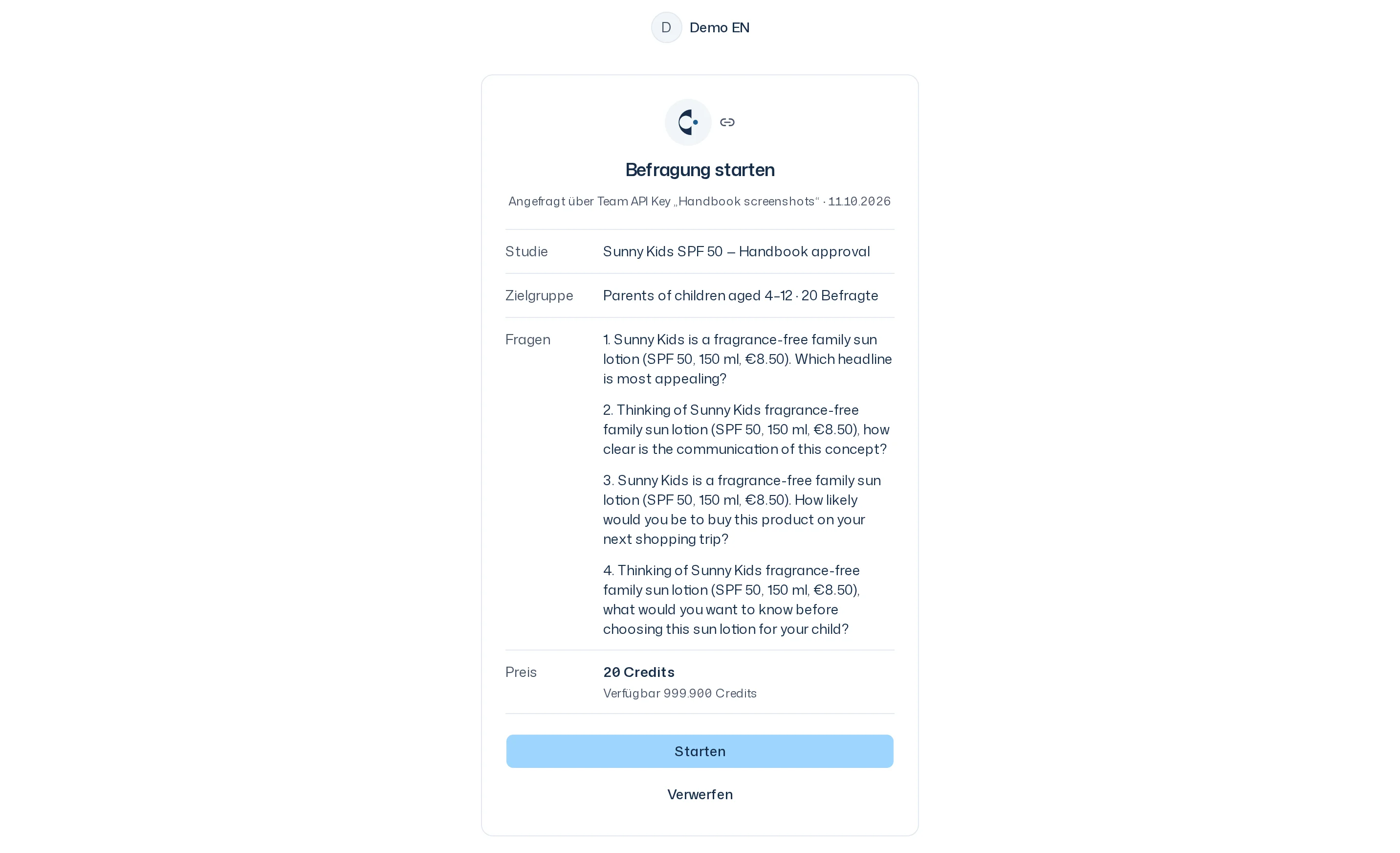
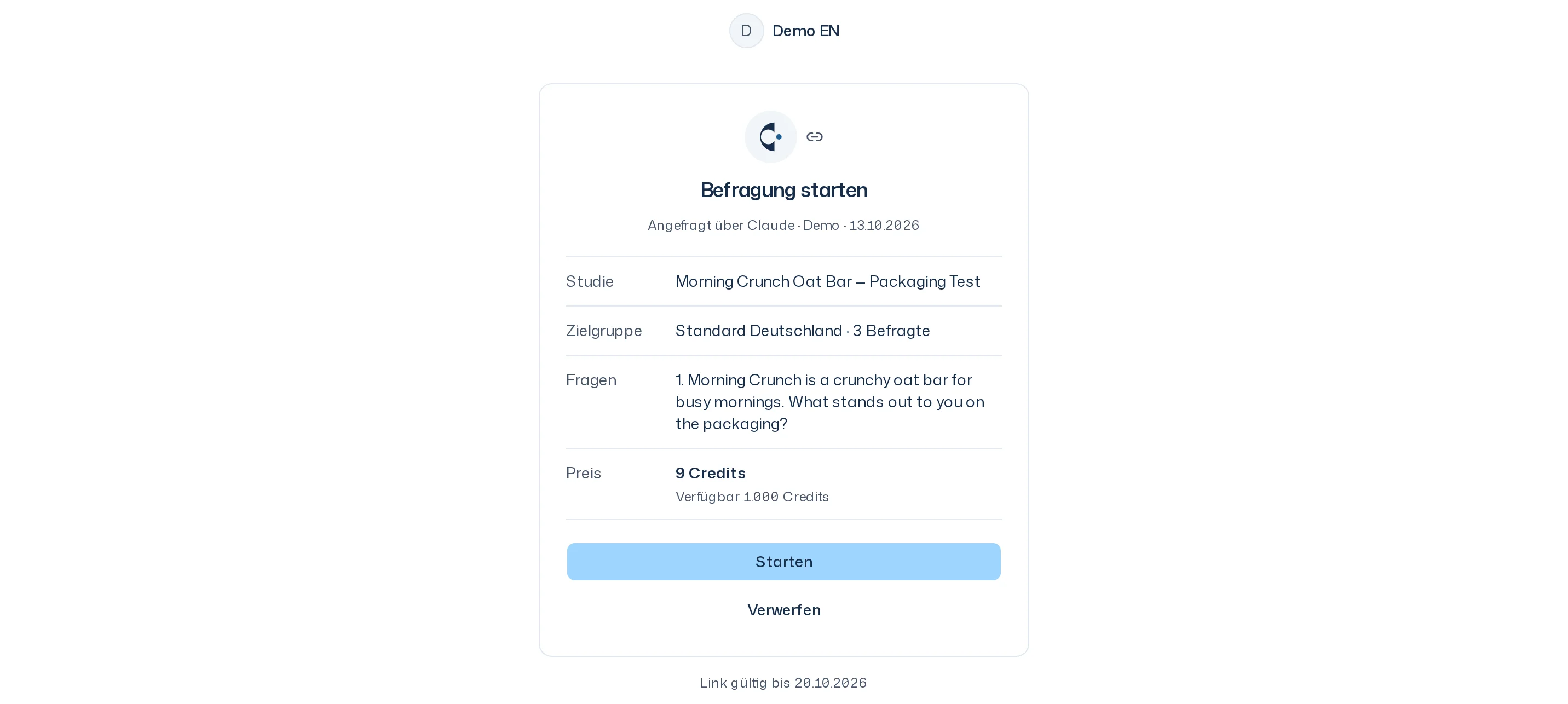
Wer bestätigt, gilt als Starter: Der Preis zählt zu deinem Credit-Limit, und die Benachrichtigungen zur Befragung gehen an dich. Bei einem Team API Key gehört die Studie ab diesem Klick dem Team. Bei einer Verbundenen App gehört sie dir und bleibt für das Team unsichtbar, bis die erste Befragung läuft. Hat sich seit der Anfrage etwas geändert, zeigt die Seite einen Hinweis, etwa Der Stand hat sich geändert. Prüfe ihn und bestätige erneut.
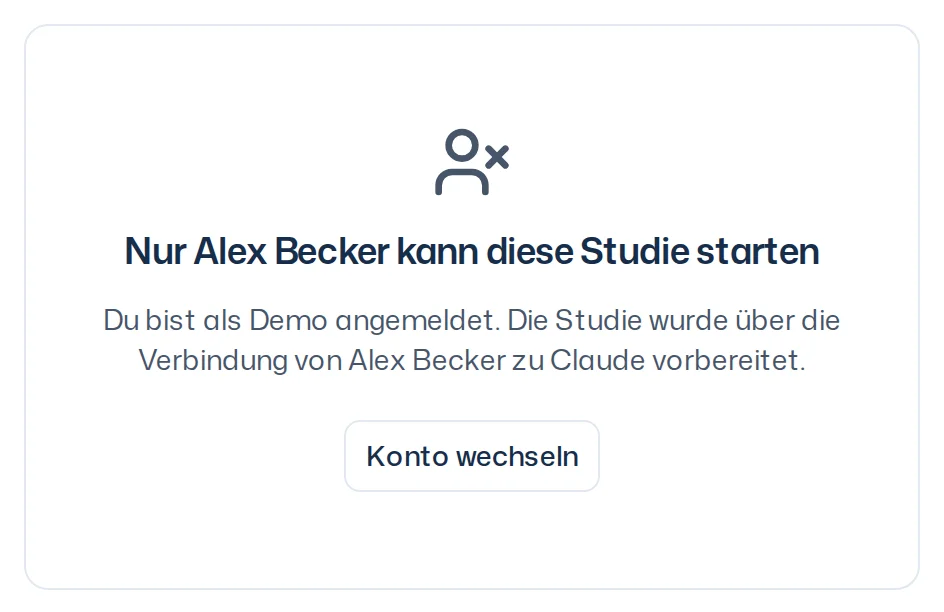
Öffnet ein anderes Mitglied den Link einer Verbundenen App, sieht es keine Details, sondern Nur Name kann diese Studie starten (bei Fragen … diese Frage stellen, bei Abbrüchen … diese Befragung abbrechen) mit dem Hinweis, als wer es angemeldet ist. Konto wechseln meldet dich ab und führt nach der Anmeldung zurück zum Link.
| Ergebnis | Bedeutung |
|---|---|
| Befragung gestartet / Frage gestellt | Erledigt. Mit Studie ansehen öffnest du die Studie. |
| Verworfen | Abgelehnt, es wurden keine Credits abgebucht. |
| Link abgelaufen | Die 7 Tage sind um. Lass die Integration neu anfragen. |
| Link ungültig | Der Key wurde widerrufen, die Verbindung wurde getrennt oder ist abgelaufen, das Mitglied hat das Team verlassen, die Integrationen wurden ausgeschaltet oder das Abo war beendet. Der Grund steht darunter. |
| Nicht gestartet | Der Start ging nicht, es wurden keine Credits abgebucht. Der Grund steht darunter. |
Ad-hoc-Fragen über eine Integration
Eine Integration kann einem ganzen Panel eine offene Frage stellen, ohne Bilder. Nach deiner Bestätigung auf Frage stellen gehört eine Frage über einen Team API Key dem Team: Alle Mitglieder sehen sie unter Studien mit dem Filter Adhoc-Fragen. Eine Frage über eine Verbundene App bleibt privat bei dir, wie eine Frage aus deinem Thread. Ist die Frage beantwortet, meldet die Bestätigungsseite Ergebnis liegt vor, und die Integration kann die Antworten abrufen. Eine Benachrichtigung gibt es dafür nicht. Wie Ad-hoc-Fragen funktionieren, steht unter Ad-hoc-Fragen & Nachbefragung.
Bilder über die Upload-Seite
Braucht ein Design Bilder, kann die Integration einen Upload-Link anfordern. Die Seite Bilder hochladen nennt die Herkunft wie die Bestätigungsseite, das Design und wie viel Platz es noch hat, etwa noch 7 von 10 frei. Den Link einer Verbundenen App kann nur das verbindende Mitglied nutzen; andere Mitglieder sehen Nur Name kann hier hochladen und Konto wechseln.
- Zieh die Dateien in das Feld oder wähle sie aus: JPG, PNG, WebP bis 10 MB · PDF bis 20 MB.
- Klicke Fertig. Die Seite meldet Bilder sind im Team.
Die Integration ordnet die Bilder danach dem Design zu. Ein Upload-Link gilt ebenfalls 7 Tage.
Dateien direkt hochladen
Ein Team API Key kann Dateien auch ohne Upload-Seite direkt über eine Upload-Adresse schicken, eine Verbundene App nicht. So kommen Bilder (JPG, PNG, WebP) und PDFs bis 50 MB ins Team, ein PDF bis 150 Seiten. Die Datei wird ein Material des Teams und taugt als Stimulus eines Designs oder als Hintergrund einer Studie. Die engeren Grenzen für Stimuli (Bilder bis 10 MB, PDFs bis 20 MB und 20 Seiten) prüft die App erst, wenn die Integration die Datei einem Design als Stimulus zuordnet.
Ein hochgeladenes PDF liest die App danach ein. Wie weit sie ist, sieht die Integration beim Abrufen des Materials, siehe unten.
Hintergrund mitgeben
Fragt eine Integration einen Befragungsstart an, kann sie bis zu 20 PDFs des Teams als Hintergrund mitgeben, in der gewünschten Reihenfolge. Mit dem Klick auf Starten übernimmt die Studie sie als ihren Hintergrund und hält den Stand jeder Datei fest. Die Bestätigungsseite zeigt den Hintergrund nicht, denn dort geht es um Umfang und Kosten. Nach dem Start steht er im Abschnitt Studie unter Hintergrund, im Dock und auf der Studien-Seite.
Erlaubt sind PDFs des Teams, die die App lesen kann oder gerade noch einliest. Ein Bild oder ein PDF, das sich nicht lesen ließ, lehnt die Anfrage ab. Persönliche Dateien gehen nie.
Ziel mitgeben
Eine Integration kann der Studie auch ein Ziel mitgeben: die Geschäftsentscheidung, die die Studie stützt, in einem Satz. Mit dem Klick auf Starten übernimmt die neue Studie es als ihr Ziel, und die Befragung hält den Stand fest. Wie den Hintergrund zeigt die Bestätigungsseite das Ziel nicht.
Für Entwickler: REST und MCP
REST und MCP bieten dieselben Werkzeuge mit denselben Namen. Die vollständige Beschreibung jedes Werkzeugs steht in der OpenAPI-Beschreibung unter Adressen. Für Material und Hintergrund gilt:
| Werkzeug (MCP) | REST | Was es tut |
|---|---|---|
start_material_upload | POST /material-uploads | Upload starten: liefert eine signierte Adresse für die Bytes. Nur Team API Key. |
finish_material_upload | POST /material-uploads/{uploadId}/finish | Upload abschließen: liefert das Material. |
list_materials | GET /materials | Bilder und PDFs des Teams auflisten |
get_material | GET /materials/{materialId} | Ein Bild oder PDF mit Download-Adresse |
request_survey_start | POST /requests/survey-start | Befragungsstart anfragen, optional mit studyContextMaterialIds und studyGoal |
Verarbeitung eines PDFs. get_material und list_materials liefern das Feld processing, bei Bildern null. Bei PDFs:
| Feld | Werte |
|---|---|
state | processing (wird eingelesen), processed (gelesen), partial (einzelne Seiten fehlen), failed (nicht lesbar) |
pageCount | Zahl der Seiten |
failureReason | nur bei failed: too_many_pages, unreadable, content_mismatch oder no_pages_extracted |
missingPages | nur bei partial: die Seiten, die fehlen |
indexState | ob das PDF durchsuchbar ist: pending, indexed oder failed; null, solange state processing oder failed ist |
Nach einem Upload fragt die Integration get_material ab, bis state nicht mehr processing ist.
Hintergrund beim Start. studyContextMaterialIds ist eine Liste von Material-IDs: höchstens 20, jede höchstens einmal, die Reihenfolge ist die Reihenfolge im Hintergrund. Die Liste gehört zur Identität der Anfrage: Ohne requestKey ist eine andere Liste oder Reihenfolge eine andere Anfrage. Ein requestKey gehört zu genau einer Anfrage; mit einer anderen Liste oder Reihenfolge braucht es einen neuen requestKey, sonst antwortet die API mit invalid_request. Fehler:
| Code | Wann |
|---|---|
material_unreadable | Ein Material ist kein PDF oder sein PDF ließ sich nicht lesen (state failed). Das Feld materialId des Fehlers nennt das Material. |
invalid_request | Ein Material ist unbekannt, gehört einem anderen Team oder ist persönlich (dann nennt materialId es), die Liste hat mehr als 20 Einträge oder ein Material doppelt. |
Ziel beim Start. studyGoal ist ein Text von höchstens 500 Zeichen; Leerzeichen am Anfang und Ende fallen weg, ein leeres Ziel gilt als keins. Längere Ziele beantwortet die API mit invalid_request. Das Ziel gehört wie die Liste zur Identität der Anfrage: Ohne requestKey ist ein anderes Ziel eine andere Anfrage, ein requestKey mit einem anderen Ziel ergibt invalid_request.
Upload-Grenzen. start_material_upload und finish_material_upload prüfen die Grenzen für Materialien: Bilder und PDFs bis 50 MB (maxBytes ist 52428800), ein PDF bis 150 Seiten. Darüber antworten start_material_upload (nach der angegebenen Größe) und finish_material_upload (nach der hochgeladenen Datei) mit invalid_request. Die Grenzen für Stimuli prüft erst update_survey_design. Die Upload-Seite (request_image_upload_link) prüft weiterhin die Grenzen für Stimuli.
Änderungen an der API
Oktober 2026
- Breaking Change:
start_image_uploadheißt jetztstart_material_upload,finish_image_uploadheißtfinish_material_upload. Die REST-Pfade wechseln von/image-uploadszu/material-uploads. Die alten Namen und Pfade gibt es nicht mehr. - Ein Upload prüft die Grenzen für Materialien (50 MB, PDF bis 150 Seiten) statt der Grenzen für Stimuli. Die Grenzen für Stimuli prüft erst die Zuordnung zu einem Design.
request_survey_startnimmt optionalstudyContextMaterialIdsan. Neuer Fehlercodematerial_unreadable; Fehler zu einem Material tragen es im FeldmaterialId.list_materialslistet Bilder und PDFs,get_materialliefert auch PDFs. Beide haben das neue Feldprocessing.request_survey_startnimmt optionalstudyGoalan, das Ziel der neuen Studie (höchstens 500 Zeichen). Es gehört zur Identität der Anfrage.