

Mitglieder & Rollen
Personen einladen, Rollen vergeben und Inhaberschaft übertragen.
Mitglieder findest du unter Einstellungen > Mitglieder oder direkt über Mitglieder im Kontomenü rechts oben. Der Bereich zeigt alle Personen im Team mit Name, E-Mail-Adresse, Rolle und Beigetreten am, darunter die Ausstehenden Einladungen.
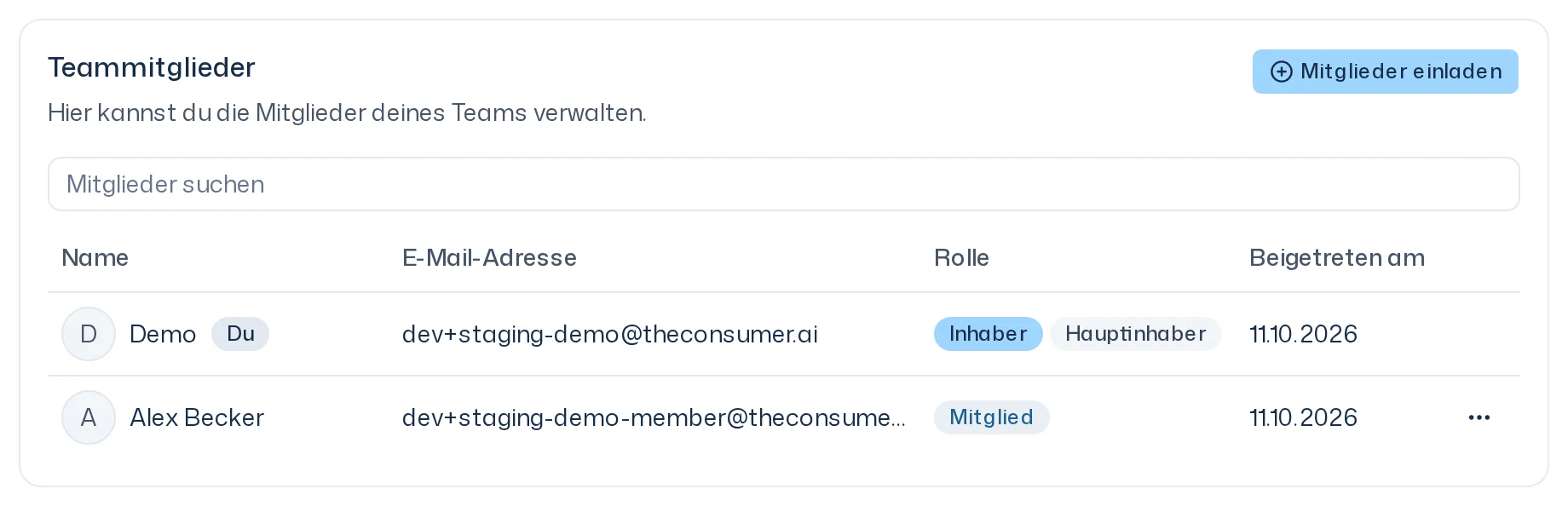
Rollen
| Rolle | Was sie darf |
|---|---|
| Mitglied | Mit Iris forschen, Designs bearbeiten, Studien und Ad-hoc-Fragen starten, Berichte lesen, weitere Personen als Mitglied einladen, Einladungen entfernen, Kennzahl-Vorlagen anlegen, ändern und entfernen, Claude oder ChatGPT als Verbundene App verbinden. |
| Inhaber | Alles, was ein Mitglied darf, dazu: Mitglieder verwalten, Abrechnung und Credits kaufen, Credit-Limits, Team-Kontext, Integrationen und Team API Keys, Panels erzeugen. |
| Hauptinhaber | Ein Inhaber mit drei Rechten mehr: Teamname und Teamlogo ändern, Inhaberschaft übertragen, Team löschen. |
Ein Team kann mehrere Inhaber haben. Plane mindestens zwei, damit Abrechnung, Panels und Integrationen nicht an einer abwesenden Person hängen.
Deine eigene Rolle zeigt das Info-Symbol neben dem Titel Einstellungen. Wie Schloss und Hinweiszeilen in den Einstellungen zeigen, was deine Rolle nicht erlaubt, und welche Aufgabe zu welcher Rolle gehört, steht unter Team verwalten.
Personen einladen
- Öffne Mitglieder und klicke Mitglieder einladen.
- Gib im Dialog Mitglieder in dein Team einladen die E-Mail-Adresse ein und wähle die Rolle.
- Für weitere Personen klickst du Weiteres Mitglied hinzufügen.
- Klicke Einladungen senden.
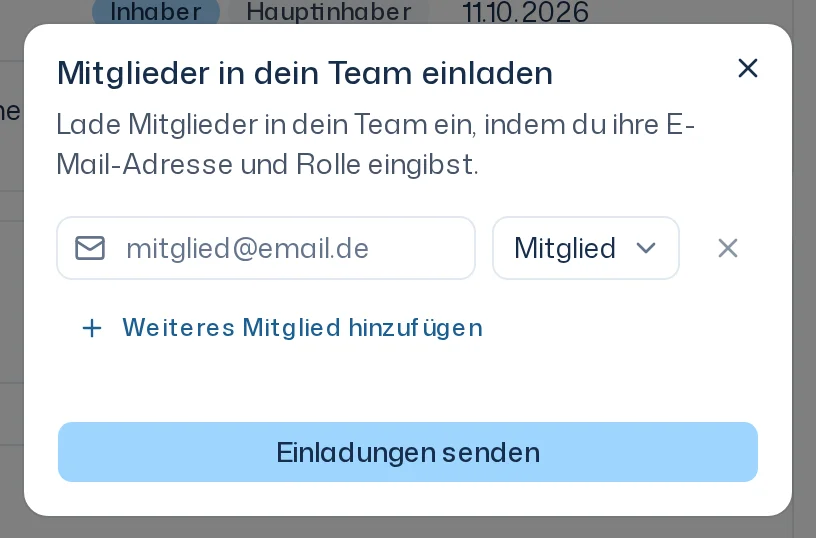
Die eingeladene Person bekommt eine E-Mail (derzeit auf Englisch). Sie nennt, wer einlädt und in welches Team. Über den Link, Weiter zur Einladung und Als … fortfahren tritt die Person dem Team bei. Ohne bestehendes Konto wird die Person dabei angemeldet und legt danach fest, wie sie sich künftig anmeldet. Eine freie Registrierung gibt es nicht. Mitglieder können nur als Mitglied einladen, Inhaber auch als Inhaber.
Ausstehende Einladungen
Offene Einladungen stehen unter Ausstehende Einladungen mit Eingeladen am, Läuft ab am und dem Status Aktiv oder Abgelaufen. Eine Einladung gilt 7 Tage. Über das Menü einer Zeile:
- Einladung aktualisieren: die Rolle ändern, bevor die Person beitritt.
- Einladung erneuern: eine abgelaufene Einladung wieder gültig machen.
- Einladung entfernen: die Einladung zurückziehen.
Entfernen kann jede Person im Team eine Einladung. Aktualisieren und erneuern können Inhaber Einladungen mit der Rolle Mitglied, der Hauptinhaber alle.
Meldet sich jemand mit Einladung nicht gefunden oder abgelaufen, erneuere die Einladung oder bitte einen Inhaber darum.
Rolle ändern, entfernen, Inhaberschaft übertragen
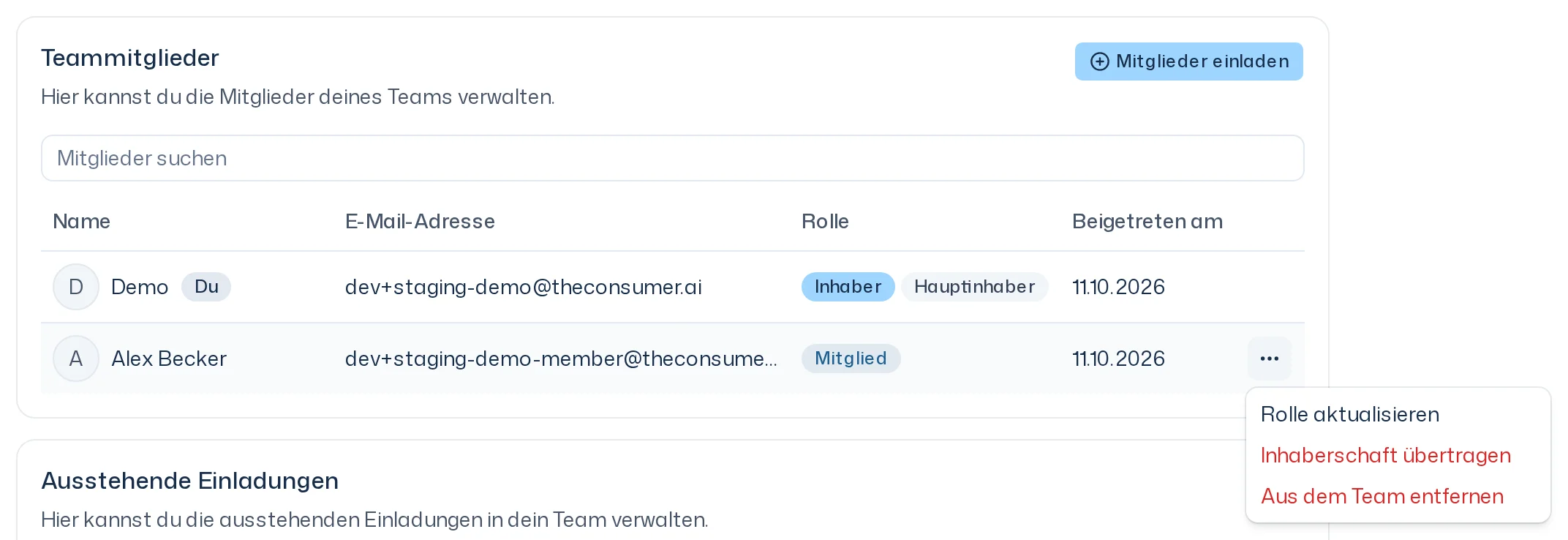
Über das Menü am Ende einer Zeile in der Mitgliederliste:
- Rolle aktualisieren: macht ein Mitglied zum Inhaber oder umgekehrt. Inhaber können die Rolle von Mitgliedern ändern, der Hauptinhaber die Rolle aller.
- Aus dem Team entfernen: die Person verliert sofort den Zugriff.
- Inhaberschaft übertragen: nur für den Hauptinhaber. Bestätige mit dem Bestätigungscode, den du per E-Mail bekommst. Die gewählte Person wird Hauptinhaber und Inhaber. Du bleibst Inhaber, bist aber nicht mehr Hauptinhaber. Danach kann der neue Hauptinhaber Teamname und Teamlogo ändern, du siehst beides nur noch. Bei dir passen sich die Einstellungen sofort an, beim neuen Hauptinhaber ohne Neuladen, sobald er wieder in sein Fenster wechselt.
Was passiert, wenn jemand geht
Ob eine Person entfernt wird oder mit Team verlassen selbst geht:
- Designs, Team-Panels, gestartete Studien, Berichte und Team-Materialien bleiben im Team.
- Ihre Threads sind nicht mehr erreichbar, auch nicht für Inhaber.
- Ihre persönlichen Materialien in diesem Team werden gelöscht.
- Ihr Credit-Limit entfällt. Ihr Verbrauch bleibt auf der Seite Nutzung als Ausgetreten sichtbar.
Team verlassen oder löschen
Unter Einstellungen > Allgemein im Gefahrenbereich:
- Team verlassen: für alle außer dem Hauptinhaber. Gib zur Bestätigung
LEAVEein. Zurück kommst du nur mit einer neuen Einladung. - Team löschen: nur für den Hauptinhaber. Bestätige mit dem Bestätigungscode, den du per E-Mail bekommst. Alle Daten des Teams werden gelöscht, das lässt sich nicht rückgängig machen.
Will der Hauptinhaber das Team verlassen, überträgt er zuerst die Inhaberschaft.