

Die Panel-Karte
Was die Karte eines Panels zeigt und wie du sie umdrehst.
Im Tab Panels auf der Startseite hat jedes Panel eine Karte. Die Vorderseite zeigt, wer im Panel ist. Umgedreht zeigt die Karte, wie sich die Mitglieder verteilen, und die einzelnen Profile.
Die Vorderseite
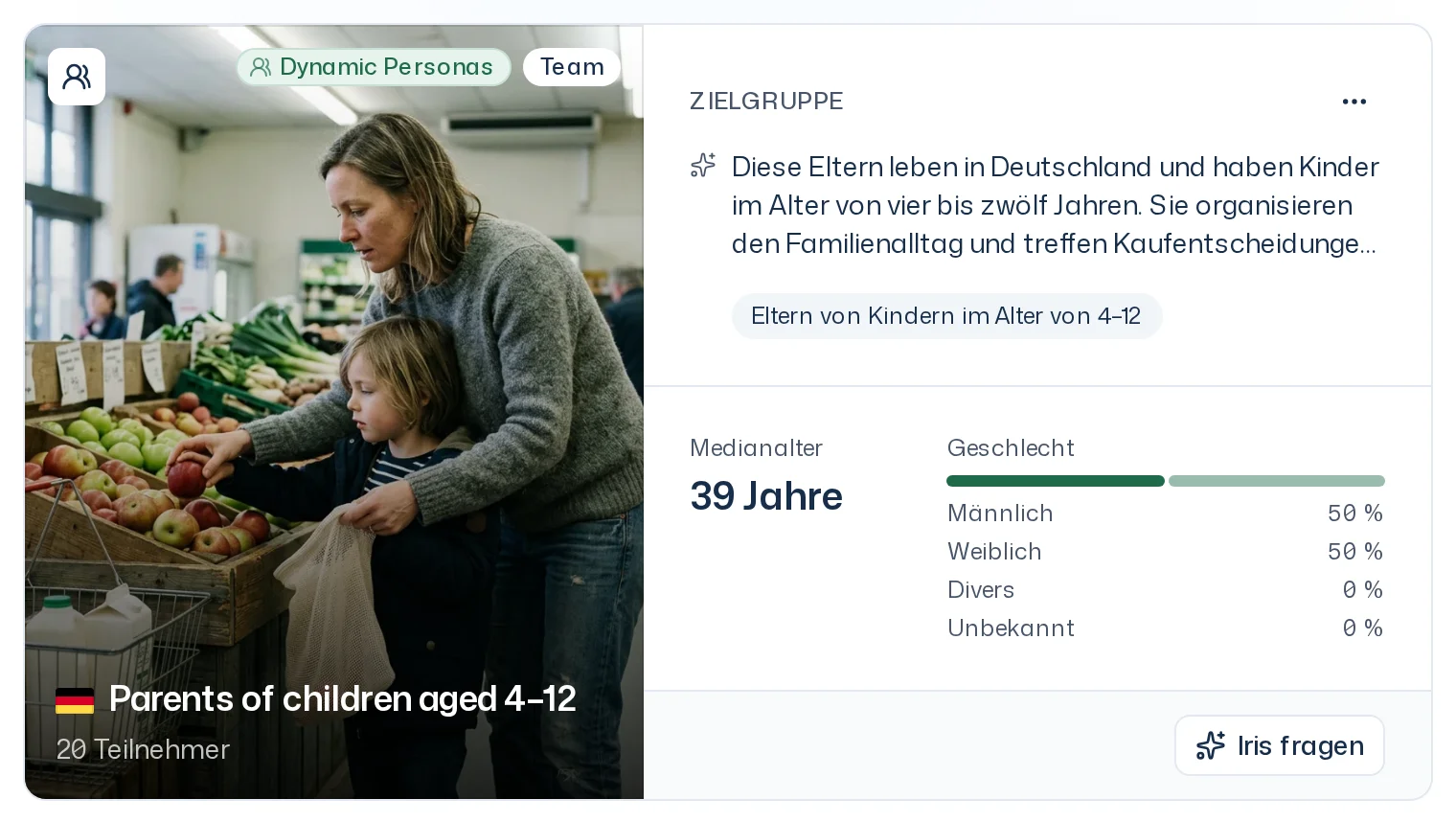
| Bereich | Was du siehst |
|---|---|
| Bild | Ein Bild zur Zielgruppe, darauf die Art (Dynamic Personas oder Premium Twins), bei eigenen Panels das Abzeichen Team, der Name und die Zahl der Teilnehmer, etwa 50 Teilnehmer |
| Zielgruppe | Eine kurze Beschreibung, wer im Panel ist, und bis zu vier Stichworte |
| Medianalter | Das mittlere Alter der Mitglieder, etwa 41 Jahre |
| Geschlecht | Ein Balken mit den Anteilen Männlich, Weiblich, Divers und Unbekannt |
| Fußzeile | Iris fragen: macht das Panel zur Zielgruppe deiner nächsten Nachricht |
Bild und Kurzbeschreibung erzeugt eine KI. Das Funkeln vor der Beschreibung kennzeichnet sie als KI-generiert. Solange ein Bild fehlt, zeigt die Karte eine Farbfläche mit den Initialen des Panels. Die Beschreibung erscheint in deiner App-Sprache und kann kurz nach dem Erzeugen eines Panels noch laden.
Fehlende und unbekannte Angaben
- Unbekannt im Geschlechterbalken zählt Mitglieder, bei denen das Geschlecht fehlt oder nicht zugeordnet werden kann.
- Ein Strich (–) statt eines Werts bedeutet, dass für das ganze Panel keine Angabe vorliegt, etwa beim Medianalter.
Teillieferung: „19 von 20“
Steht auf dem Bild 19 von 20 Teilnehmern, ließen sich beim Erzeugen nicht alle bestellten Profile widerspruchsfrei erzeugen. Das Panel hat dann 19 Mitglieder. Eine Befragung mit diesem Panel befragt 19 Personen und kostet entsprechend weniger. Mehr dazu unter Panel wählen oder erzeugen.
Die Karte umdrehen
- Klicke auf die Schaltfläche mit dem Personen-Symbol oben links auf dem Bild (Profile von „…“ ansehen).
- Die Karte dreht sich um. Links siehst du die Verteilung im ganzen Panel, rechts die Liste der Profile.
- Mit Karte „…“ umdrehen kommst du zur Vorderseite zurück.
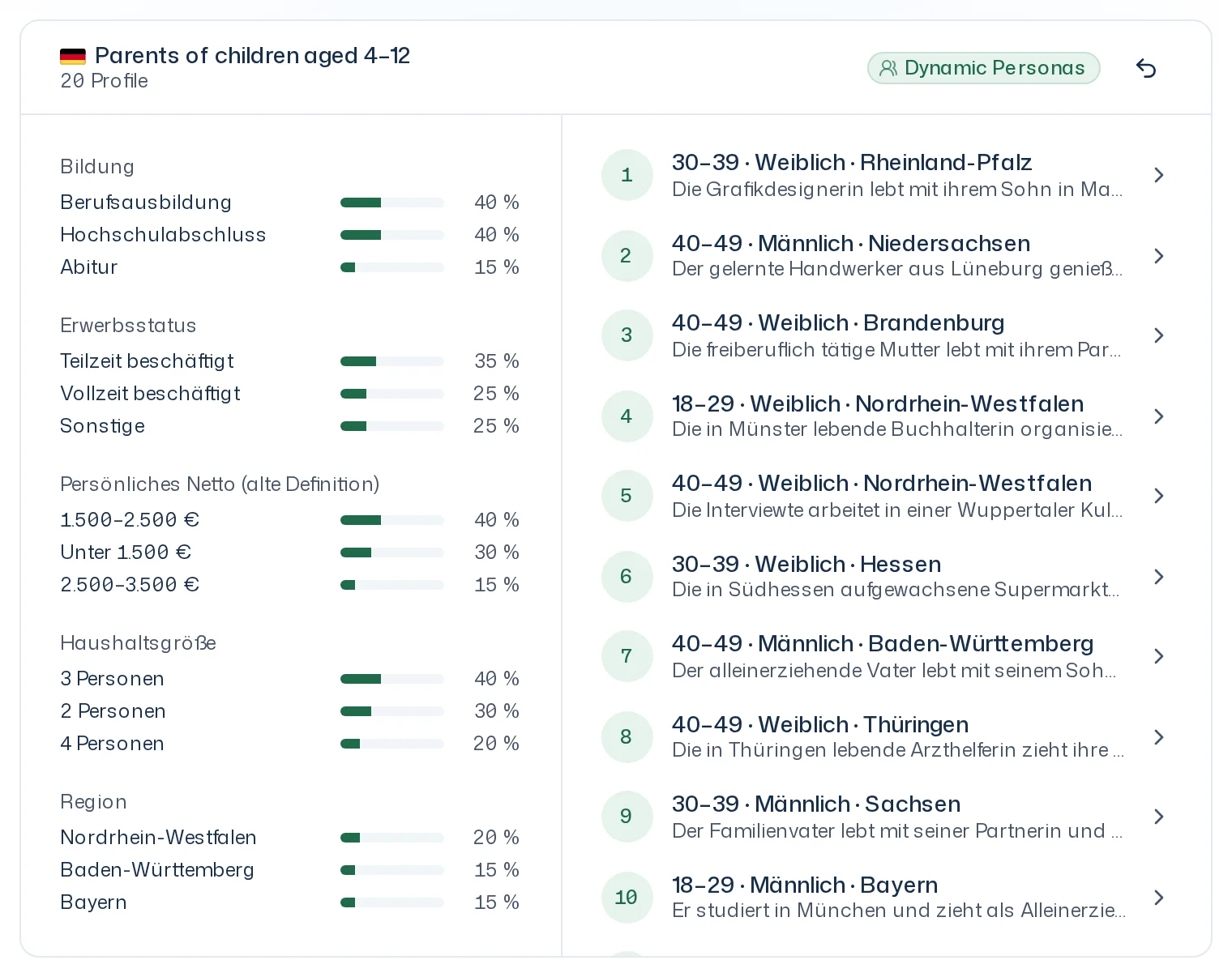
Verteilung: Für Bildung, Erwerbsstatus, Persönliches Nettoeinkommen, Haushaltsgröße und Region zeigt die Karte jeweils die drei häufigsten Ausprägungen mit Anteil. Alter und Geschlecht stehen auf der Vorderseite. Fehlen Angaben, steht dort Keine Daten verfügbar.
Profile: Jedes Profil steht mit Nummer, Altersgruppe, Geschlecht, Region und dem Anfang seiner Kurzbiografie in der Liste. Beim Scrollen lädt die Liste weitere Profile nach.
Ein Profil ansehen
Klicke ein Profil an. Du siehst dann:
- Profil 3 mit Altersgruppe, Geschlecht und Region
- die Kurzbiografie der Person
- Persönliche Merkmale als Stichworte, etwa Gewohnheiten oder Einstellungen
- alle Merkmale: Altersgruppe, Geschlecht, Region, Bildung, Erwerbsstatus, Haushaltsgröße, Persönliches Nettoeinkommen
Mit Vorheriges Profil und Nächstes Profil blätterst du, die Anzeige 3 / 50 zeigt die Position. Zurück zur Übersicht bringt dich zur Verteilung und Liste.
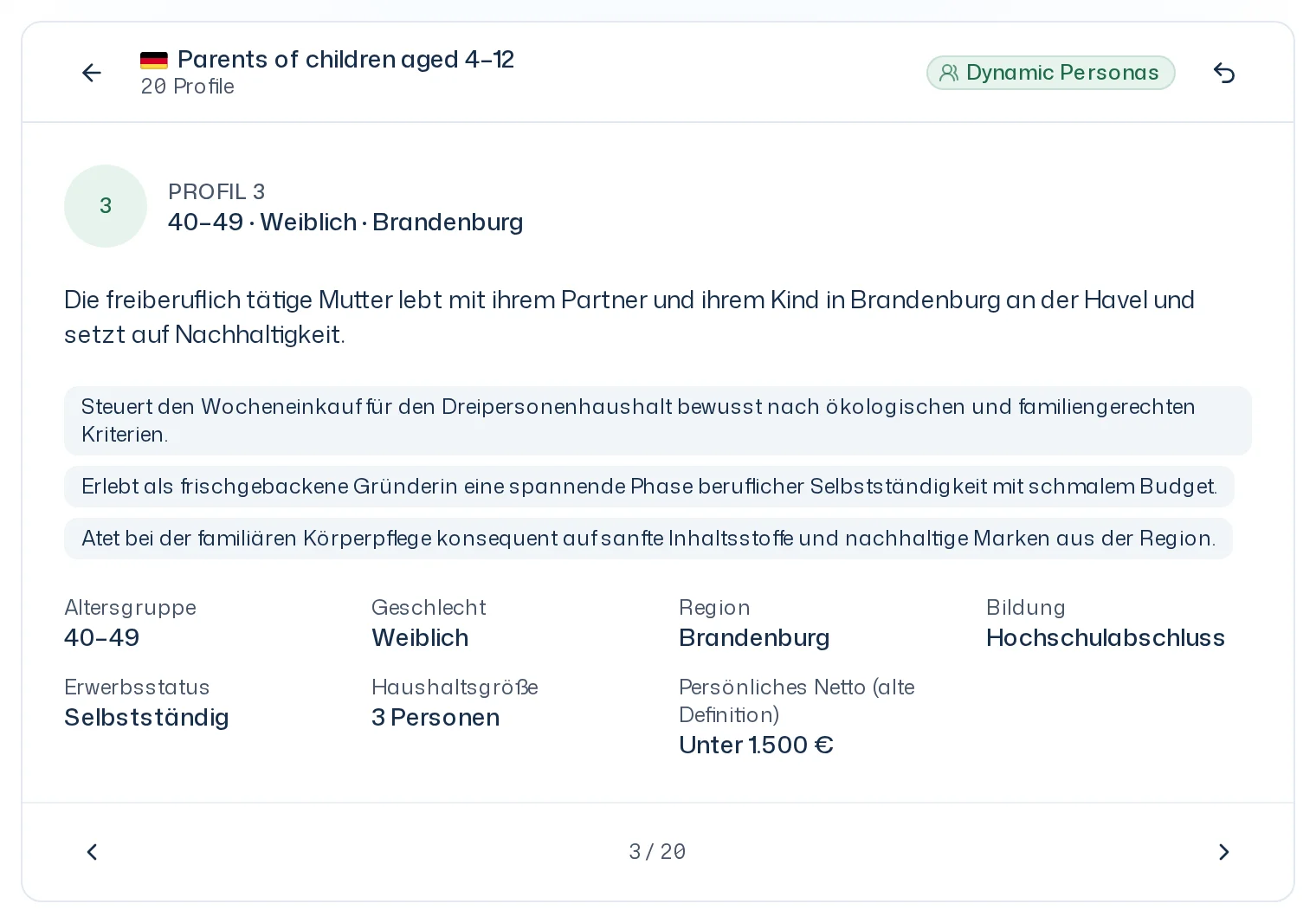
Profile sind nummeriert und tragen keine Namen. Bei Premium Twins stehen sie für echte Menschen, die nie namentlich erkennbar sind.