

Panel wählen oder erzeugen
Ein vorhandenes Panel nehmen oder mit Iris eine neue Zielgruppe beschreiben und erzeugen.
Jede Befragung braucht ein Panel. Passt eines der vorhandenen Panels, nimmst du es. Passt keines, beschreibst du Iris die Zielgruppe und lässt ein neues Panel erzeugen.
Ein vorhandenes Panel wählen
Auf der Startseite, vor der ersten Nachricht:
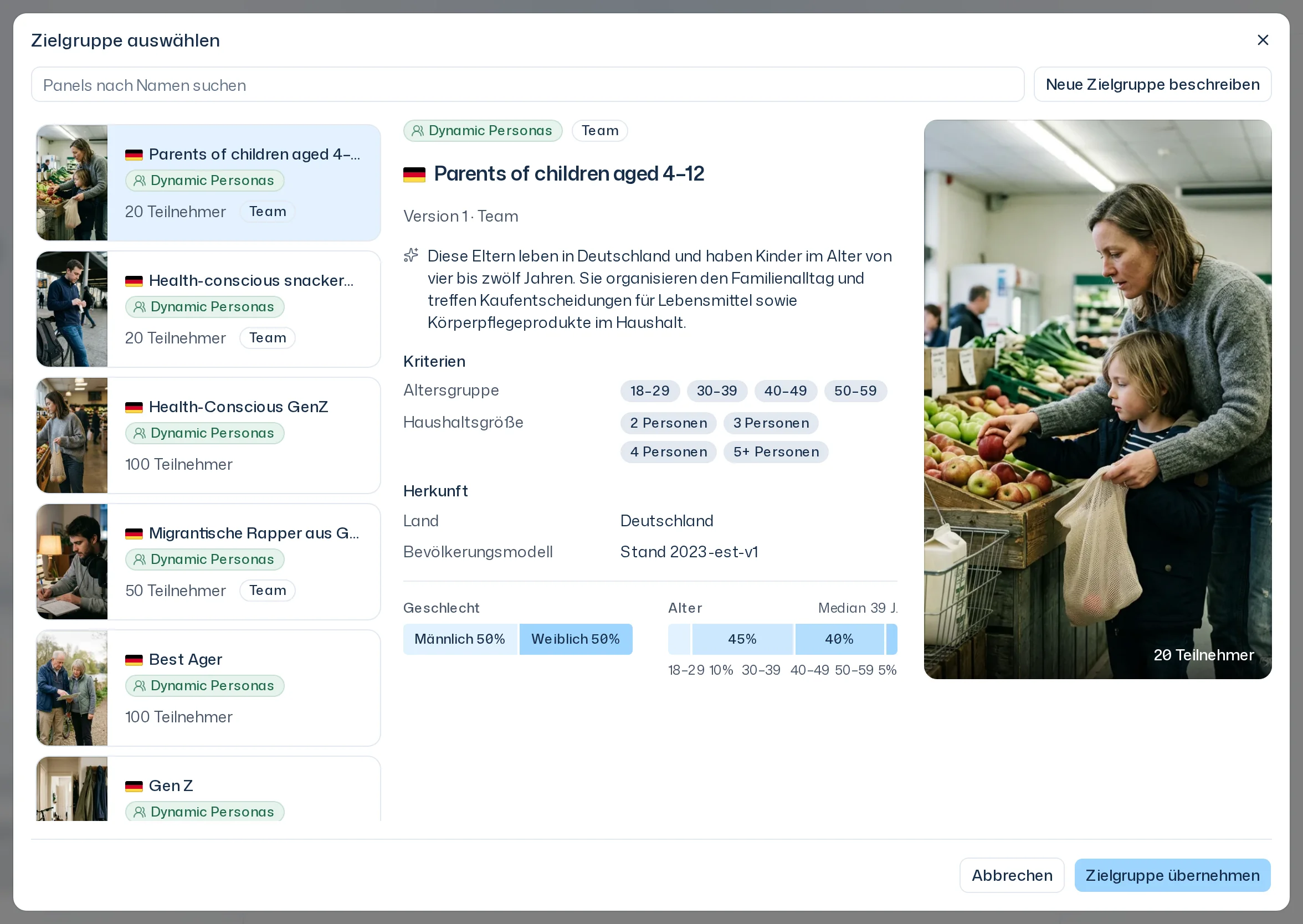
- Klicke im Eingabefeld auf Zielgruppe. Der Dialog Zielgruppe auswählen öffnet sich.
- Suche mit Panels nach Namen suchen und klicke ein Panel an. Rechts siehst du eine Vorschau: Alter und Geschlecht, die Version, ob es ein Team- oder Standard-Panel ist, eine kurze Beschreibung und unter Kriterien die Merkmale, nach denen das Panel gezogen wurde, etwa Altersgruppe, Bildung oder Haushaltsgröße.
- Klicke auf Zielgruppe übernehmen. Im Eingabefeld steht dann Zielgruppe: … mit dem Namen des Panels.
Mit Zielgruppe abwählen entfernst du die Auswahl wieder. Alternativ klickst du im Tab Panels auf Iris fragen an einer Panel-Karte. Das Panel wird damit ebenfalls die Zielgruppe deiner nächsten Nachricht.
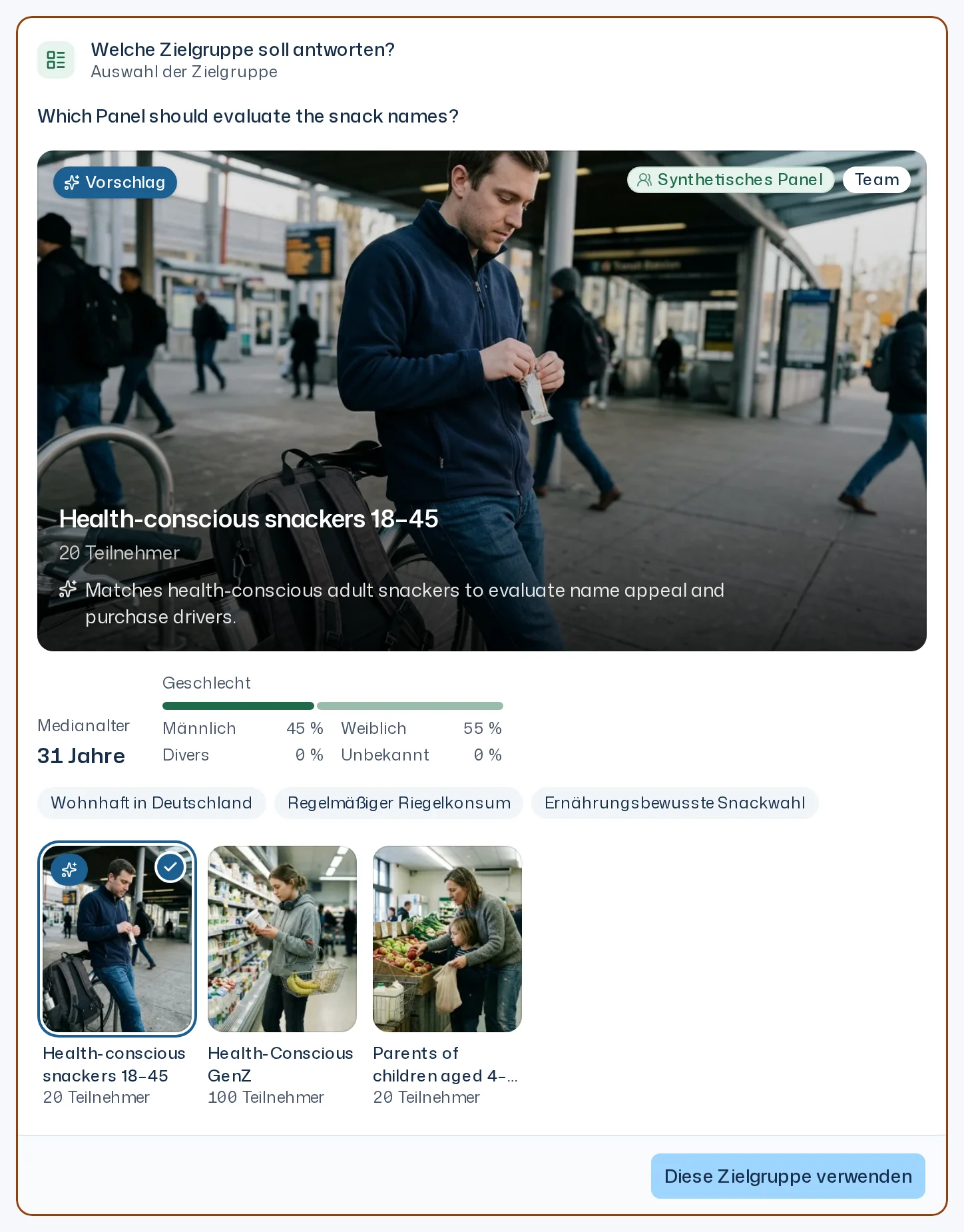
Im Chat: Braucht eine Studie ein Panel, zeigt Iris die Karte Welche Zielgruppe soll antworten? mit passenden Panels. Unter einem Vorschlag steht oft Begründung von Iris: mit einer kurzen Erklärung. Wähle ein Panel und klicke auf Diese Zielgruppe verwenden. Du kannst auch den Namen eines angebotenen Panels ins Eingabefeld tippen. Schreibst du stattdessen etwas anderes ins Eingabefeld, endet die Auswahl; die Karte zeigt Auswahl der Zielgruppe abgebrochen, und Iris antwortet auf deine Nachricht.
Im Dock: In der Übersicht einer Studie wählst du im Schritt Zielgruppe ein Panel mit Verwenden oder tauschst es mit Zielgruppe ändern. Das Panel der vorigen Befragung steht dabei vorne. Nach dem Start ist die Zielgruppe einer Befragung fest.
Ein neues Panel erzeugen
- Klicke im Dialog Zielgruppe auswählen auf Neue Zielgruppe beschreiben oder schreib Iris direkt, wen du befragen willst, zum Beispiel: „Erstelle ein Panel mit 30 Eltern von Kindern zwischen 4 und 12, die gesund snacken wollen.“
- Iris fragt bei Bedarf nach und zeigt dann die Karte Neue Zielgruppe erstellen?.
- Prüfe die Beschreibung, passe Name und Größe an und klicke auf Erstellen.
Die Karte Neue Zielgruppe erstellen? zeigt:
- Alle Profile: Merkmale, die auf jedes Profil im Panel zutreffen, etwa eine Altersspanne. Merkmale mit dem Hinweis abgeleitet hat Iris aus deiner Beschreibung erschlossen.
- Zielgruppe: beschreibt, wer zur Zielgruppe gehört. Einzelne Profile können davon abweichen.
- Häufiger als in der Bevölkerung: Ausprägungen, die im Panel voraussichtlich häufiger vorkommen als in der Bevölkerung mit denselben demografischen Vorgaben. Der Balken zeigt den erwarteten Anteil im Panel, der Strich den Anteil in der Bevölkerung, etwa ca. 35 % · Bevölkerung 20 %. Diese Ausprägungen sind typisch für die Zielgruppe, aber keine Bedingung.
- Größe: Zahl der Profile, mit Eingabefeld und Schieberegler. Darunter stehen der Bereich, der Preis und die geschätzte Dauer, etwa Kostenlos · 1 Panel-Slot · Ca. 6 Minuten.
Mit Alle Merkmale zeigen klappst du lange Listen auf. Das i an jeder Überschrift erklärt den Abschnitt.
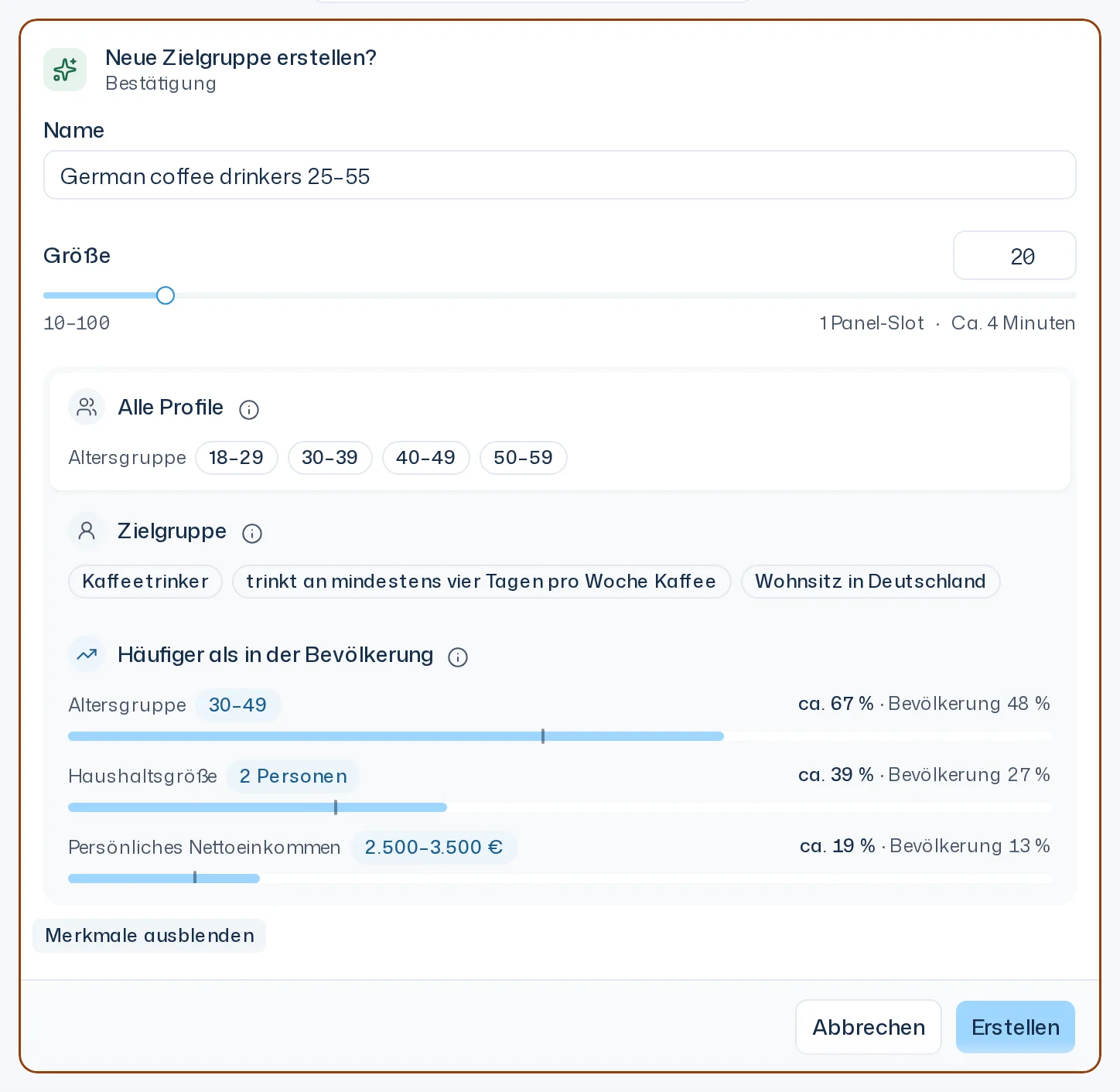
Nennst du Iris eine Größe, ist sie in der Karte schon eingestellt. Liegt sie außerhalb dessen, was euer Plan erlaubt, stellt die Karte die nächstmögliche Größe ein und zeigt deinen Wunsch als Angefragt: 500.
Während und nach dem Erzeugen
Das Erzeugen läuft im Hintergrund, etwa 10 Minuten je 50 Profile. Die Karte zeigt den Fortschritt als 12 / 30 Profile, die Übersicht einer Studie als 12 von 30 Profilen. Du kannst den Thread verlassen, die Karte weist darauf hin: „Wir schicken dir eine E-Mail, sobald die Zielgruppe fertig ist.“ Ist das Panel fertig, steht auf der Karte Zielgruppe erstellt, und du bekommst eine Benachrichtigung und eine E-Mail. Zielgruppen ansehen führt zum Tab Panels.
Manchmal lassen sich nicht alle bestellten Profile widerspruchsfrei erzeugen. Dann enthält das Panel weniger Mitglieder, und Karte und Panel zeigen zum Beispiel 19 von 20 Teilnehmern. Gelingen zu wenige, schlägt das Erzeugen fehl, etwa mit „Für diese Zielgruppe ließen sich nur 4 von 20 Personen widerspruchsfrei erzeugen.“ und einem Hinweis, woran es meist lag. Oft hilft eine genauere Beschreibung.
Wer ein Panel erzeugen kann
Ein Panel erzeugen kann nur die Rolle Inhaber. Sonst meldet die Karte „Nur Inhaber können eine Panelgenerierung starten.“
Solange ein kostenloser Panel-Slot frei ist, kostet ein Panel nichts. Sind alle belegt, kostet ein Zusätzliches Panel einmalig 0,30 Credits je Person, die Karte zeigt etwa Zusätzliches Panel · 45 Credits. Werden nicht alle Profile erzeugt, bekommst du die Credits für die fehlenden zurück, schlägt das Erzeugen fehl, alle. Wie du einen Slot freigibst, steht unter Panels verwalten.
Dein Plan legt die kostenlosen Panel-Slots fest: On Demand 1, Start 3, Grow 10, Enterprise 15. Ein Panel hat höchstens 100 Profile, in Enterprise 200. Die Pläne im Überblick stehen unter Preise und Credits.
Ist nur noch ein Slot frei, steht auf der Karte Letzter kostenloser Panel-Slot. Meldet die Karte „Diese Zielgruppe kann nicht generiert werden.“, widersprechen sich die Vorgaben oder sind zu eng. Beschreibe die Zielgruppe dann breiter.