

Panels verwalten
Team-Panels umbenennen, archivieren und Panel-Slots freigeben.
Alle Panels deines Teams liegen auf der Startseite im Tab Panels. Er ist der erste Tab der Bibliothek. Darüber steht unter Letzter Thread das Gespräch, in dem du zuletzt gearbeitet hast.
Der Tab Panels
Die Panels sind in zwei Abschnitte geteilt: Dynamic Personas und Premium Twins. Die Zahl neben der Überschrift zählt die geladenen Panels. Ein + dahinter heißt, dass es weitere gibt. Mehr laden zeigt sie an.
Mit Iris fragen an einer Karte machst du das Panel zur Zielgruppe deiner nächsten Nachricht. So kannst du Iris zum Beispiel bitten, eine Studie mit diesem Panel aufzusetzen oder es mit einem anderen zu vergleichen. Was die Karte zeigt, steht unter Die Panel-Karte.
Team-Panels umbenennen und archivieren
Team-Panels haben oben auf der Karte ein Menü …:
- Umbenennen: Gib einen neuen Namen ein (höchstens 120 Zeichen) und klicke auf Speichern.
- Archivieren: nimmt das Panel aus der Liste und gibt seinen Panel-Slot frei.
- Wiederherstellen: holt ein archiviertes Panel zurück. Ein kostenlos erzeugtes Panel braucht dafür einen freien Panel-Slot, ein zusätzliches Panel nicht.
Umbenennen und Archivieren gelten für das ganze Team. Standard-Panels haben kein Menü. Sie lassen sich weder umbenennen noch archivieren.
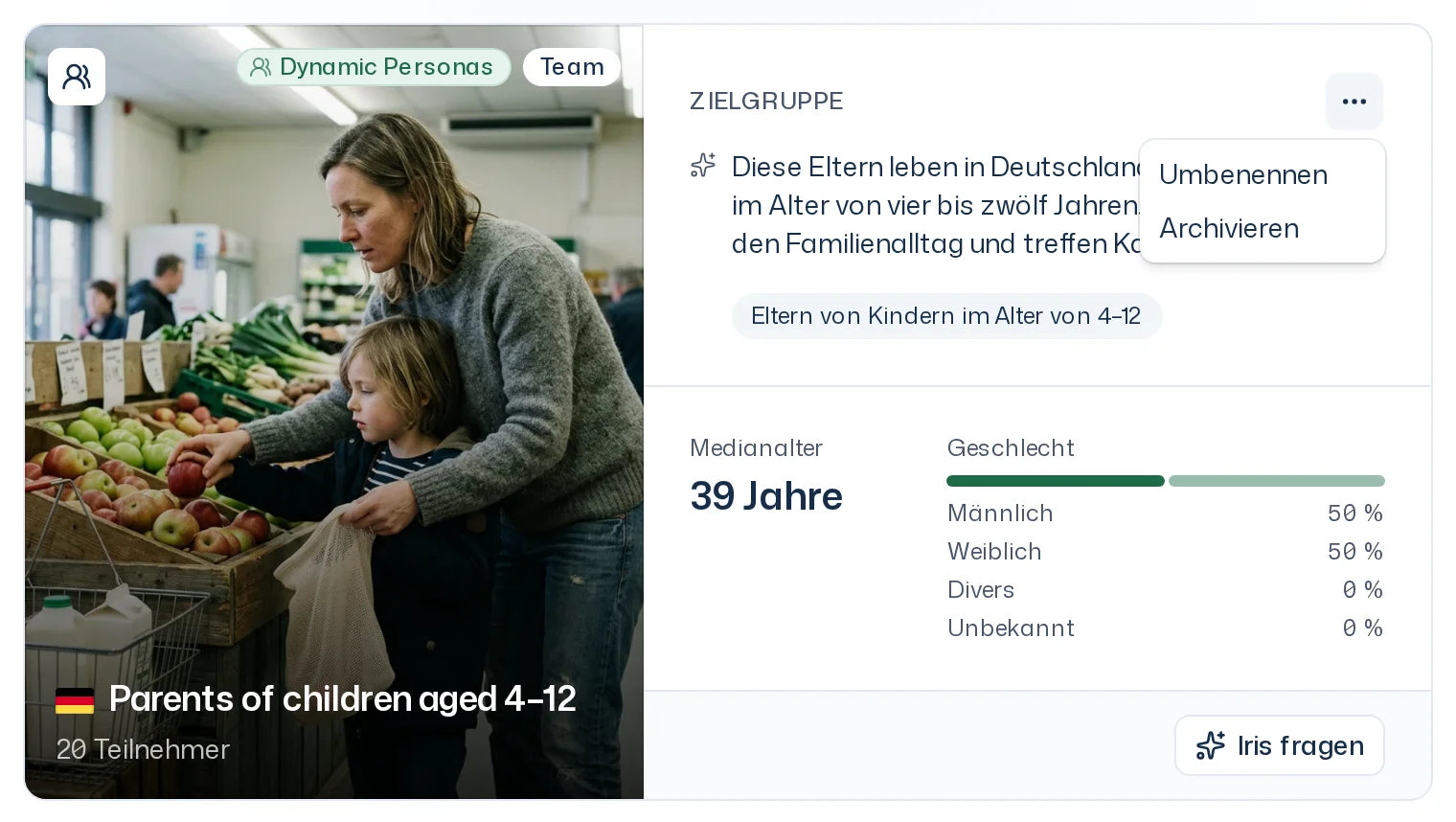
Archivierte Panels siehst du mit dem Filter Archivierte anzeigen. Ein archiviertes Panel kannst du nicht als Zielgruppe wählen. Studien und Berichte, die es schon genutzt haben, bleiben unverändert. Sie behalten ihre Panelversion.
Panel-Slots
Jedes Team-Panel, das ihr kostenlos erzeugt habt, belegt einen Panel-Slot. Wie viele Slots dein Team hat, hängt von eurem Plan ab. Standard-Panels, archivierte Panels und zusätzliche Panels belegen keinen Slot. Archivieren erstattet für ein zusätzliches Panel keine Credits.
So gibst du einen Slot frei:
- Öffne den Tab Panels.
- Wähle ein Team-Panel, das ihr nicht mehr braucht.
- Klicke im Menü … auf Archivieren.
Zum Wiederherstellen eines kostenlos erzeugten Panels braucht es ebenfalls einen freien Slot. Sind alle belegt, meldet der Tab Panels „Alle Panel-Slots sind belegt.“ Archiviere dann zuerst ein anderes Panel und stelle danach wieder her. Ein zusätzliches Panel lässt sich jederzeit wiederherstellen.
Endet euer Abo oder wechselt ihr in einen kleineren Plan, bleibt jedes Panel erhalten und nutzbar. Habt ihr dann mehr kostenlos erzeugte Panels als Slots, bleiben sie bestehen; neue Panels kosten so lange Credits, bis die belegten Slots wieder unter das Kontingent fallen.
Mit Iris über ein Panel sprechen
Iris kann dir ein Panel genauer zeigen. Frag zum Beispiel „Wer ist in diesem Panel?“ oder „Wie viele Frauen über 50 sind dabei?“. Iris antwortet dann mit Karten wie Paneldetails, Panelmitglieder oder Korpusprofile. Fragst du stattdessen nach einer Einschätzung, etwa „Wie würdest du die Mitglieder dieses Panels beschreiben?“ oder „Was fällt dir an den Mitgliedern auf?“, liest Iris die Mitglieder im Hintergrund, höchstens 200, und antwortet mit einer Einordnung des ganzen Panels, ohne Karte und ohne die Profile einzeln aufzuzählen. Bei größeren Panels sagt sie, dass ihre Einschätzung auf den ersten 200 Mitgliedern beruht. Auf deinen ausdrücklichen Wunsch kann Iris Team-Panels auch umbenennen, archivieren oder wiederherstellen.
Ein bestehendes Panel als neues Team-Panel speichern, etwa einen Ausschnitt davon, kann Iris nicht. Neue Team-Panels entstehen nur durch Erzeugen, siehe Panel wählen oder erzeugen.